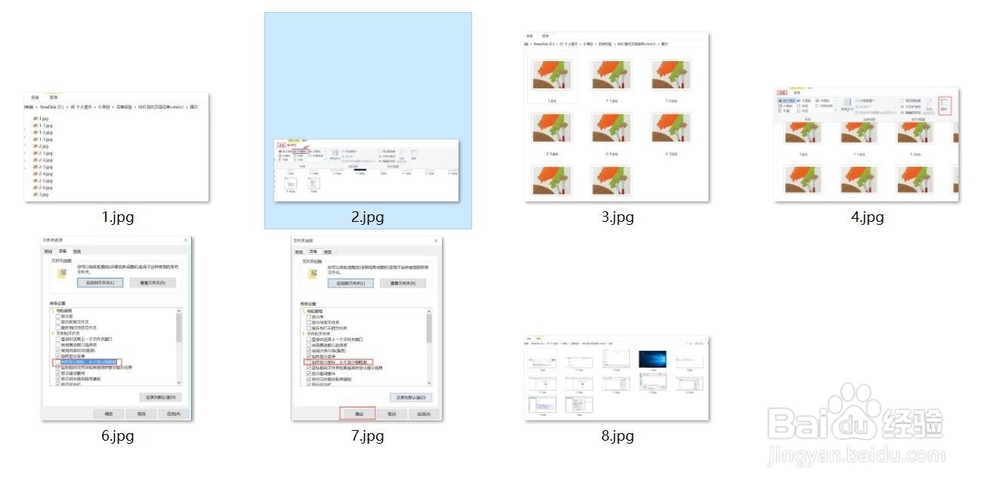
win10如何显示照片缩略图

 时间:2026-02-12 04:06:05

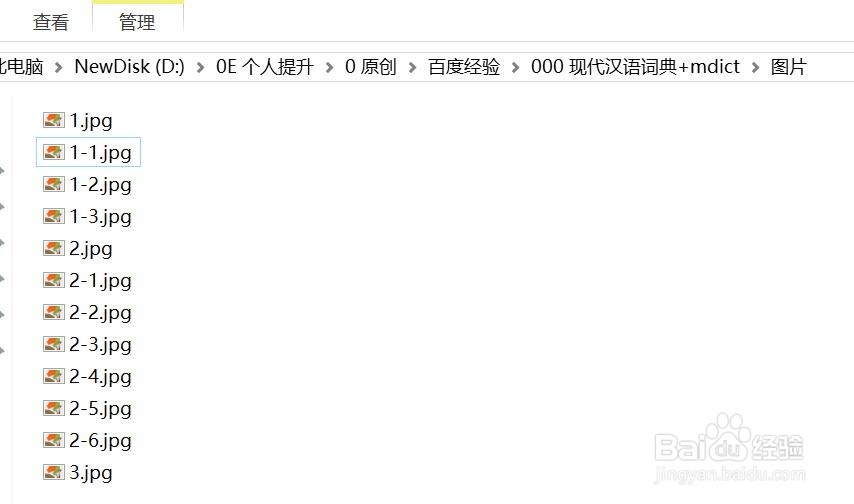
1、第一种情况。我们打开图片的文件夹,发现图片是以详细信息的列表形式排序,而没有显示图片的预览缩略图,如下图:
win10如何显示照片缩略图

2、点击查看,你会看到排列,小图标、大图标、超大图标信息,选择大图标,即可看到缩略图。

win10如何显示照片缩略图

3、如下图所示。

win10如何显示照片缩略图

4、第二种情况,发现只显示图片图标,如下图。

win10如何显示照片缩略图

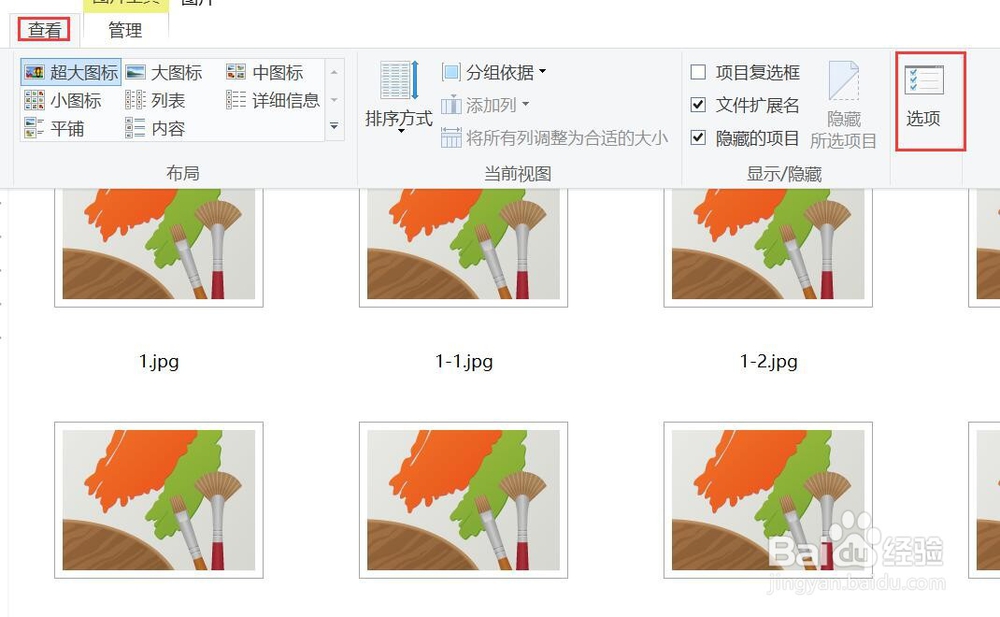
5、出现这种情况是,首先选择【查看】选项,点击【选项】,如下图。

win10如何显示照片缩略图

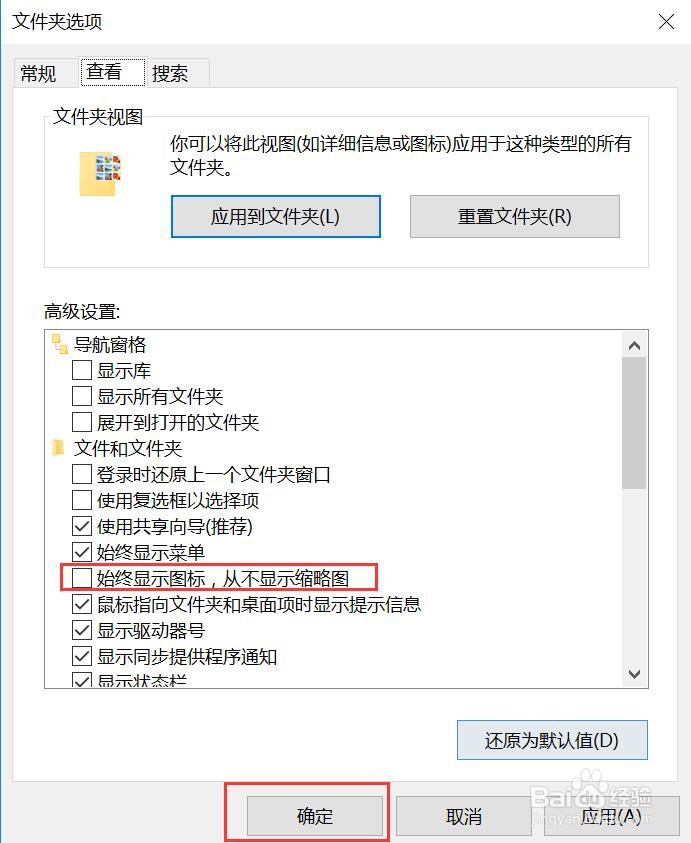
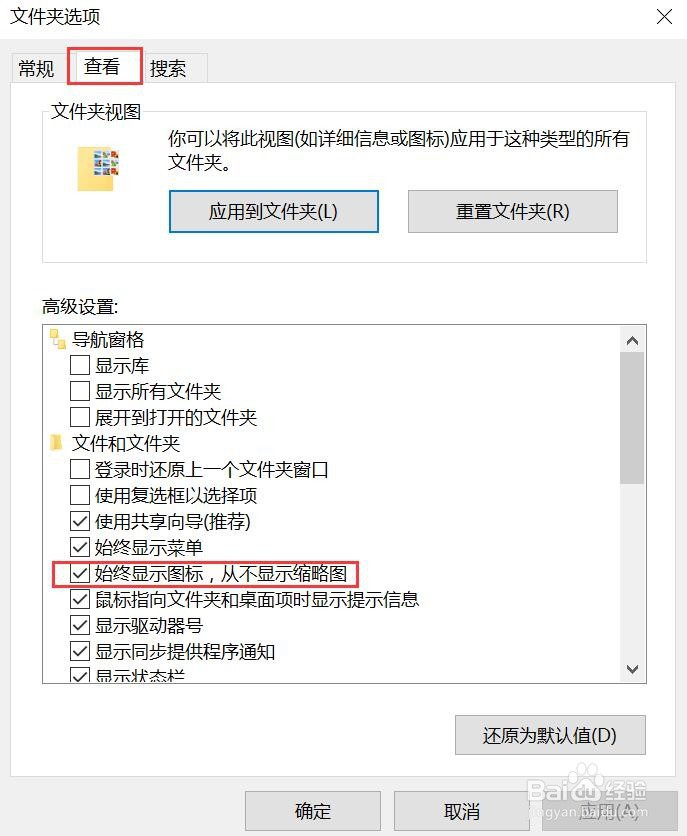
6、接着,打开了【文件夹选项】窗口,点击左上角菜单栏的【查看】选项卡,找到【始终显示图标,从不显示缩略图】选项,如下图:
win10如何显示照片缩略图

7、取消勾选【始终显示图标,从不显示缩略图】,点击确定。

win10如何显示照片缩略图

8、就可以看到图片的缩略图了,如下图:

win10如何显示照片缩略图

  • 如何让鼠标点击一下就可以持续拖拽文件?
  • 电脑软件停止工作,故障代码C00005解决办法
  • edius稳定器特效怎么使用
  • 大白菜v7压缩工具winrar解压文件方法
  • 如何彻底关闭windows7系统的自动更新
  • 热门搜索
    西红柿炒蛋怎么做好吃 肺气肿是怎么回事 cad虚线怎么画 轩逸经典怎么样 全彩3d无遮挡漫画大全 用手机怎么挣钱 江西财经大学怎么样 夕五笔怎么打 三年级口算题大全 得了肝病怎么办