Win10怎么开启搜索功能 如何启用搜索服务

 时间:2024-10-27 03:15:10

1、在Windows10系统桌面,右键点击左下角的开始按钮,在弹出菜单中选择“运行”菜单项。

Win10怎么开启搜索功能 如何启用搜索服务

2、接下来在打开的运行窗口中输入命令services.msc,然后点击确定按钮。

Win10怎么开启搜索功能 如何启用搜索服务

3、这时会打开Windows10的服务窗口,在窗口中我们找到WindowsSearch服务项。

Win10怎么开启搜索功能 如何启用搜索服务

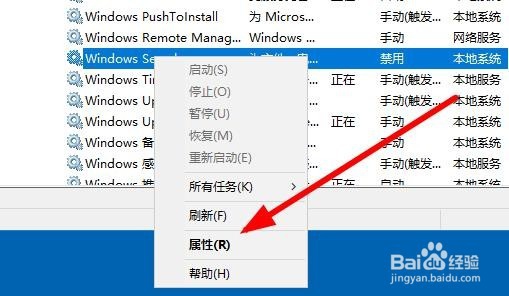
4、我们右键点击该服务项,在弹出菜单中选择“属性”菜单项。

Win10怎么开启搜索功能 如何启用搜索服务

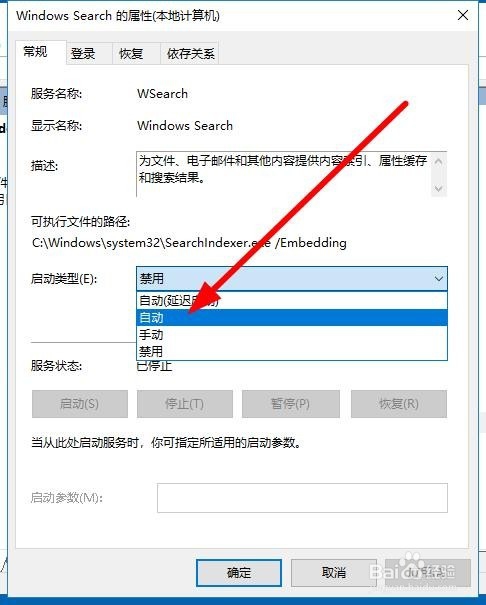
5、接下来就会打开该服务项的属性窗口,在窗口中我们点击“启动类型”按钮,在弹出下拉菜单中选择“自动”菜单项。
Win10怎么开启搜索功能 如何启用搜索服务

6、接下来我们点击下面的“启动”按钮,最后点击确定按钮就可以了。这样以后就可以正常使用Windows搜索了。

Win10怎么开启搜索功能 如何启用搜索服务
  • 怎么阻止Windows7自动安装驱动程序
  • 怎么查看电脑所属域?
  • 不允许一个用户使用一个以上用户名与一个服务器
  • 解决Windows7系统下任务管理器变成灰色的问题
  • 解决打印机共享问题
  • 热门搜索
    宝宝打嗝是怎么回事 风景图片大全大图 山楂糕怎么做 欧诗漫化妆品怎么样 100种灯笼的折法大全图解 动物谜语大全 槐角丸治痔疮怎么样 海绵体怎么训练变大 美国电影大全 名言名句大全