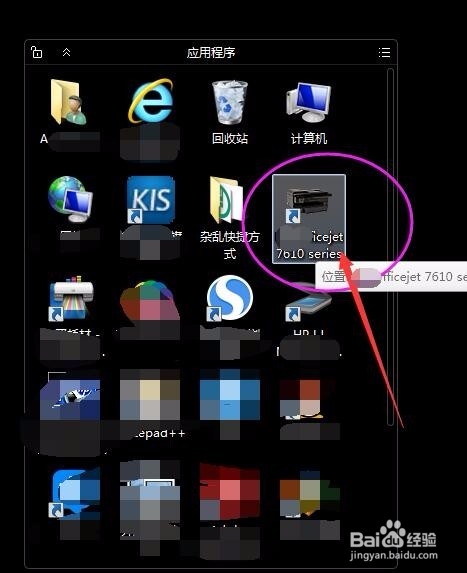
1、打开xxxx打印机
【注意事项:“打开xxxx打印机”方法:a.鼠标左键双击桌面快捷键;b.程序-搜索-双击打印机图片打开;】
如下图:
2、打开“xxxx打印机”之后,进入xxxx打印机设置的主页面,在主页面进行以下操作即可:
第一步:扫描到电子邮件向导
【注意事项:“传真设置向导”即将从打印机开始的扫描件作为电子邮件附件发送,其位于打印机助手“打印、扫描与传真”模块第二行中间项;】
如下图:

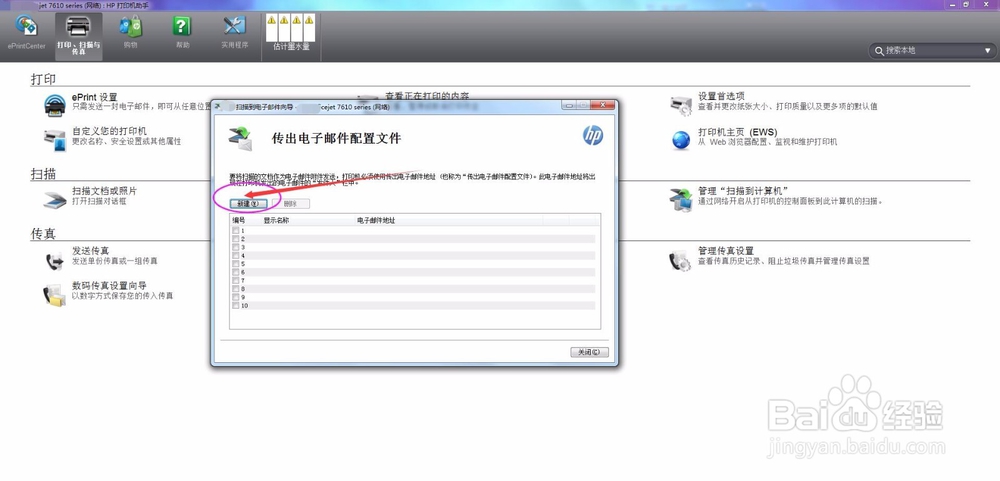
3、打开“xxxx打印机”之后,进入xxxx打印机设置的主页面,在主页面进行以下操作即可:
第二步:新建(N)
【注意事项:“新建(N)”即新窗口“扫描到电子邮件向导xxxx”第一项设置;】
如下图:
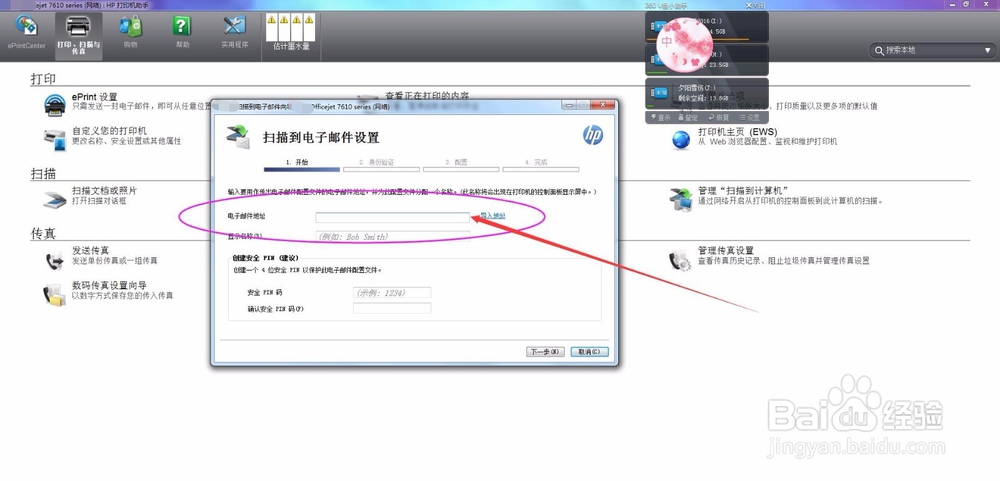
4、打开“xxxx打印机”之后,进入xxxx打印机设置的主页面,在主页面进行以下操作即可:
第三步:身份验证-电子邮件地址
【注意事项:“身份验证-电子邮件地址”即新窗口“扫描到电子邮件向导xxxx”下,只需要输入任一电子邮件即可;】
如下图:
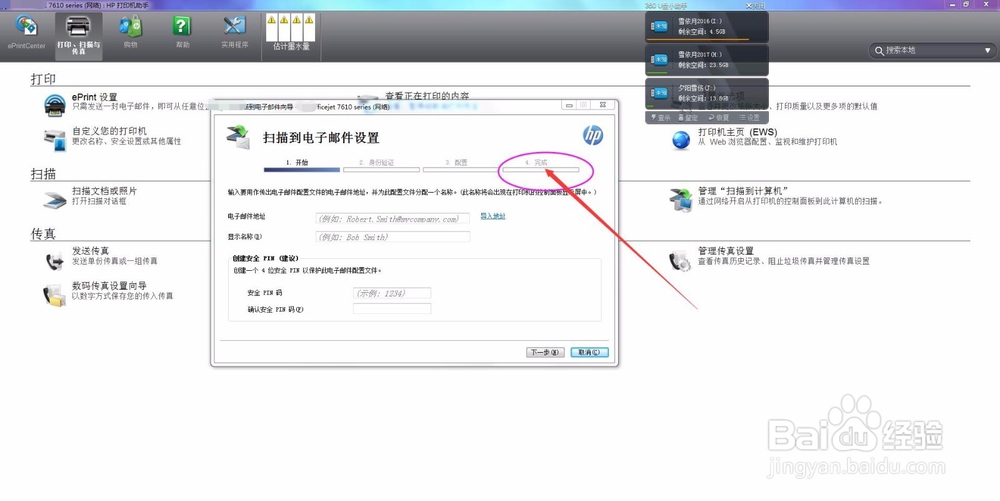
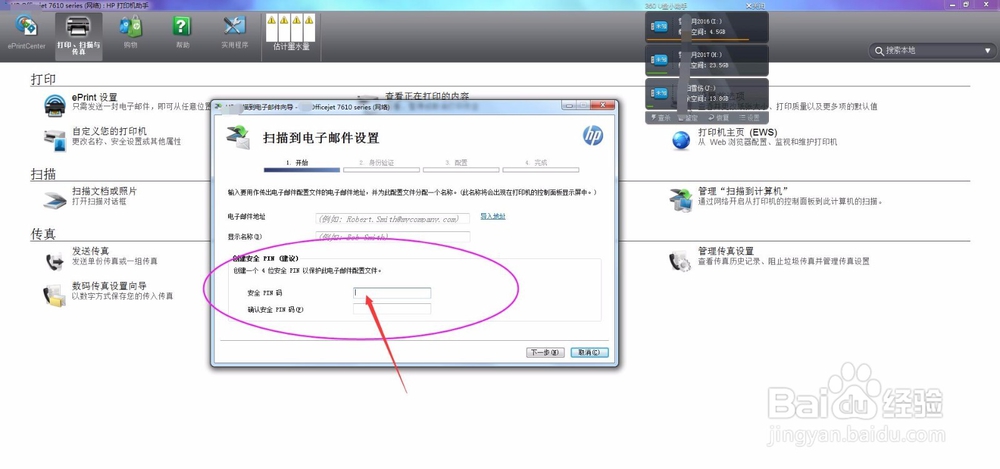
5、打开“xxxx打印机”之后,进入xxxx打印机设置的主页面,在主页面进行以下操作即可:
第四步:创建安全PIN(建议)
【注意事项:“创建安全PIN(建议)“即输入a.安全PIN码;b.确认安全PIN码(F);】
如下图:
6、打开“xxxx打印机”之后,进入xxxx打印机设置的主页面,在主页面进行以下操作即可:
第五步:下一步(N)
【注意事项:“下一步(N)”即新窗口“传真设置向导xxxx”右下角;】
如下图:

7、打开“xxxx打印机”之后,进入xxxx打印机设置的主页面,在主页面进行以下操作即可:
第六步:配置
【注意事项:“配置”即位于新窗口“扫描到电子邮件向导xxxx”第二大类项设置;】
如下图:

8、打开“xxxx打印机”之后,进入xxxx打印机设置的主页面,在主页面进行以下操作即可:
第七步:完成
【注意事项:“完成”即新窗口“扫描到电子邮件向导xxxx”第三大类项设置;】
如下图: