Wps表格如何使用函数替换楼层编号中的数字?

 时间:2026-02-14 06:29:46

1、选中B2单元格,点击编辑栏左端的“插入函数”按钮,弹出“插入函数”对话框,在“查找函数”输入框中输入“SUB”几个字母后,在函数列表里就可以很快找到“SUBSTITUTE”函数,选中函数后,点击确定按钮关闭对话框。

Wps表格如何使用函数替换楼层编号中的数字?

2、弹出“函数参数”对话框,在“字符串”中输入A2(要替换的字符串范围),在“原字符串”中输入“1”(楼层号的第一个数字),“新字符串”中输入“2”(要替换的文本),“替换序号”中输入1(代表替换第一个),输入完毕后点击确定按钮关闭对话框。

Wps表格如何使用函数替换楼层编号中的数字?

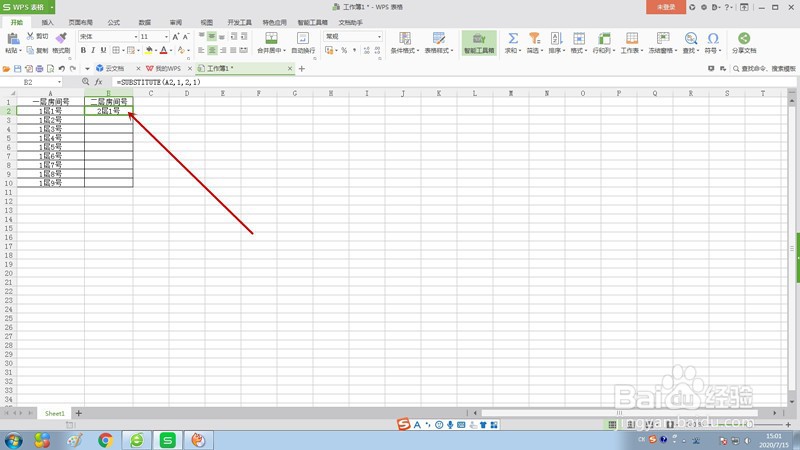
3、如下图,经过上面的函数操作,B2单元格中的楼层号第一个数字替换完毕。

Wps表格如何使用函数替换楼层编号中的数字?

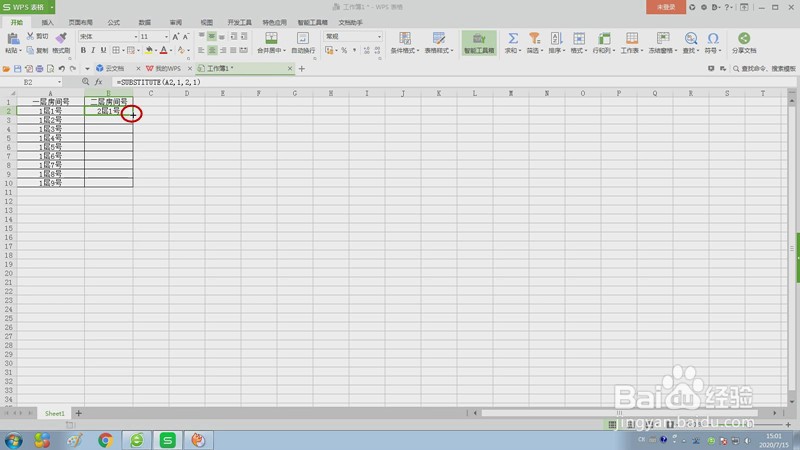
4、选中B2单元格,鼠标光标移动到单元格右下角变为黑色十字时,双击鼠标。

Wps表格如何使用函数替换楼层编号中的数字?

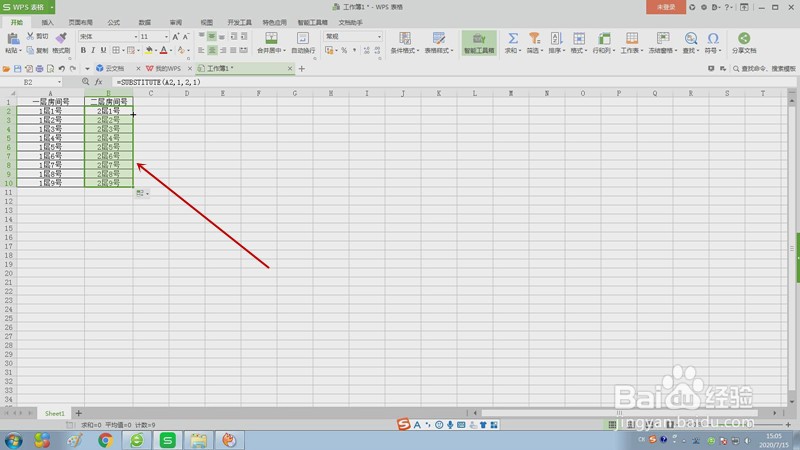
5、整列楼层号中的第一个数字全部被替换完成。

Wps表格如何使用函数替换楼层编号中的数字?

  • WPS中的excel表格分类汇总求和的方法
  • WPS表格excel不用公式怎么能得到计算结果
  • WPS Excel使用筛选后如何将内容全部显示出来?
  • wps文档的转换功能在哪里?
  • WPS智能工具箱批量提取单元格算式内容的操作
  • 热门搜索
    婴儿发烧怎么办 虾怎么煮 卧蚕怎么画 苹果4怎么刷机 窦性心动过缓怎么办 怎么理财 我的世界铁锭怎么得 指尖陀螺怎么玩 桂鱼怎么做 怎么找工作