WinPE下用分区助手把D盘部份空间无损扩展到C盘

 时间:2026-05-03 09:30:48

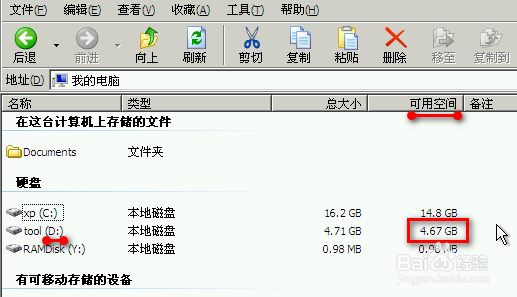
1、1.进入PE界面,查看D盘等分区有多少剩余空间可以给C盘的。

  本例是将D盘1G容量分给C盘(具体多少G看情况自己定)。
WinPE下用分区助手把D盘部份空间无损扩展到C盘

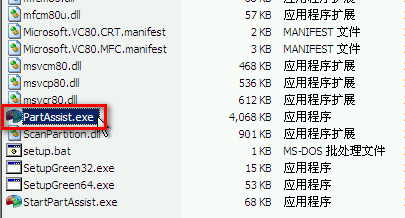
2、2.运行分区助手程序(PartAssist.exe)。

WinPE下用分区助手把D盘部份空间无损扩展到C盘

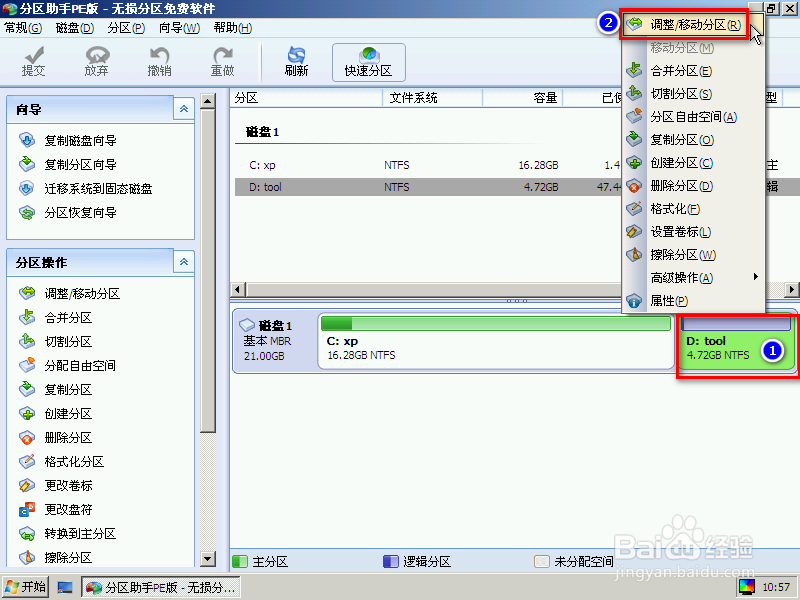
3、3.在分区助手界面的D盘点鼠标右键,点“调整/移动分区”。

WinPE下用分区助手把D盘部份空间无损扩展到C盘

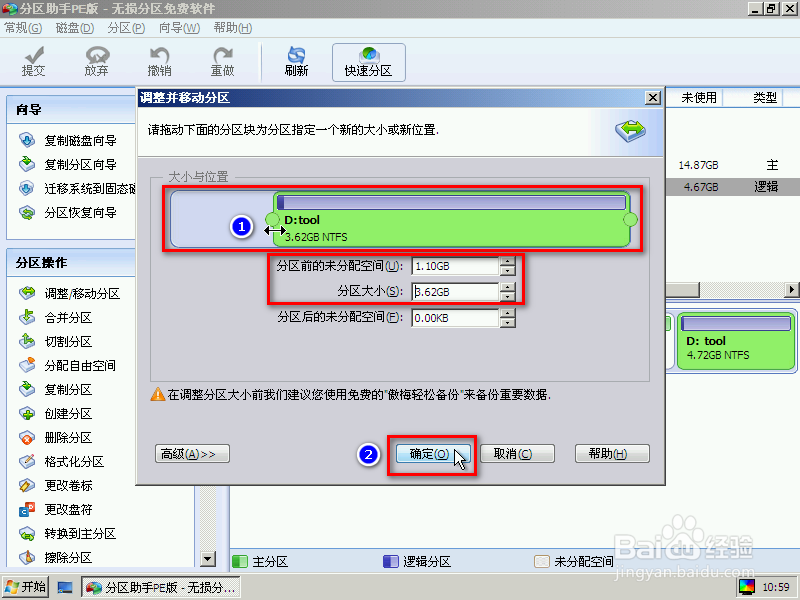
4、4.在D盘分区颜色条左边一直按住鼠标左键,往右拉大概1G,点“确定”。
WinPE下用分区助手把D盘部份空间无损扩展到C盘

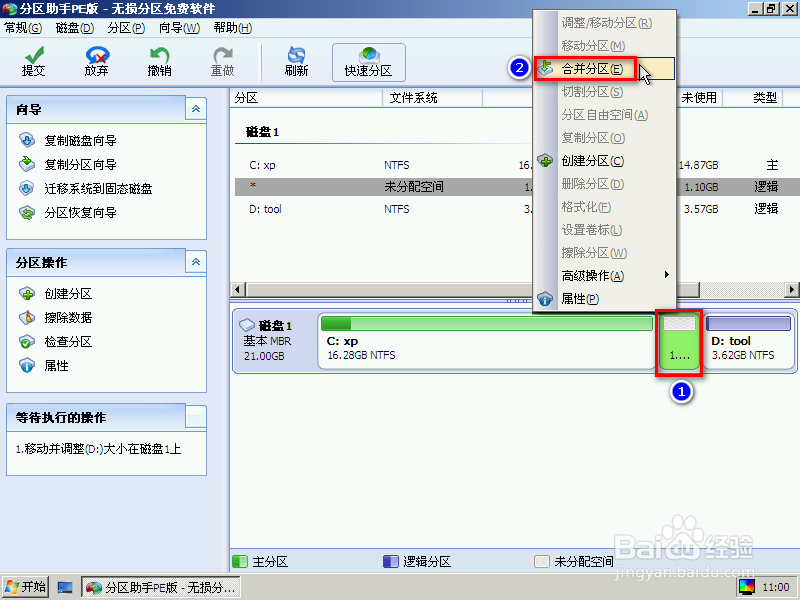
5、5.选择C盘与D盘之间没有盘符的区域,右键点“合并分区”。

WinPE下用分区助手把D盘部份空间无损扩展到C盘

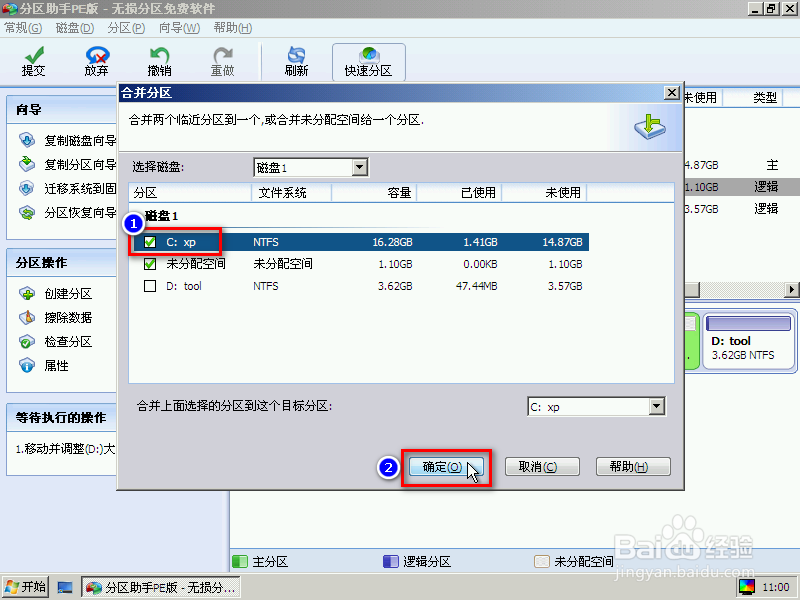
6、6.勾选C盘,点“确定”。

WinPE下用分区助手把D盘部份空间无损扩展到C盘

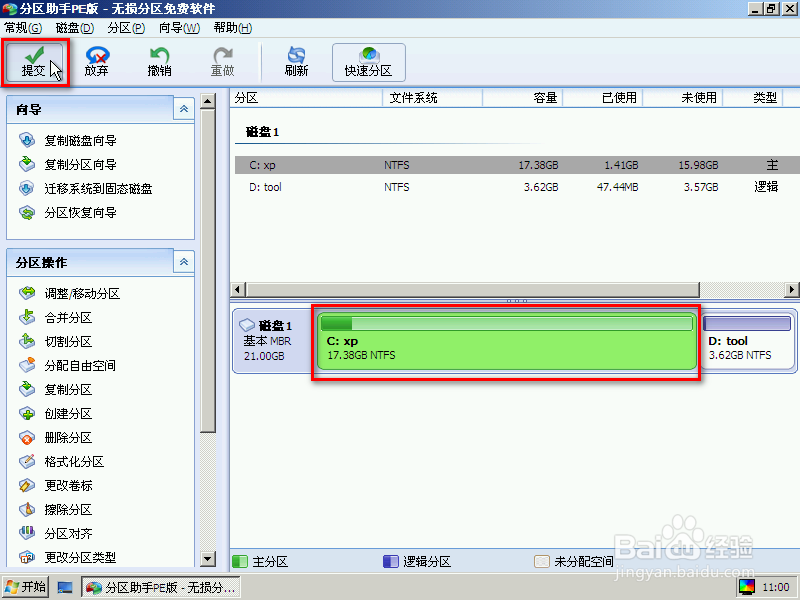
7、7.中间C盘已经多了1G左右(只是预览),点左上角的“提交”按钮。

WinPE下用分区助手把D盘部份空间无损扩展到C盘

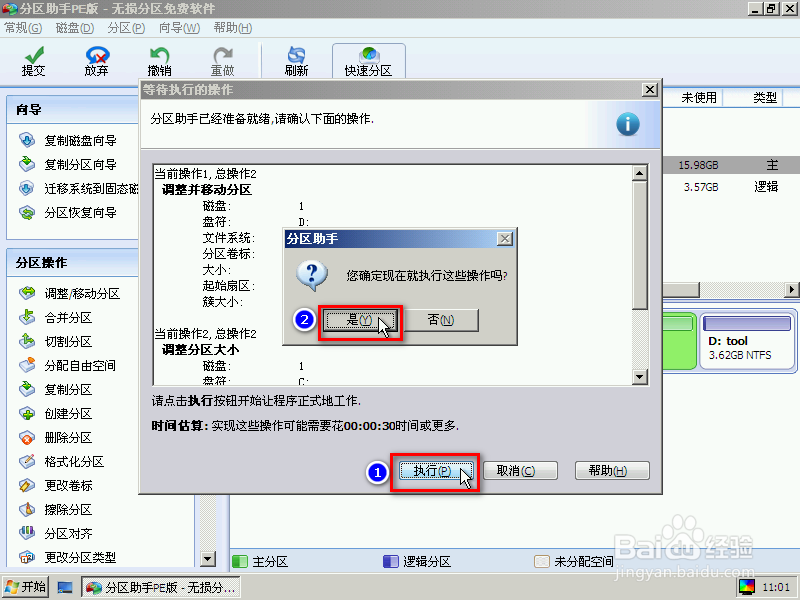
8、8.点“执行 → 是(Y)”

WinPE下用分区助手把D盘部份空间无损扩展到C盘

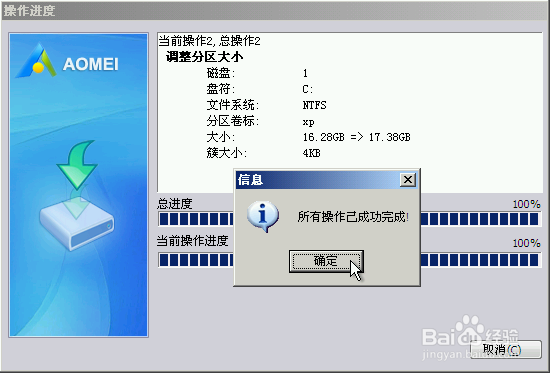
9、9.等待一段时间,总进度100%完成,确定,重启电脑。

WinPE下用分区助手把D盘部份空间无损扩展到C盘

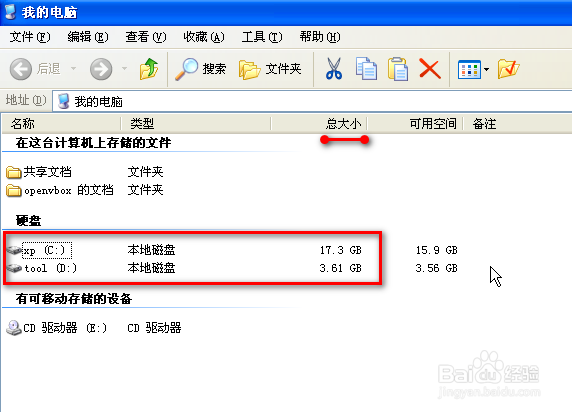
10、10.进入正常系统后,C盘增加了1G,D盘减少了1G,成功完成。

WinPE下用分区助手把D盘部份空间无损扩展到C盘

  • Win10如何在桌面显示我的电脑图标
  • 我的电脑装了两个系统怎么删除一个
  • 如何解决Administrator账户被禁用
  • windows无法分析或处理无人参与应答文件
  • win7系统笔记本电脑硬盘如何分区
  • 热门搜索
    熟悉的近义词是什么 产品介绍怎么写 电脑怎么共享文件 win7怎么设置密码 怎么快速消除黑眼圈 延缓写入失败怎么修复 台电u盘怎么样 怎么清理浏览器缓存 动物博物馆 海市蜃楼是怎么形成的