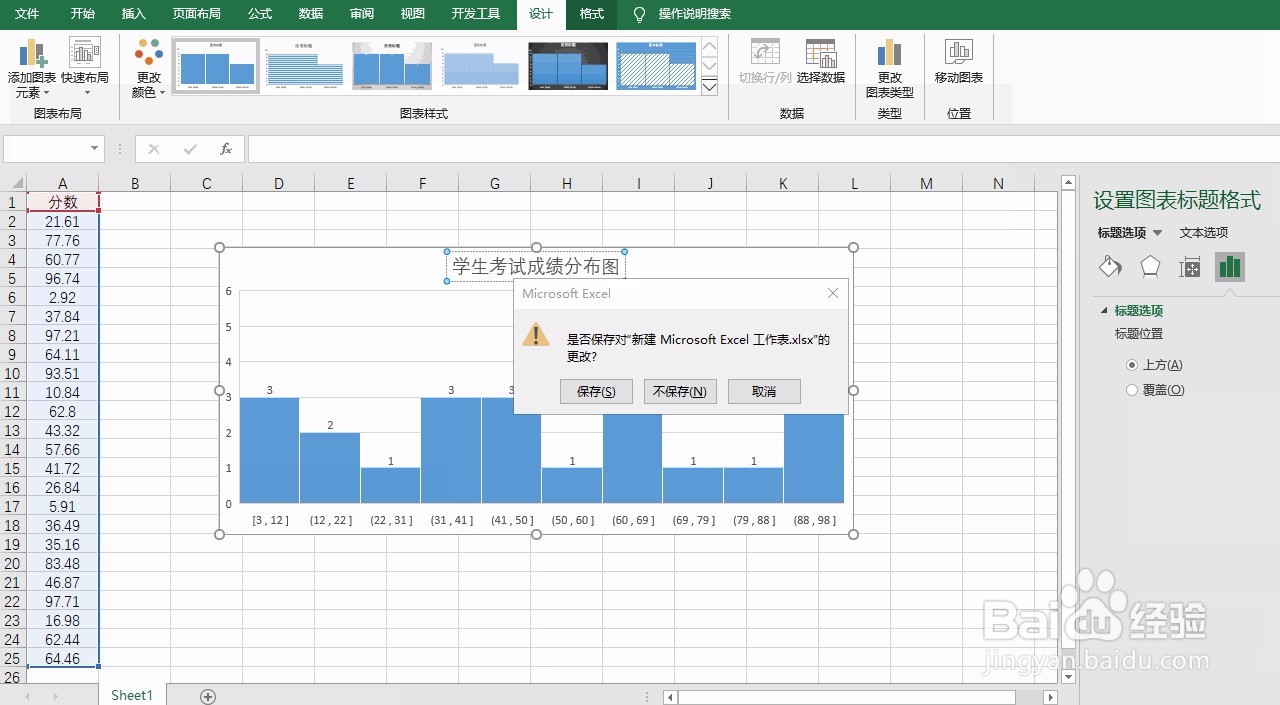
今天要和大家分享的是,excel制作直方图的操作,其实统计学中的直方图是柱形图的一种衍生,常用于查看一组数据的分布状态,比如学生成绩、身高分布、人口分布等。那么直方图最关键的是分段的设置,一起来看一下吧

工具/原料
Excel图表
方法/步骤
动图演示如下:
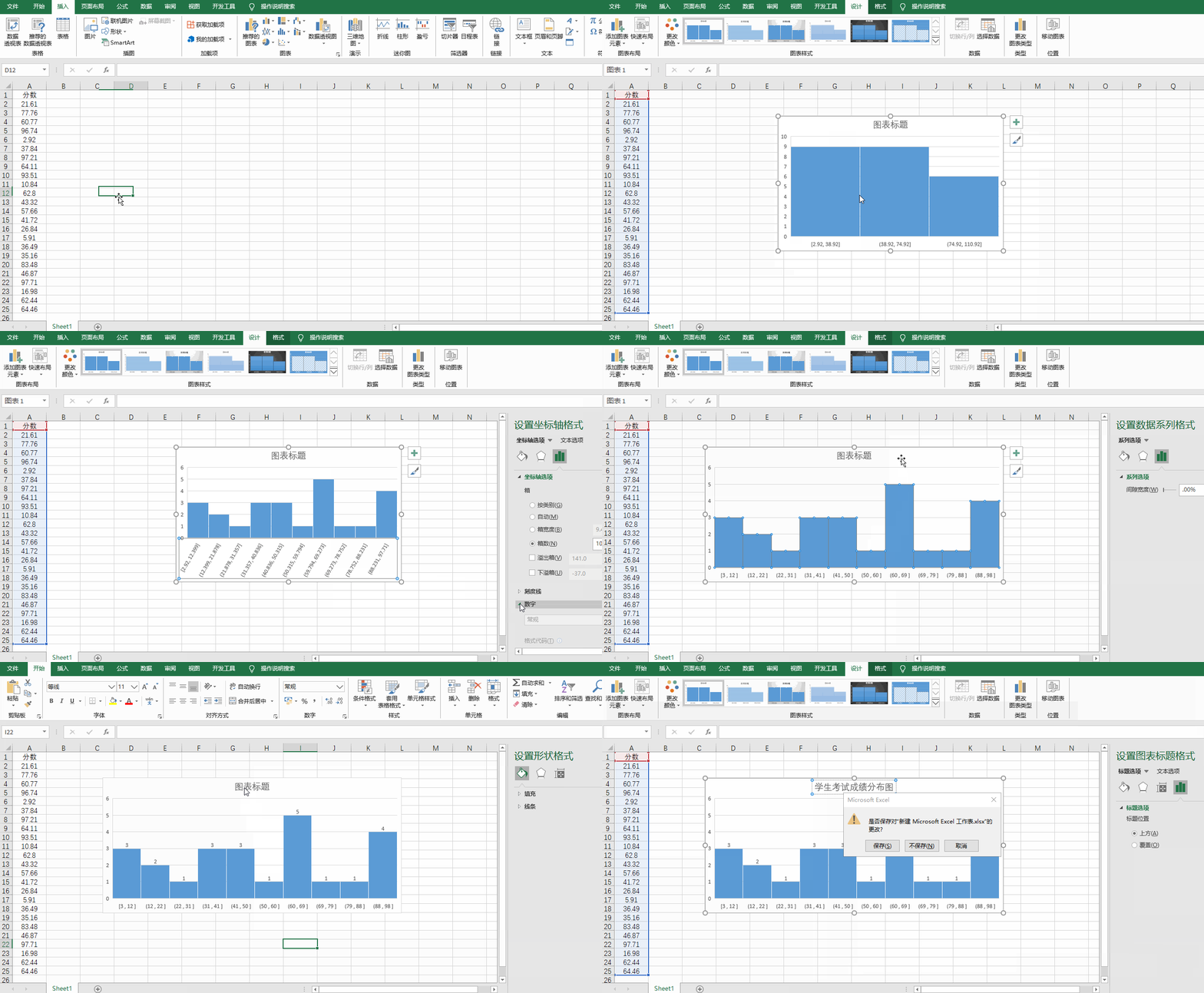
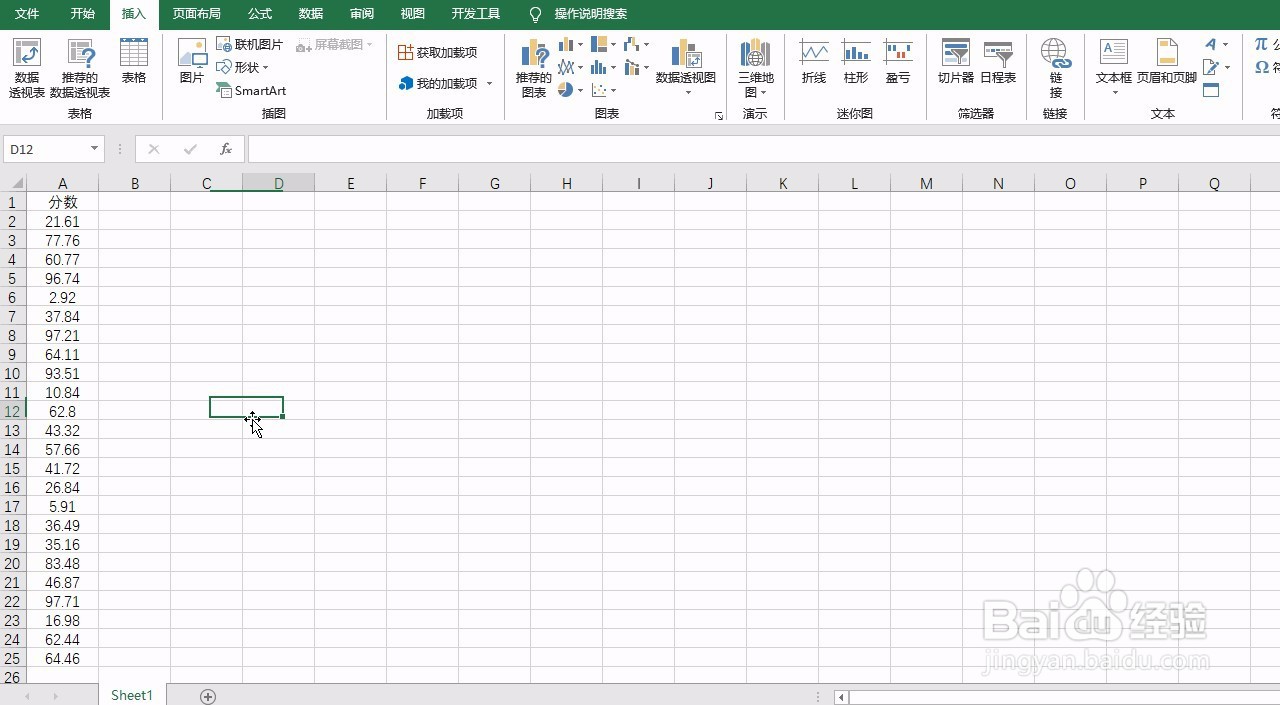
1、首先是下图中的学生成绩表格,现在来看一下依据成绩进行的人数分布吧
2、选中整个数据,选择插入,图形中珠匠的直方图
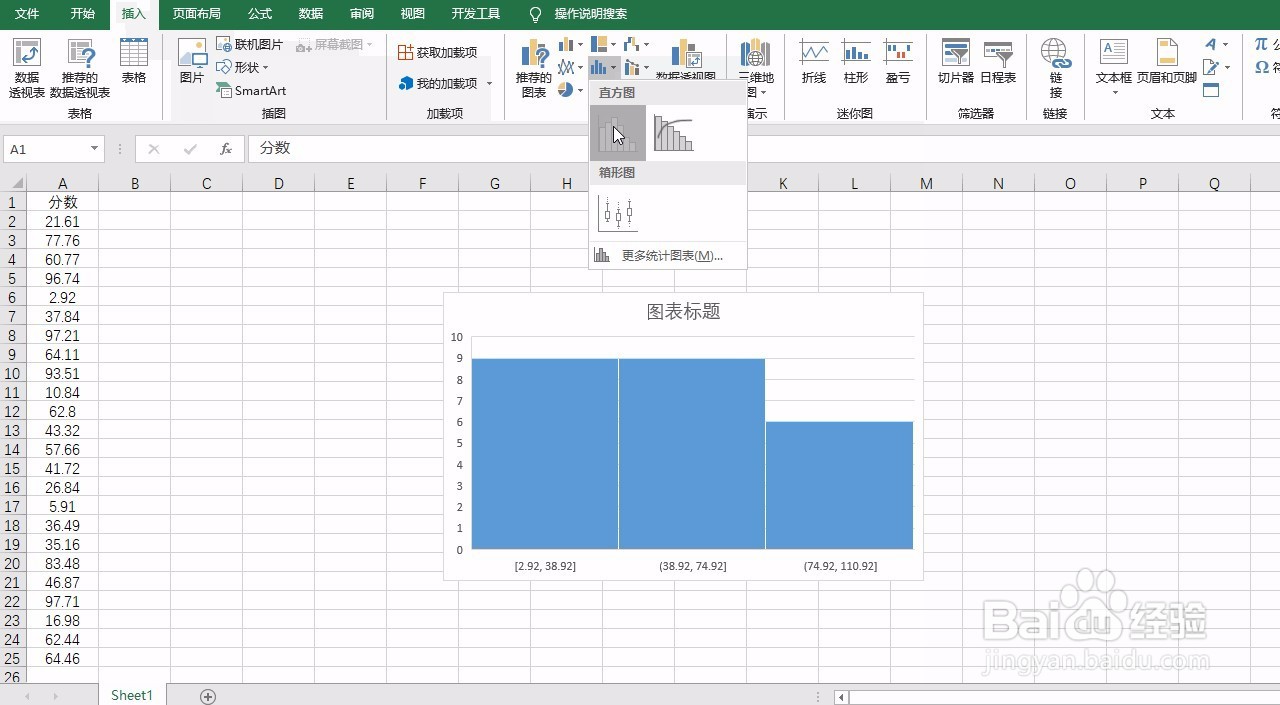
3、插入后我们发现默认是3个箱体,那这样划分的区间就太笼统了,那我们可以双击横坐标,打开右侧的格式设置,设置箱数为10即可增加
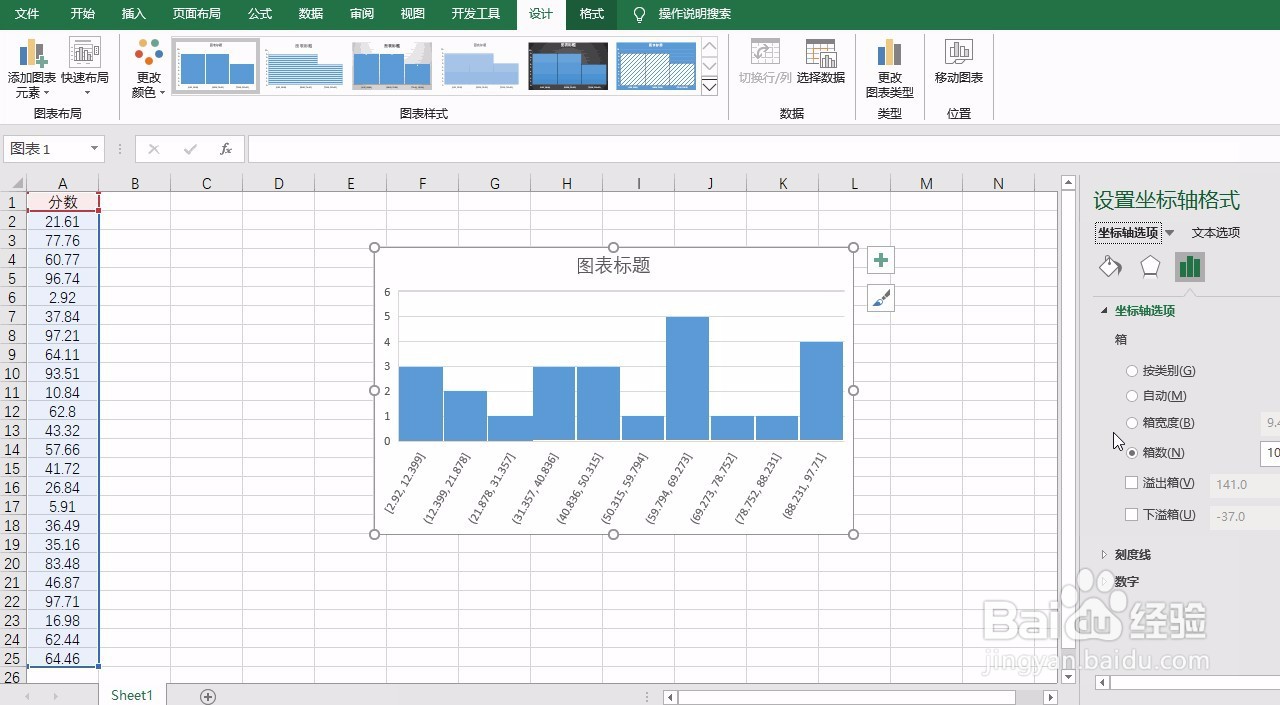
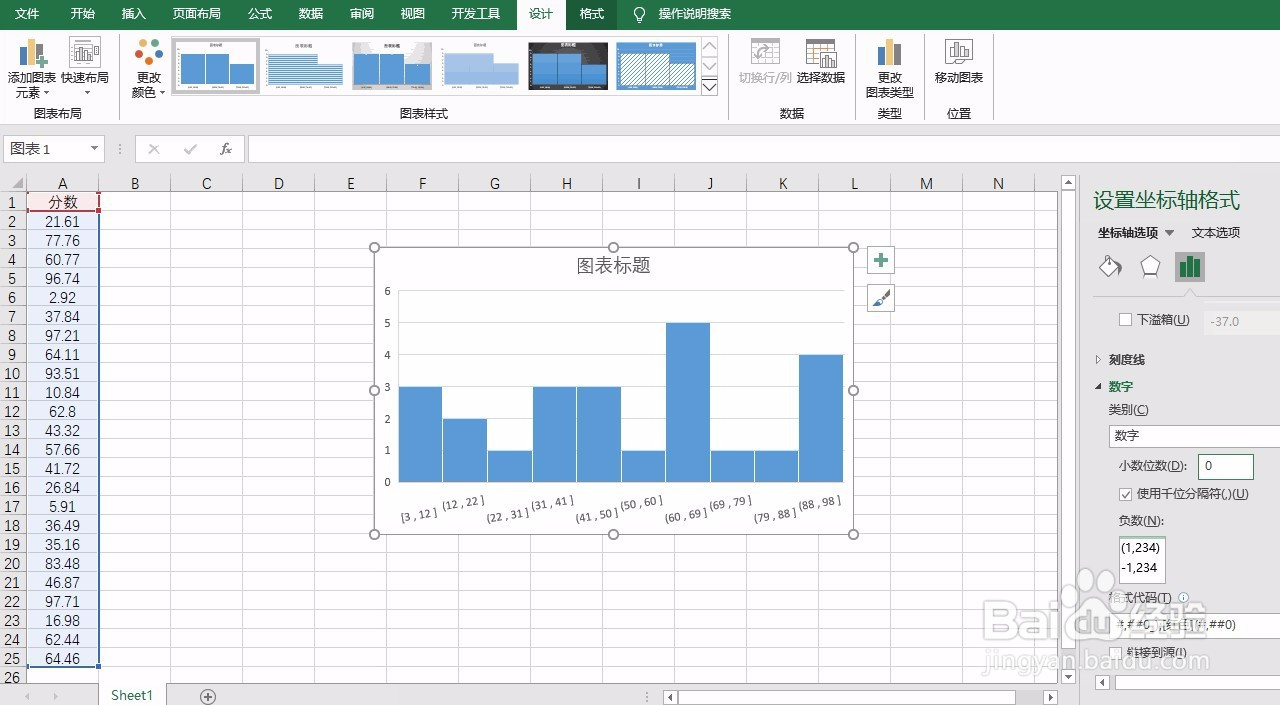
4、然后横坐标轴的数据为原小数的保留值,对于分区间来说确实不太明确,那我们可以巨召此双击横坐标,选择右侧的数字格式设置,并设置小数为0即可
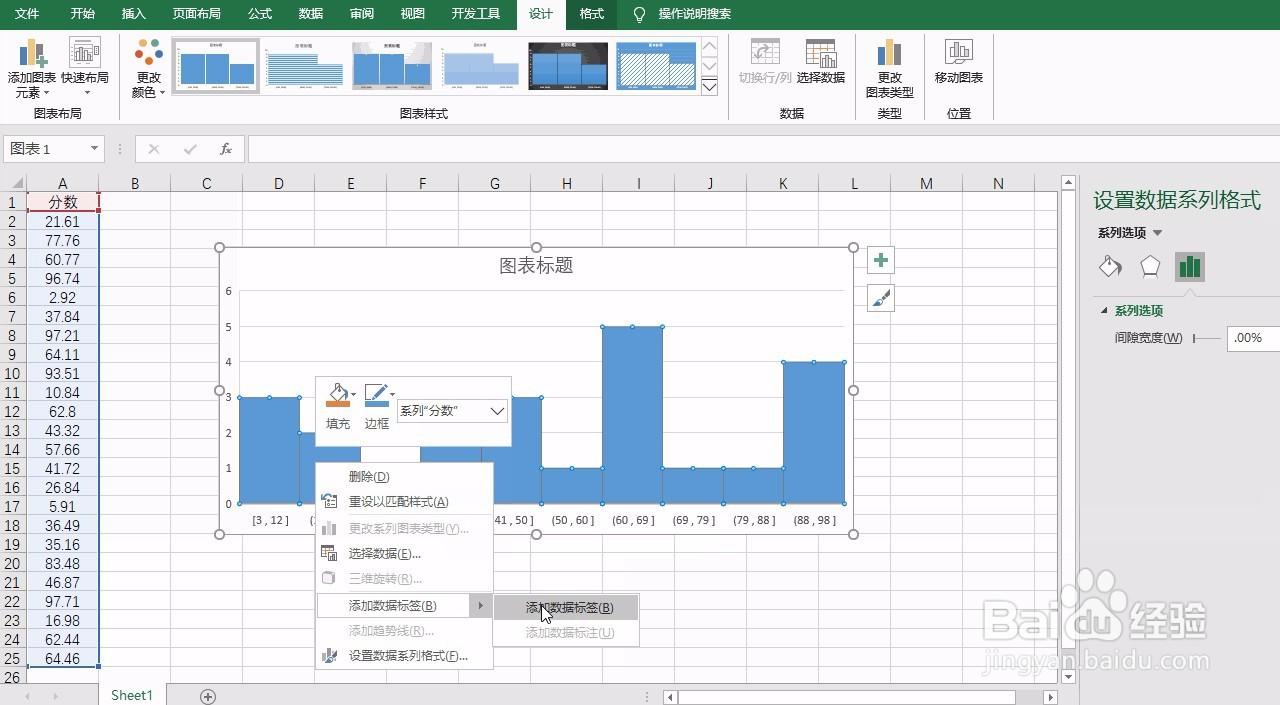
5、最后我们选中直方条形,右键单击选择添加数据标签
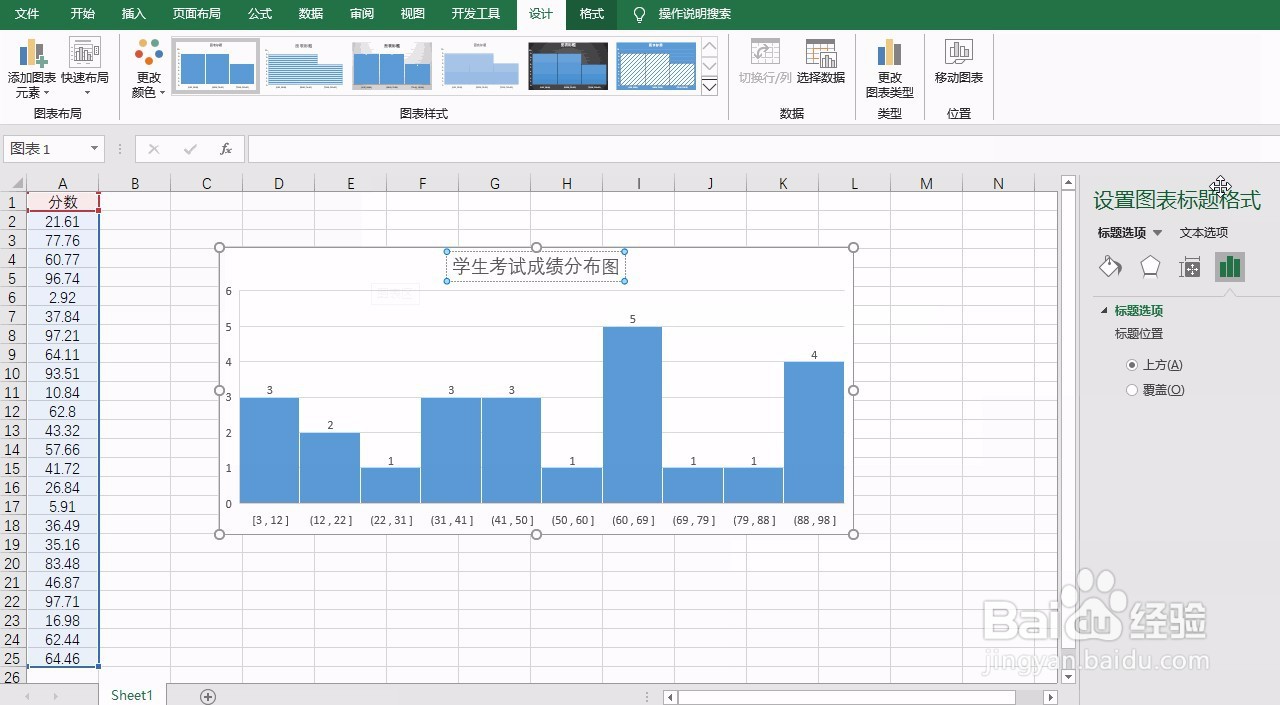
6、即可看到学生成绩的人数分布图,此时我们修改好标题就可以了 沫脂
7、最后保存文件