如何快速在表格中输入√和×

 时间:2026-02-14 14:43:24

1、新建一个EXCEL文档,WPS中EXCEL文档与WORD、PPT的新建方式是一样的,但快速插入√和×本篇经验的方法只适用于EXCEL文档。

如何快速在表格中输入√和×

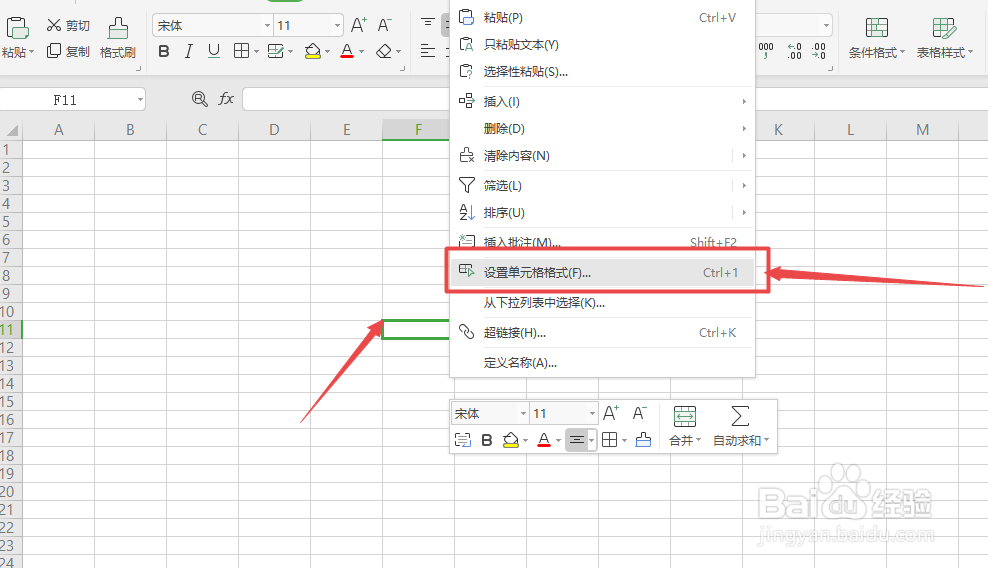
2、打开EXCEL文档,任一选中一个单元格,右键选择设置单元格格式。

如何快速在表格中输入√和×

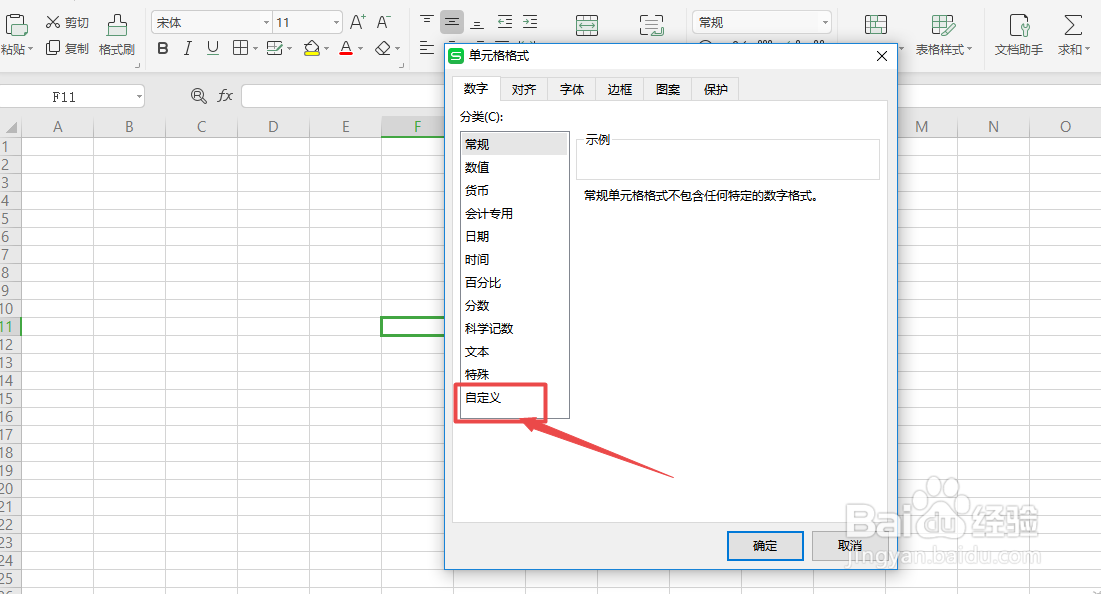
3、右键选择设置单元格格式,选择自定义选项。

如何快速在表格中输入√和×

4、在自定义选项中,类型中输入[=1]"√";[=0]"X",点击保存。

如何快速在表格中输入√和×

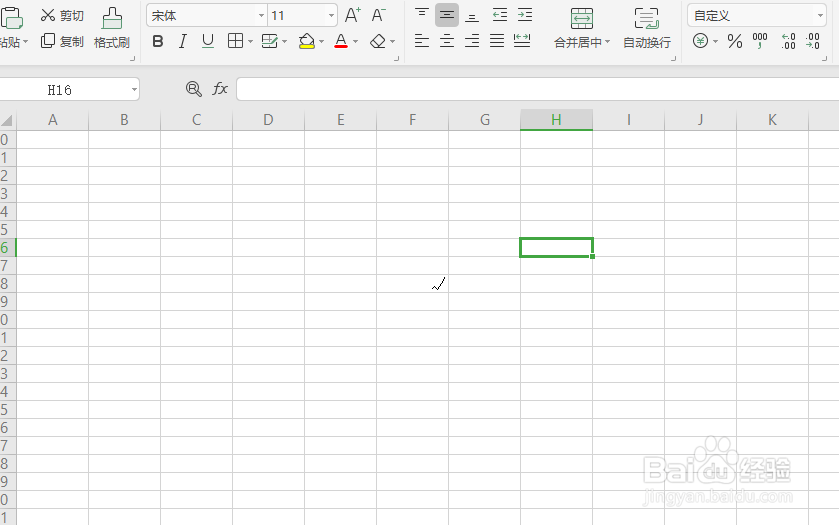
5、在任一单元格内输入1,点击回车键,显示"√",任一单元格内输入0,点击回车键,显示"X"。

如何快速在表格中输入√和×

如何快速在表格中输入√和×

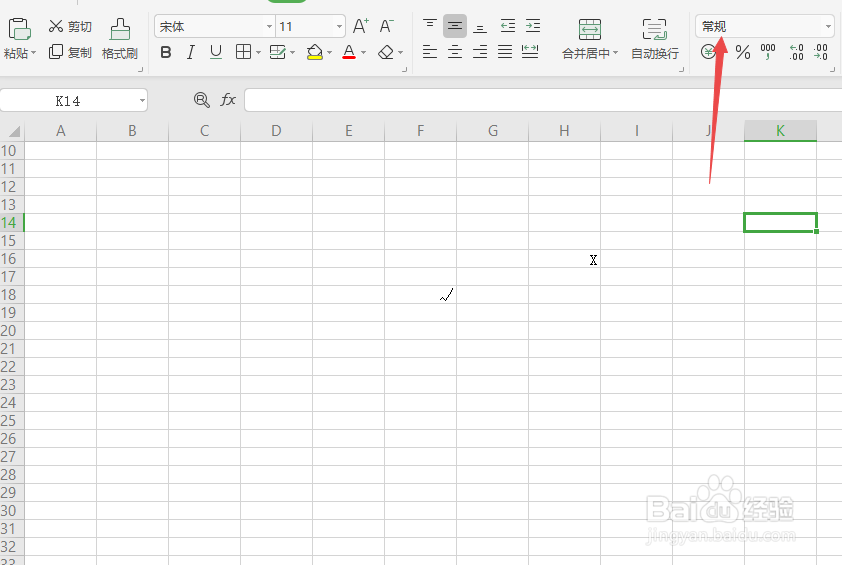
6、6,注意输入[=1]"√";[=0]"X"时必须保证为自定义才可以,否则输入数字依然为数字。
如何快速在表格中输入√和×

如何快速在表格中输入√和×

  • EXCEL表格插入CAD图形操作实例
  • 方案设计师里面如何设置腹板区防裂筋
  • 280旋挖钻机的施工注意事项
  • 全站仪坐标转换为cad坐标
  • CAD图纸快速查看怎么进行打印设置?
  • 热门搜索
    巧克力怎么做的 美女黄频视频大全免费的正片 淘宝花呗怎么用 李易峰照片大全 红姐图库免费大全 火影笔记本怎么样 幼儿科幻画图片大全 素材图片大全 吉林建筑大学怎么样 姓杨的男孩名字大全