1、首先要得到分析结果,使用我们的SPSSAU系统,可以得到标准的数据格式方便后续整理。这里任意做了两个分析,得到的结果如下:

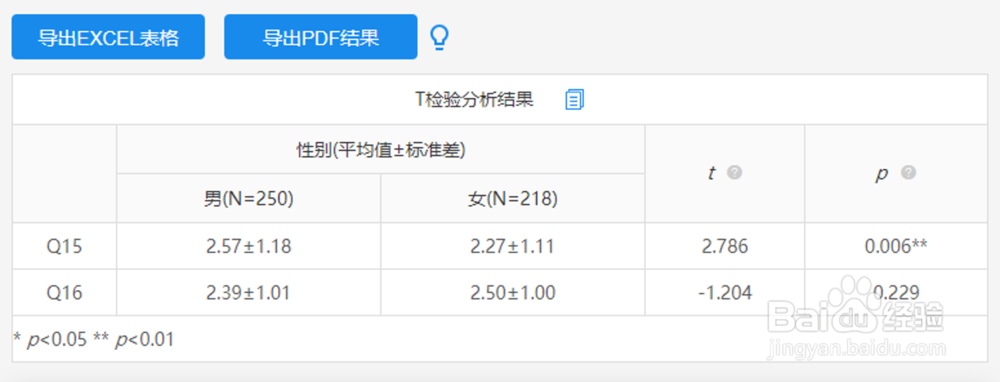
2、得到结果之后,我们将所有表格复制到一个Word当中,点击标题旁的复制按钮。


3、此时表格只有一部分内容被显示出来,自然下一步需要对表格大小进行调整。
点击表格内的任意位置,出现【表格工具】选项卡,左键选择[布局-自动调整-根据窗口自动调整表格],将所有表格依次处理。


4、选择创建一个三线表模板方便批量处理表格,当然也可以直接添加表格线。
点击表格任意位置,出现【表格工具】选项卡,选择[设计-表格样式-新建表格样式]。


5、操作要点如下:
(1)将格式应用于【整个表格】,选择【格式】-【边框和底纹】,宽度选择1.5磅。
(2)将格式应用于【标题行】,选择【格式】-【边框和底纹】,上边框宽度1.5磅,下边框宽度1.0磅。
6、最后适当调整下内容位置、间距等就大功告成了。
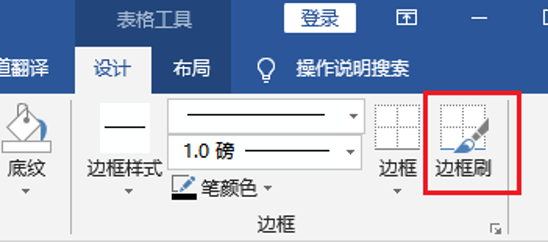
模板应用更适合批量处理表格,如果处理的表格不多,更建议直接用边框刷画出表格线。
7、最终效果


