Windows电脑桌面云便签怎么设置每30分钟提醒?

 时间:2026-04-23 07:43:17

1、打开已登录的电脑桌面云便签,这里以敬业签云便签为例,点击上方的用户头像,或者按下默认快捷键Alt+Z,也可以点击敬业签右上角的设置按钮,在弹出的操作选项中找到设置,进入系统设置页面;

Windows电脑桌面云便签怎么设置每30分钟提醒?

2、在系统设置窗口中,点击左侧的“提醒设置”,在提醒设置中找到“重要事项间隔”;

Windows电脑桌面云便签怎么设置每30分钟提醒?

3、选择重要事项的间隔提醒时间,默认为每60分钟、每4小时和每8小时,选择其中一条要设置自定义修改的间隔提醒时间,点击其右侧的“配置”按钮;

Windows电脑桌面云便签怎么设置每30分钟提醒?

4、弹出“更新间隔时间”设置框,自定义设置要修改的重要事项间隔时间为00小时30分钟,点击确定按钮,即可修改成功;

Windows电脑桌面云便签怎么设置每30分钟提醒?

Windows电脑桌面云便签怎么设置每30分钟提醒?

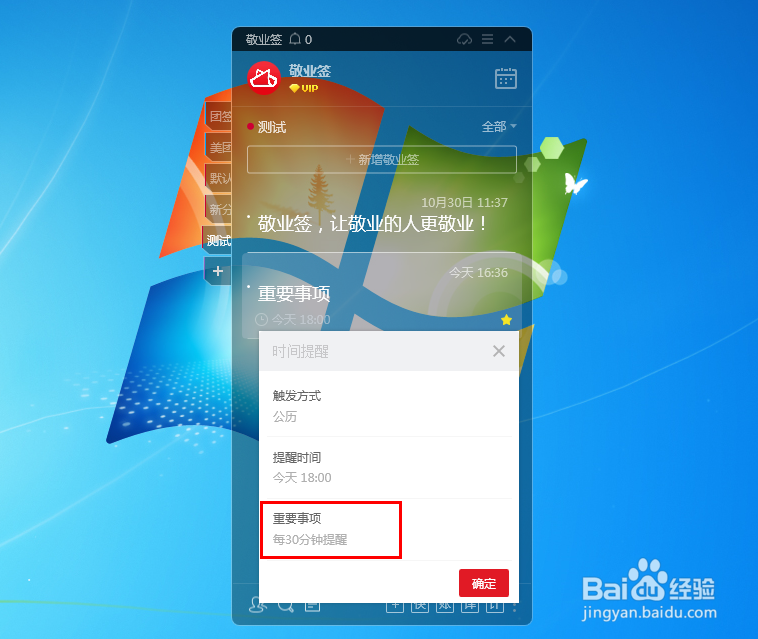
5、返回便签内容界面,新增一条便签内容并设置时间提醒,开启重要事项提醒,选择重要事项间隔时间为“每30分钟提醒”;

Windows电脑桌面云便签怎么设置每30分钟提醒?

6、点击确定,保存该条便签内容,即可看到该条每30分钟提醒一次的便签事项,代表添加成功。
Windows电脑桌面云便签怎么设置每30分钟提醒?

  • 快手集福气活动在哪里进入?
  • 好吃的纸牌屋肋排制作过程
  • 把车借给无驾照的人被查牌后车主会受到什么处罚
  • 彩铅画教程之花园里的美惠子
  • 如何在QQ空间中加入腾讯微博模块
  • 热门搜索
    面部发红怎么办 盐水洗鼻的正确方法 二年级下册数学口算题大全 成都好吃的地方推荐 炒西兰花的家常做法 骨关节炎治疗方法 玫瑰花种子种植方法 灰指甲的治疗方法 喉咙痒立刻止咳的方法 米糊的做法大全