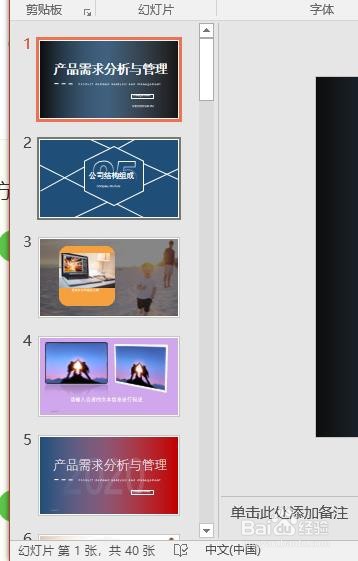
1、打开PPT文档,查看幻灯片列表,如图
2、现在想将部分幻灯片页面保存为图片格式,如何快速实现呢?
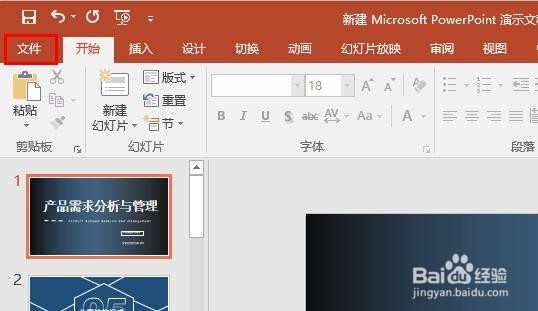
点击【文件】菜单,如图
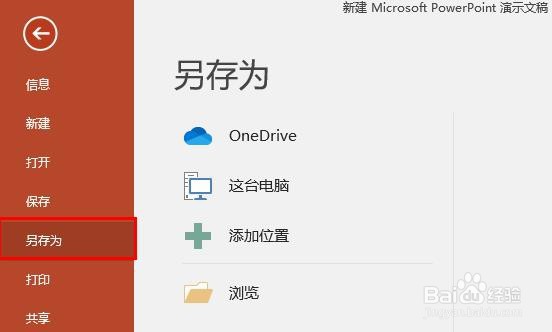
3、选中【另存为】,如图
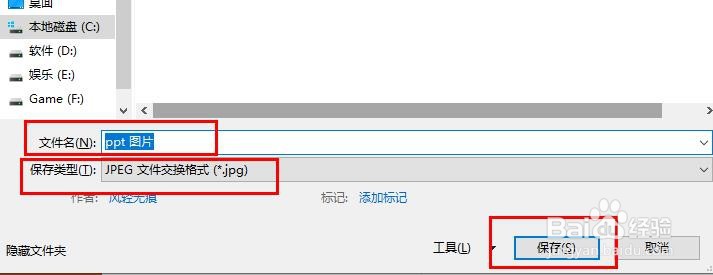
4、设置保存位置、保存格式为图片格式,如jpg格式,然后点击【保存】,如图
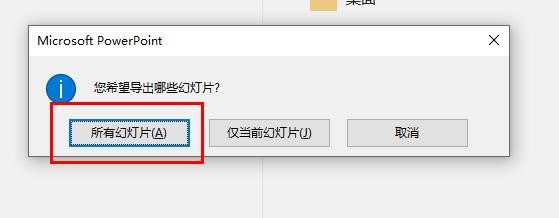
5、弹出提示框,若是导出全部幻灯片,则点击【所有幻灯片】,如图
ps:若选中【仅当前幻灯片】则只会保存当前选中的幻灯片
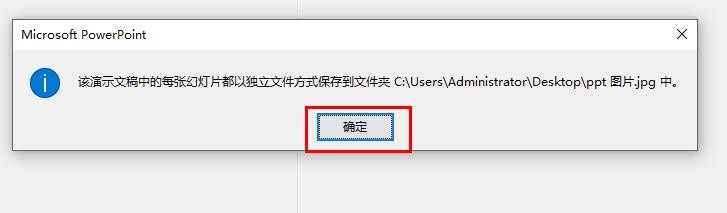
6、系统再次提示 保存位置,点击【确定】即可,如图
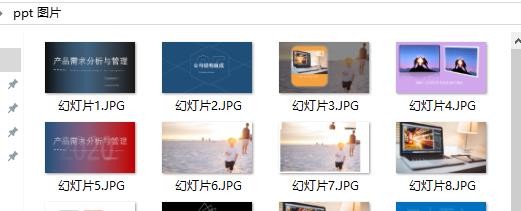
7、然后再打开保存位置查看,即可看到所有幻灯片保存为图片格式了,如图
时间:2026-04-30 03:32:43
1、打开PPT文档,查看幻灯片列表,如图
2、现在想将部分幻灯片页面保存为图片格式,如何快速实现呢?
点击【文件】菜单,如图
3、选中【另存为】,如图
4、设置保存位置、保存格式为图片格式,如jpg格式,然后点击【保存】,如图
5、弹出提示框,若是导出全部幻灯片,则点击【所有幻灯片】,如图
ps:若选中【仅当前幻灯片】则只会保存当前选中的幻灯片
6、系统再次提示 保存位置,点击【确定】即可,如图
7、然后再打开保存位置查看,即可看到所有幻灯片保存为图片格式了,如图
