用Acrobat无损去除PDF签名

 时间:2024-10-12 05:34:39

1、先看下有签名的文件。因为有签名,想在上面进行一些操作都变得很困难。

用Acrobat无损去除PDF签名

2、现在正式开始解决问题:用Acrobat创建一个只有一页的PDF。

用Acrobat无损去除PDF签名

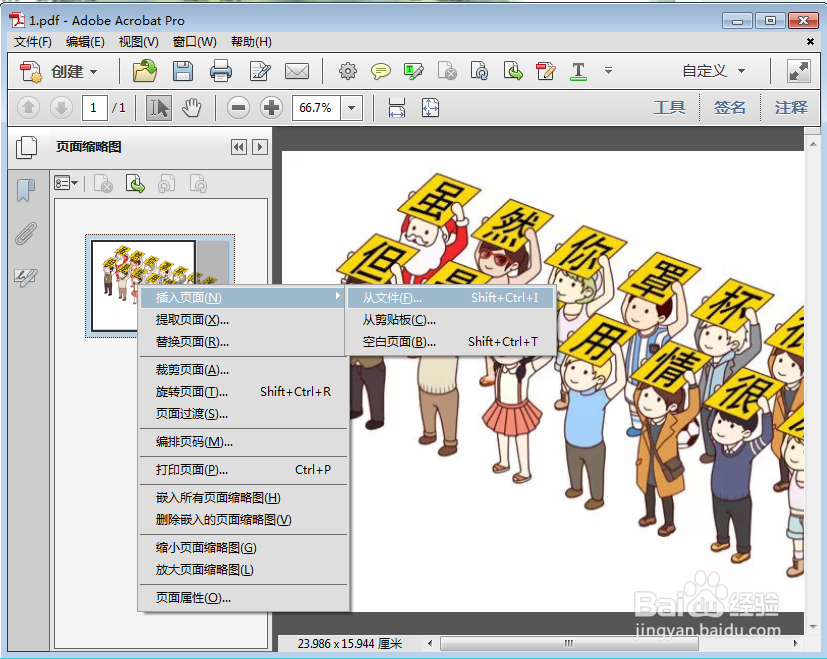
3、点开左边的页面缩略视图,在第一页的缩略视图上右键点击“插入页面”-“从文件”当然也可以采用快捷键:Shift+Ctrl+I

用Acrobat无损去除PDF签名

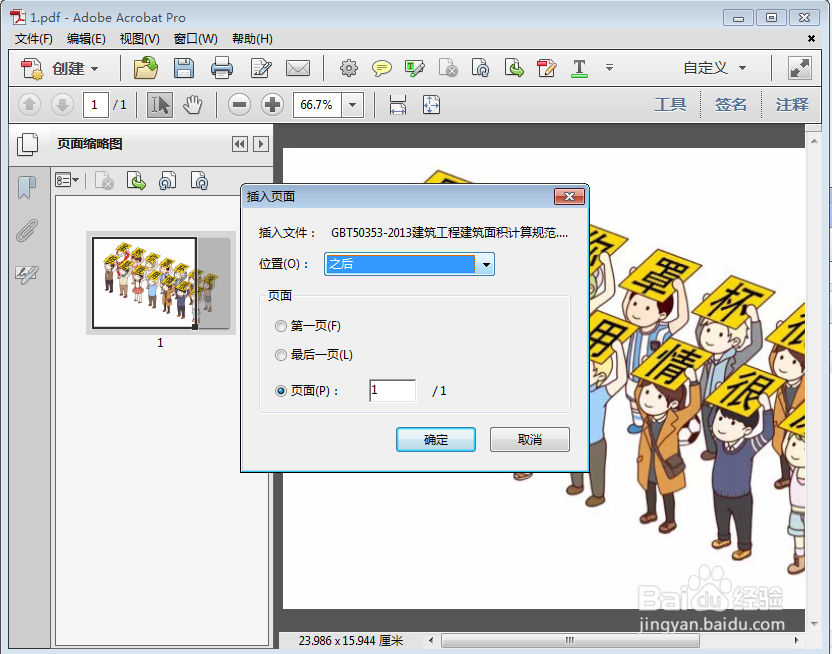
4、在弹出的对话框里选择我们想要去除签名的PDF文件。

5、选择好文件后,在弹出的窗口中选择“位置-之后”并确定。
用Acrobat无损去除PDF签名

6、这时我们的文件已经插入成功了,同样在页面缩略视图里,选中第一页,右键-“删除页面”当然也可以用快捷键:Shift+Ctrl+D

用Acrobat无损去除PDF签名

7、最后一步,保存文件,我们就得到了没有签名的PDF文件,而且品质完全无损。

  • 企业微信怎么设置合并免打扰的聊天?
  • 去广州海心桥怎么预约
  • 苹果手机抠图后怎么保存
  • 她说APP在哪里开启不让任何人看到我
  • 河南省考120题怎么算分
  • 热门搜索
    ps动作怎么安装 深圳财经生活频道 如何培养班干部 鼻子有点歪怎么办 如何预防白血病 如何排毒最快最有效 如何测试网速 燕子的生活习性 临洮生活向导 腐男子高校生活