ps中怎样运用图层样式中的内阴影做立体效果

 时间:2026-04-22 14:37:21

1、打开PS软件,新建一个图层,并为其填充颜色,如图所示

ps中怎样运用图层样式中的内阴影做立体效果

2、点击文字工具,写上如图所示文字

ps中怎样运用图层样式中的内阴影做立体效果

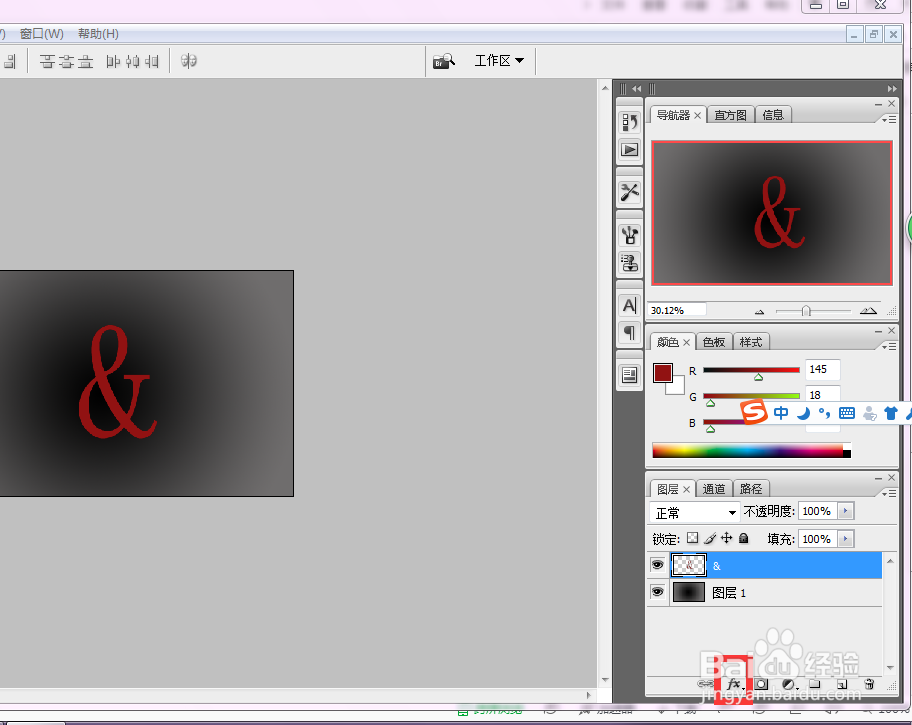
3、回到图层控制面板,如图所示,点击添加图层样式标志

ps中怎样运用图层样式中的内阴影做立体效果

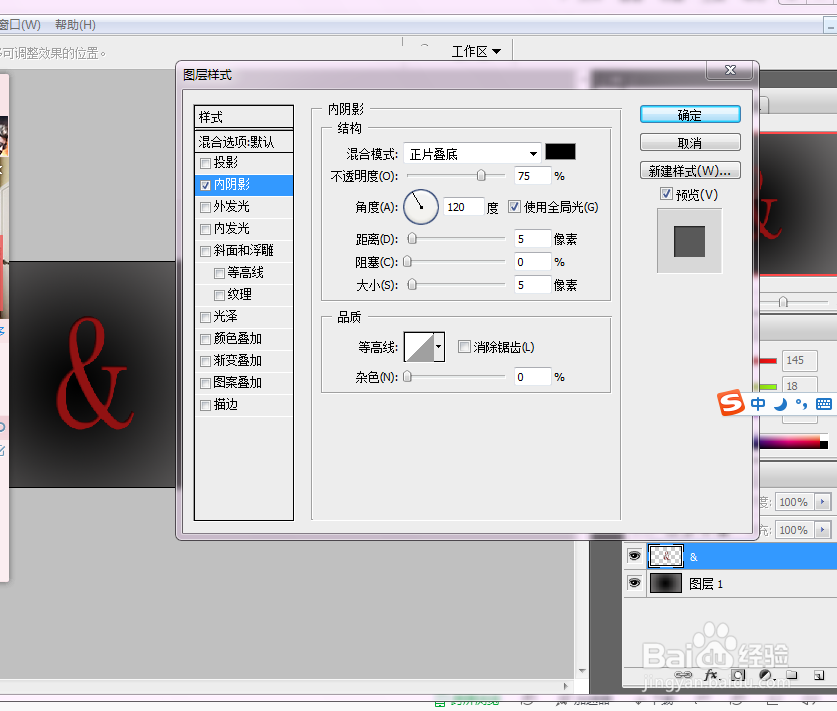
4、选择图层样式中的内阴影,弹出如图所示窗口

ps中怎样运用图层样式中的内阴影做立体效果

5、如图所示透明度指阴影的透明程度,我们可以将我们要添加的内阴影的图案看作成一个镂空图案。

ps中怎样运用图层样式中的内阴影做立体效果

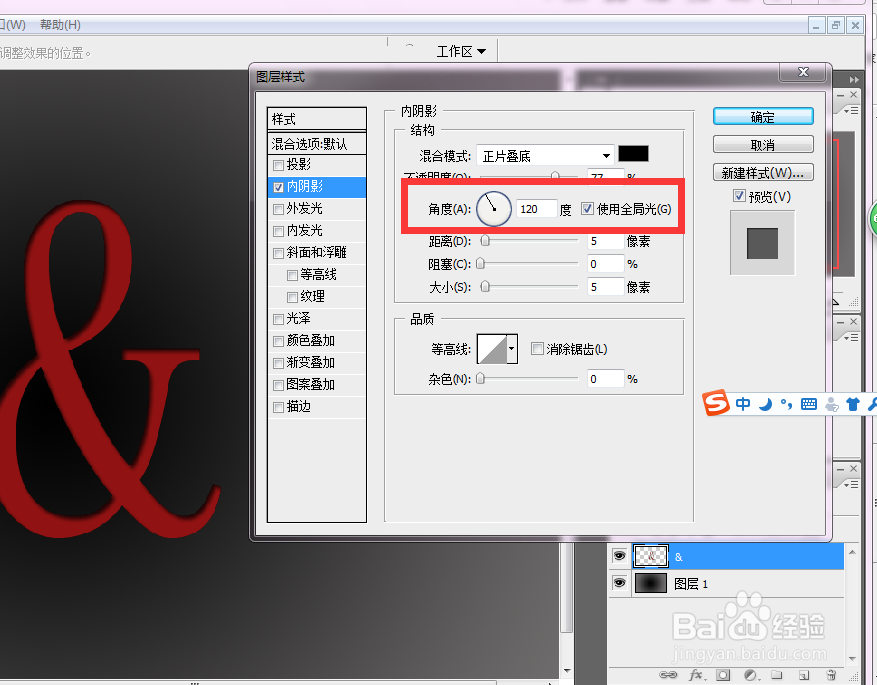
6、这里的角度是指光线照射的角度,改变此处数值大小,可发现阴影的角度随之变化
ps中怎样运用图层样式中的内阴影做立体效果

7、如图所示,这里的阻塞是指收缩边界的大小,而大小是指阴影模糊的程度

ps中怎样运用图层样式中的内阴影做立体效果

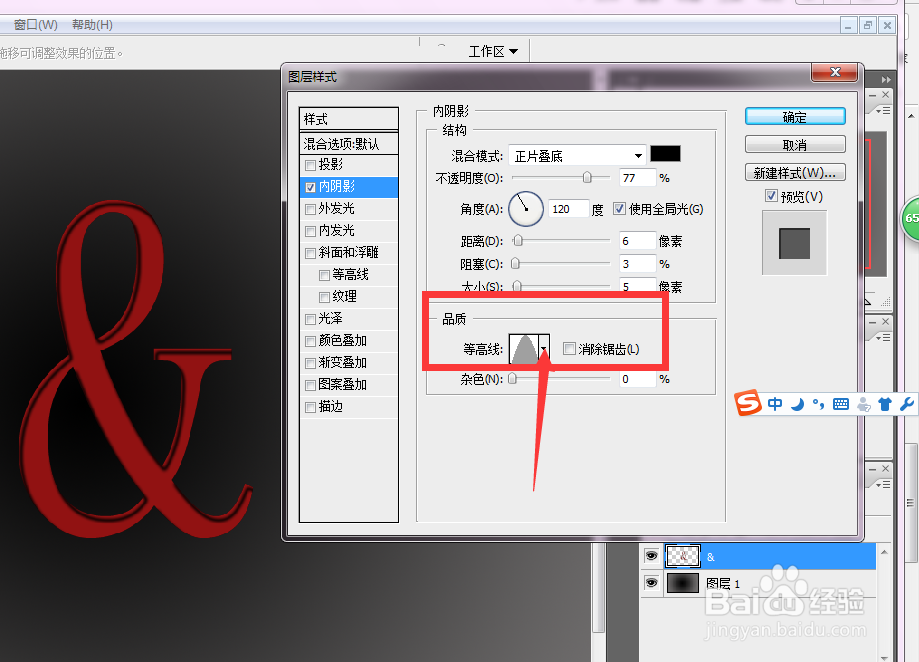
8、点击等高线下拉按钮,可为图形选择不同的光泽效果

ps中怎样运用图层样式中的内阴影做立体效果

9、杂色是指在阴影区域添加杂色,使阴影更突出

ps中怎样运用图层样式中的内阴影做立体效果

  • 如何在ps中给图片添加火花绘画涂抹效果
  • PS修图——透明白纱如何换背景?
  • ps怎么画棕榈树
  • PS如何画一朵可爱的向日葵
  • Photoshop如何转换选区
  • 热门搜索
    脚鸡眼治疗方法 求比值的方法 动物简笔画图片大全 干锅包菜的家常做法 腔梗的治疗方法 日记大全 米线怎么做好吃 系鞋带方法 灯笼花怎么养 光子嫩肤怎么做