PPT如何实现边播放边编辑内容的功能

 时间:2026-02-15 13:03:20

1、硬件准备:想要实现PPT边播放边编辑的功能,首先,我们需要满意电脑主机连接两台显示器。可以直接借助提供至少两个接口的转换设备来实现。

PPT如何实现边播放边编辑内容的功能

2、当然,我们也可以通过独立显示来实现一台电脑同时连接两台显示器的功能。效果如图所示:

PPT如何实现边播放边编辑内容的功能

3、首先,我们在“幻灯片放映”功能选区中,点击“监视器”下拉列表,从中选择想要显示播放状态PPT的显示器。

PPT如何实现边播放边编辑内容的功能

4、接下来清除勾选“使用演示者视图”功能选项。这样就可以实现边播放PPT边编辑的功能了。

PPT如何实现边播放边编辑内容的功能

5、按下键盘组合键Windows+P打开“投影”界面,选择“扩展”功能选项,这样就实现了边编辑边播放的功能。

PPT如何实现边播放边编辑内容的功能

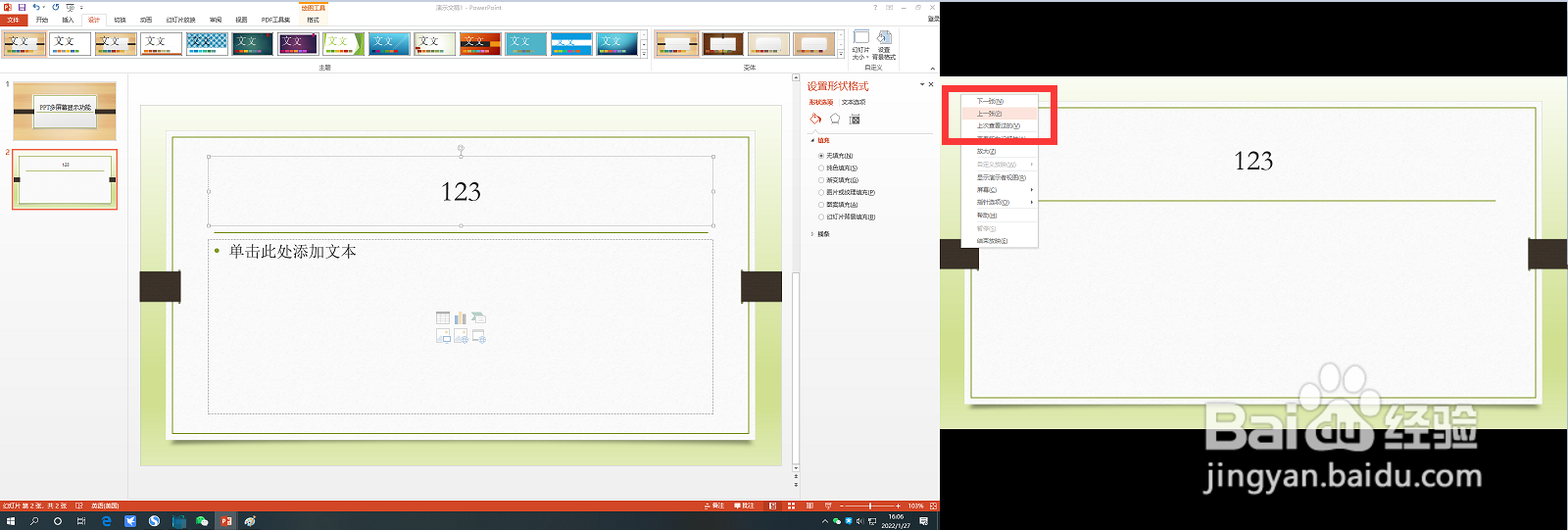
6、如图所示,当我们编辑内容时,在PPT播放界面将同步进行更新及显示。

PPT如何实现边播放边编辑内容的功能

7、当我们创建新的PPT页面时,可以在播放界面中,右击PPT选择“下一张”项就可以播放其它页面了。
PPT如何实现边播放边编辑内容的功能

  • PPT如何分屏设计?
  • PPT如何实现分屏显示
  • PPT中如何设置演示时自动扩展显示
  • PPT打开就是放映模式怎么设置?
  • PPT怎么设置演讲旁白
  • 热门搜索
    怎么投简历 爱达力奶粉怎么样 眼睛红肿是怎么回事 划船用英语怎么说 怎么清理电脑垃圾 应交税费怎么算 环球雅思怎么样 痰多是怎么回事 神经痛怎么办 澳门大学怎么样