VS2010中RDLC的配置与应用

 时间:2026-04-27 01:42:16

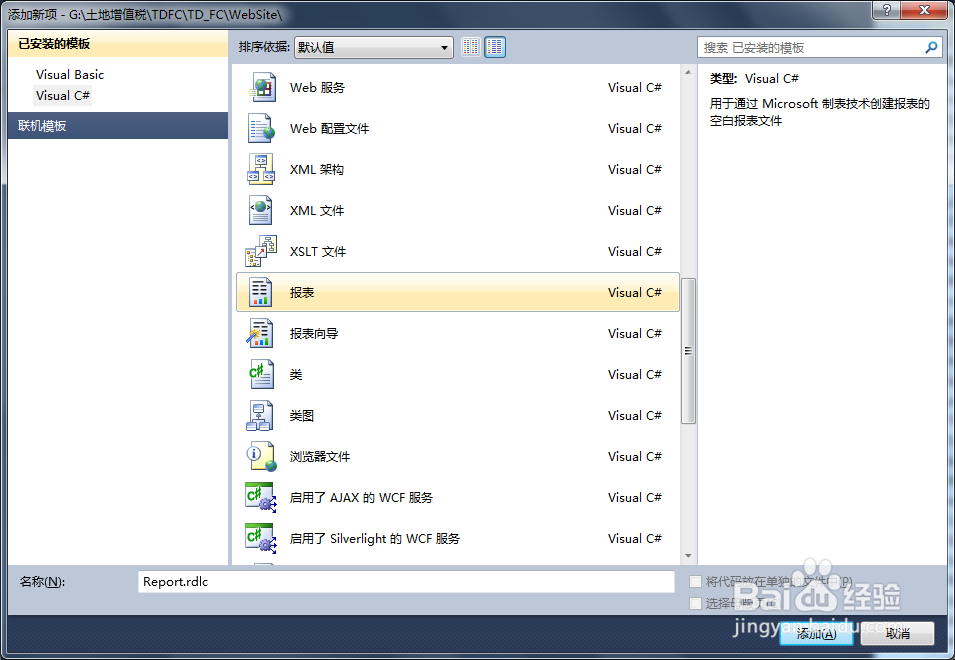
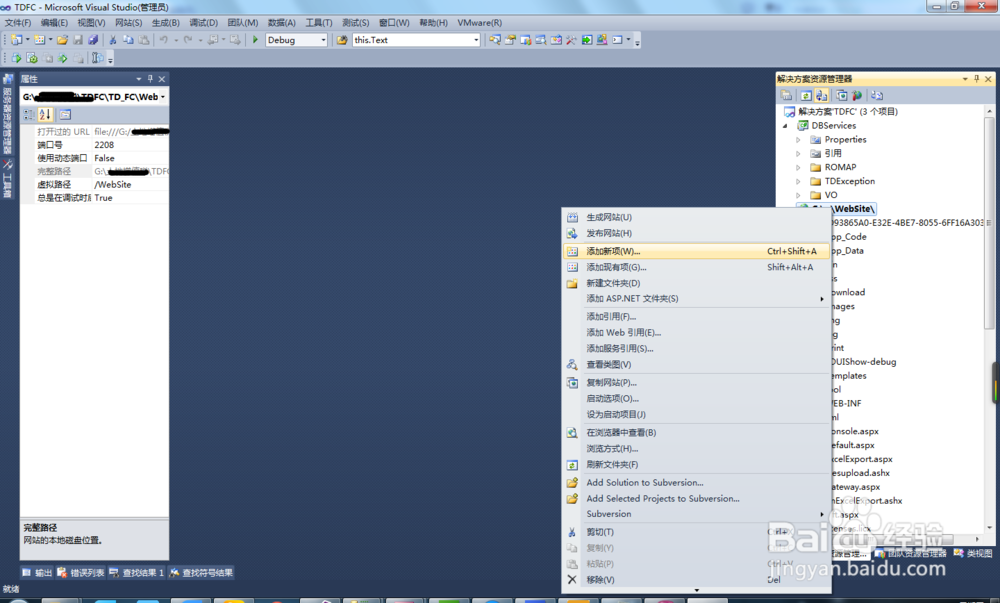
1、右击项目点击添加新项,在原有项目中新建RDLC文件
VS2010中RDLC的配置与应用

2、选中报表,命名,点击添加

VS2010中RDLC的配置与应用

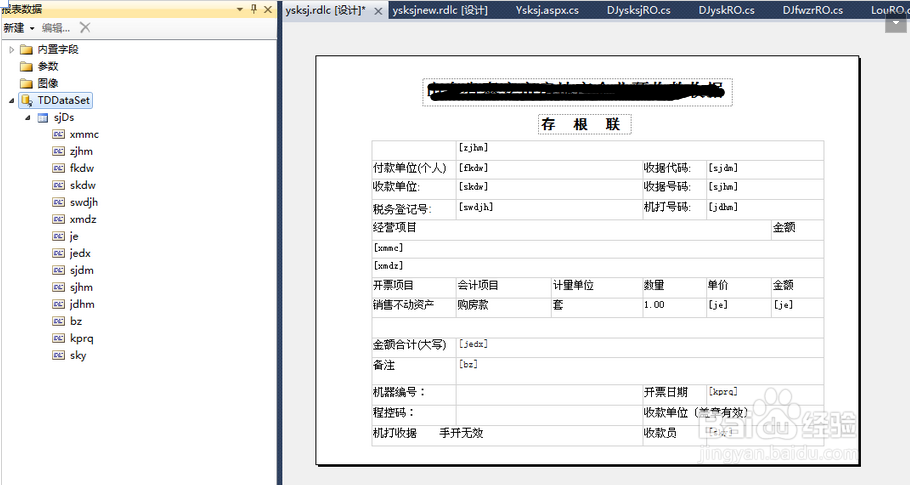
3、通过工具箱画出需要的版式

VS2010中RDLC的配置与应用

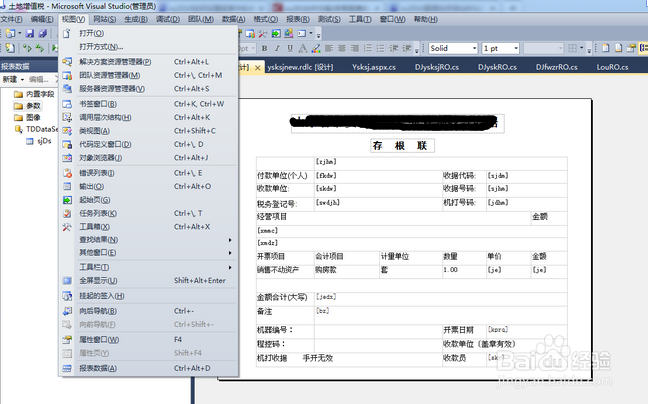
4、选中rdlc文件后,视图中会出现报表数据,点击后会在左则出来报表数据列表
VS2010中RDLC的配置与应用

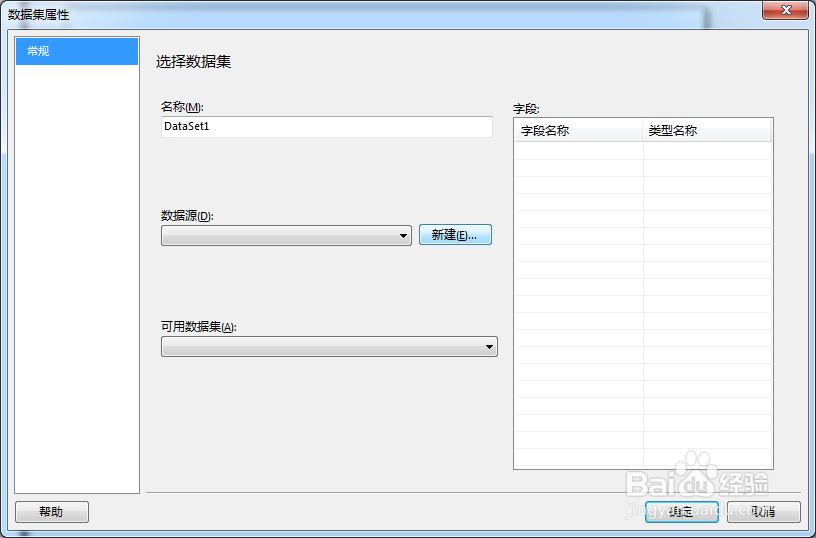
5、点击新建-->数据集

VS2010中RDLC的配置与应用

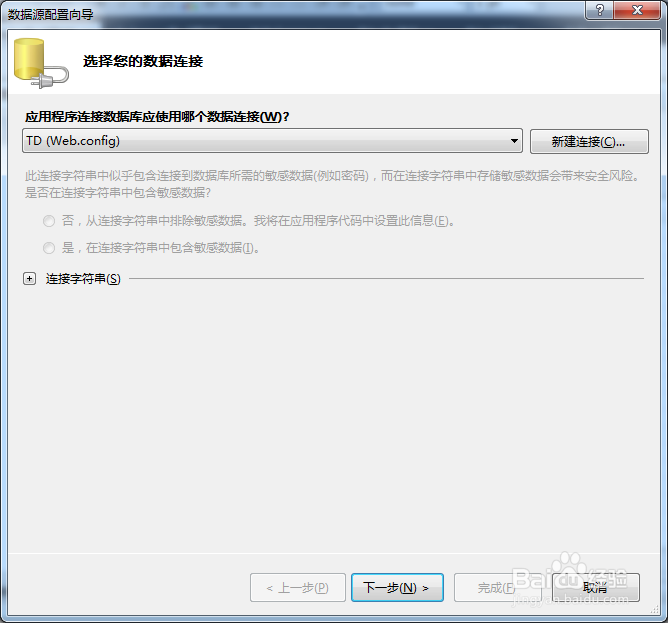
6、点击数据源新建

VS2010中RDLC的配置与应用

VS2010中RDLC的配置与应用

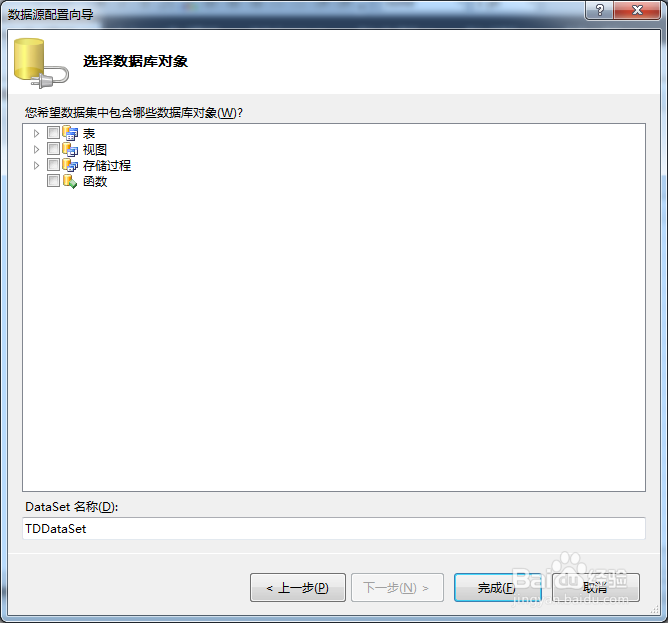
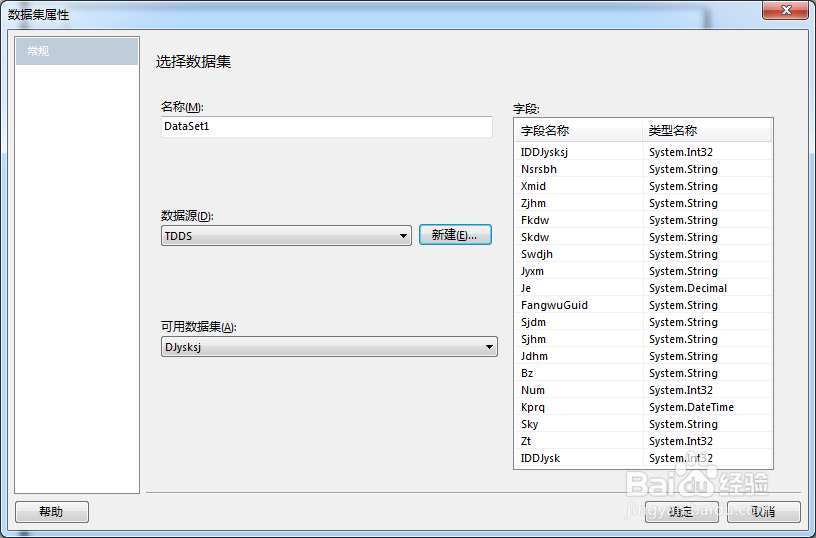
7、选中需要显示的表,如果多个需要显示多个表格的数据,可以创建视图。点击完成后数据源就绑定上去了。

其中 DataSet1是新建的报表的名称

TDDS是数据源的名称

DJysksj是选择的表的名称也是数据集的名称
VS2010中RDLC的配置与应用

8、使用时,将左侧数据集拖动到右侧相应位置 

VS2010中RDLC的配置与应用

VS2010中RDLC的配置与应用

9、新建-->参数。新建完成后,将左侧列表中的参数拖动到右侧相应位置

VS2010中RDLC的配置与应用

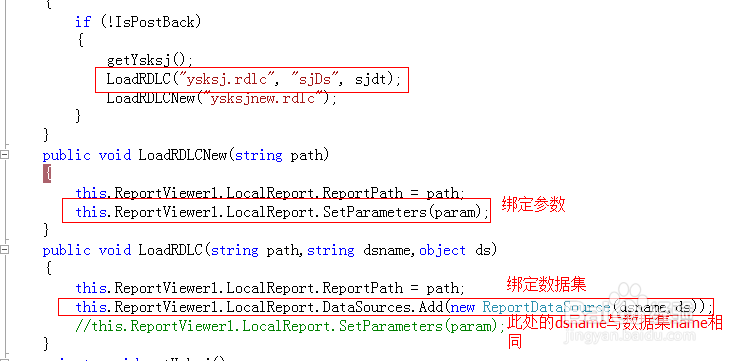
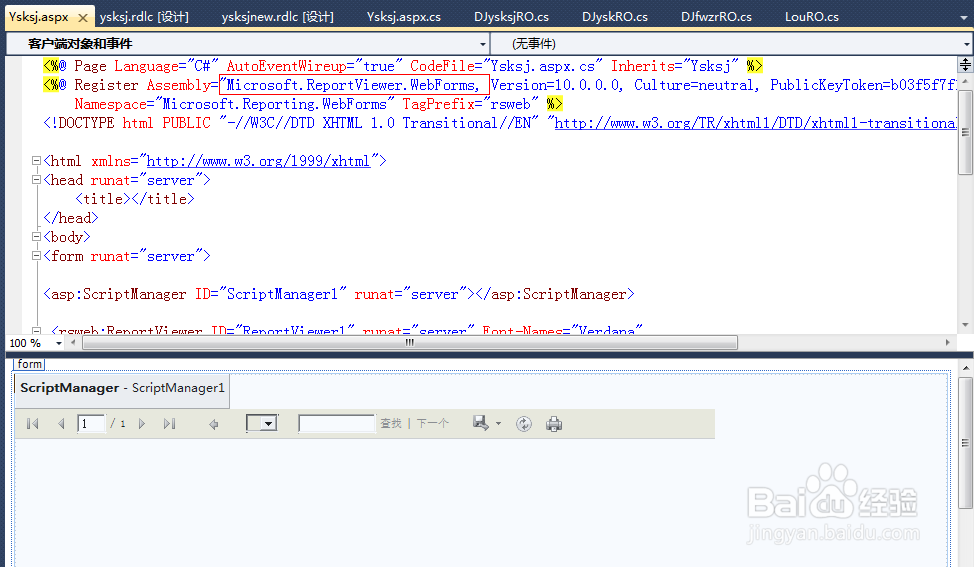
10、使用:winform可以直接用ReportView将RDLC绑定

webform引用winform的ReportView控件
VS2010中RDLC的配置与应用

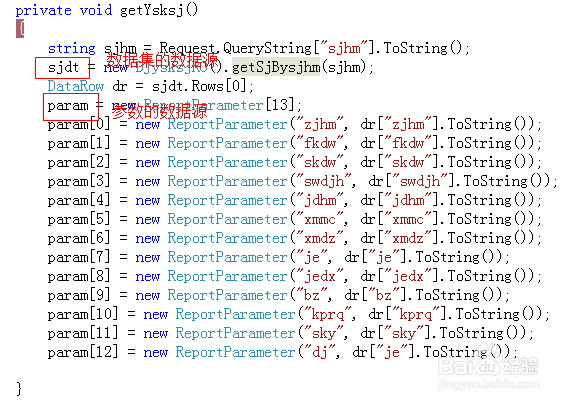
11、数据集的数据源    参数的数据源

VS2010中RDLC的配置与应用

12、具体应用

VS2010中RDLC的配置与应用

  • 蚂蚁庄园小课堂12月19日题目答案是什么
  • 蚂蚁庄园12月3日答案最新
  • 蚂蚁庄园11月20日答案最新
  • 蚂蚁庄园12月4日答案最新
  • 蚂蚁庄园12月15日答案最新
  • 热门搜索
    力士洗发水怎么样 孕妇可以吃泡面 怎么去眼部皱纹 孕妇可以吃荔枝吗 旅游的说说心情朋友圈 成都旅游景点地图 碳素笔怎么洗掉 酸奶可以加热吗 北京旅游区 云南芒市旅游景点