1、在桌面上双击CAD的快捷图标,打开CAD这款软件,进入CAD的操作界面,如图所示:

2、在该界面内按下Ctrl+O键弹出选择文件对话框,在该对话框内选择我们的图形文件,点击打开,如图所示

3、打开图形后,接下来进行图形的“基线标注”。在此之前,先在图层管理器中选择我们的尺寸标注图层“细实线”,如图所示

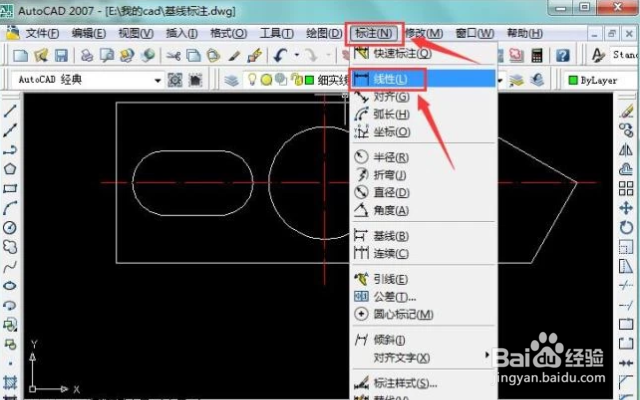
4、在上方找到“标注”选项,点击打开,在子菜单中找到“线型”选项,如图所示
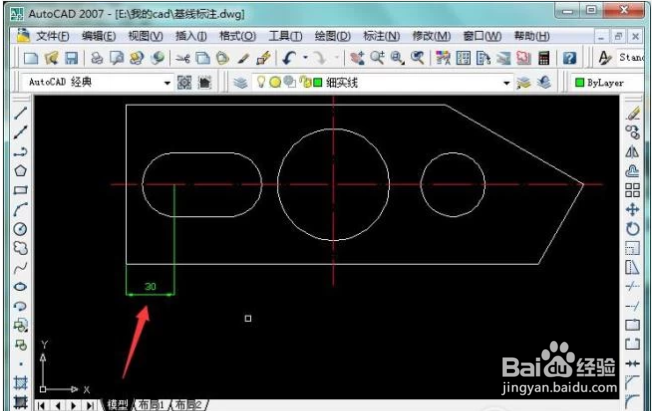
5、点击“线型”标注选项,根据提示指定第一个端点,点击确认,指定第二个端点,点击确认,最后在下方指定标注线位置,完成线型标注,如图所示
6、在绘图区域上方找到“标注”选项,打开,在子菜单中找到“基点”选项,如图所示

7、点击“基点”选项后,根据提示我们指定第二条尺寸界线原点,这时,移动鼠标光标至需要标注的位置处,如图所示:

