Excel表格边框的颜色如何更换为指定的蓝色

 时间:2026-02-15 20:43:43

1、全选需要更换边框颜色的表格。

Excel表格边框的颜色如何更换为指定的蓝色

2、单击鼠标右键。

Excel表格边框的颜色如何更换为指定的蓝色

3、如图,点击边框按钮的下拉菜单。选择“其他边框”。

Excel表格边框的颜色如何更换为指定的蓝色

Excel表格边框的颜色如何更换为指定的蓝色

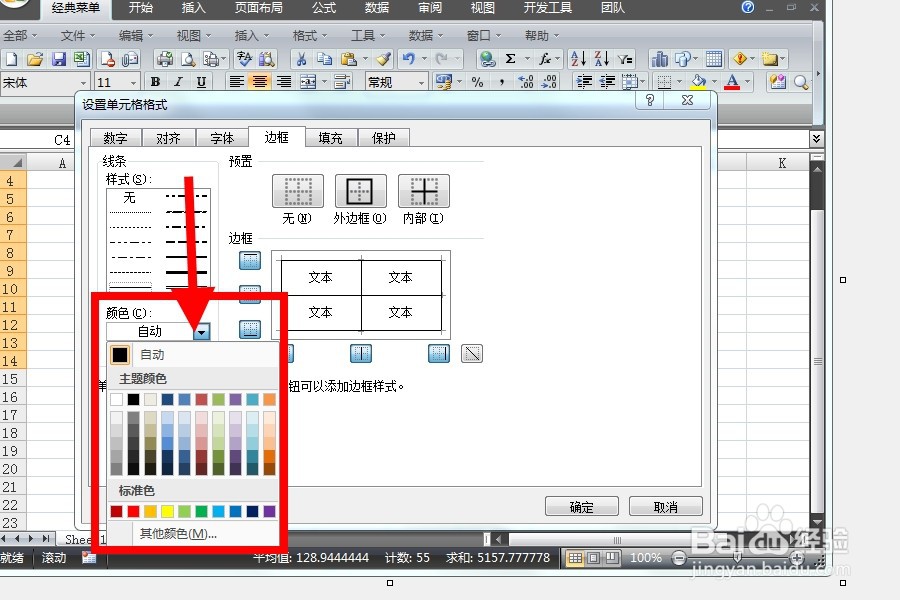
4、出现“设置单元格格式”对话框。

Excel表格边框的颜色如何更换为指定的蓝色

5、在颜色栏中选择指定的颜色,蓝色。

Excel表格边框的颜色如何更换为指定的蓝色

Excel表格边框的颜色如何更换为指定的蓝色

6、并在边框处点击上需要更换颜色的框线。

Excel表格边框的颜色如何更换为指定的蓝色

7、最后点击“确认”按钮,就更换上指定的颜色了。

Excel表格边框的颜色如何更换为指定的蓝色

Excel表格边框的颜色如何更换为指定的蓝色

  • excel2016中如何设置纸张大小
  • Win10系统怎么自定义颜色呢?
  • word中如何正确使用鼠标?
  • win8怎样找到所有程序 win8所有程序在哪
  • 如何清除Internet选项中的ssl状态?
  • 热门搜索
    小孩湿疹最佳治疗方法 温度计碎了怎么办 南通大学怎么样 手指麻木治疗方法 面条怎么做好吃家常做法大全 灰指甲的治疗方法醋 早安问候语大全 简单好吃的家常菜 怎样炖鸡好吃 提高记忆力的方法