1、首先,双击打开PS,新建一个画板,尺寸根据需求设置,设置好之后点击确认。

2、第二步,我们随便新建几个文本图层。
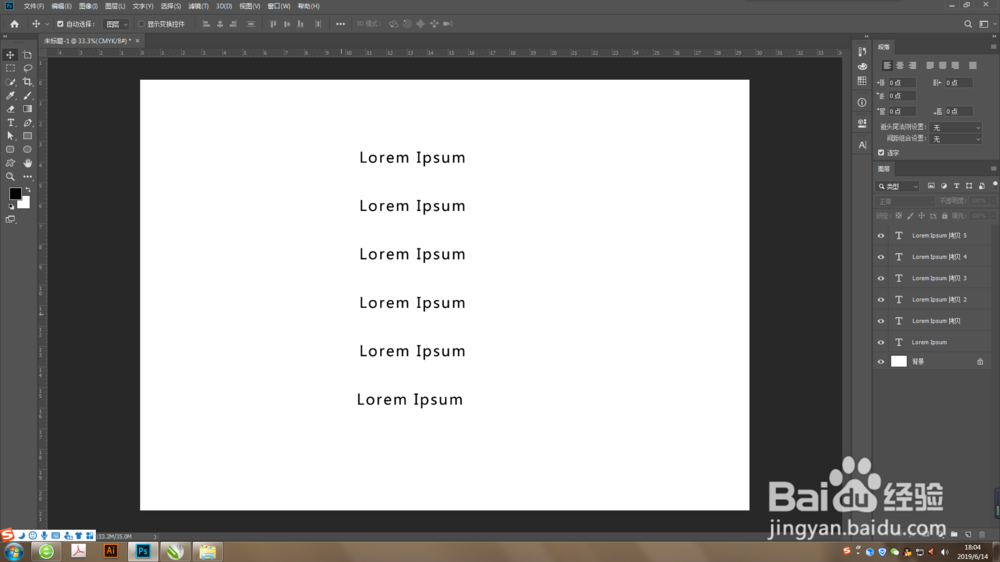
3、第三步,隐藏图层。点击图层左侧的小眼睛图标,图标消失的状态下,图层就是隐藏的。
提示:点击并按住第一个图层的隐藏图标,从上到下或从下到上拖动到最后一个,可以快速隐藏所有的图层。
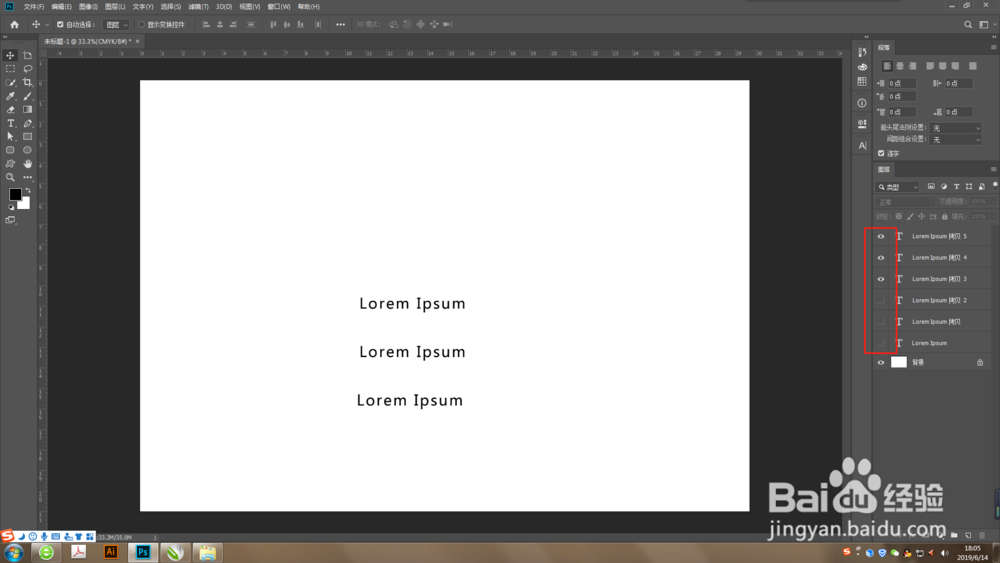
4、第四步,显示图层。隐藏状态下,点击图层左侧的小眼睛图标的位置,图标出现,图层就是显示的。
提示:点击并按住第一个图层的显示图标,从上到下或从下到上拖动到最后一个,可以快速显示所有的图层。

5、第五步,锁定图层。首先选中需要锁定的图层。

6、第六步,在图层栏上的菜单中点击锁定图标。此时,图层最右侧出现了锁的标识,菜单栏中的锁定图标变成实心,图层就处于锁定状态了,再次点击锁定图标就可以解锁。

