Windows10更新后自动重启不询问怎么禁止

 时间:2026-02-14 06:35:03

1、单击“开始”--“计算机管理”。

Windows10更新后自动重启不询问怎么禁止

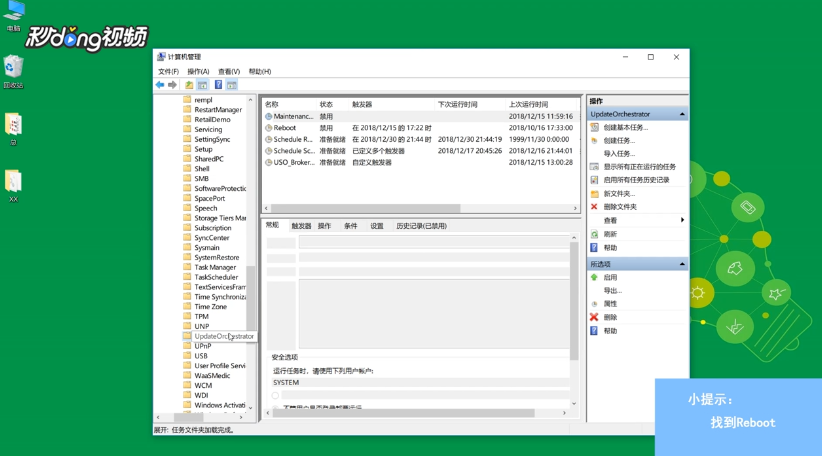
2、展开任务计划下面的“Windows”目录。

Windows10更新后自动重启不询问怎么禁止

3、找到“Update Orchestrator”下的“Reboot”。

Windows10更新后自动重启不询问怎么禁止

4、选中“Reboot”,将重启系统的任务计划禁用掉即可。

Windows10更新后自动重启不询问怎么禁止

  • 怎么解决win10系统打开软件慢或者卡顿
  • windows10如何进入安全模式
  • Win10怎么取消开机账户登录界面直接进入系统
  • win10系统怎样设置开机直接进入桌面
  • win10专业版和家庭版的区别是什么
  • 热门搜索
    内存条的作用 苹果作用 留什么给你孙楠 什么时候怀孕最好 一打三反运动 送妈妈什么礼物最实用 生理盐水的作用 给妈妈买什么礼物好 马兰头图片功效与作用 川贝的作用与功效