1、打开图一的浏览器,点击它上的三,浏览器安装方法如下。


2、点击菜单add-one,点击图二箭头这里。


3、搜索软件名字,点击添加到浏览器。


4、点击安装后的插件,点击add。


5、点击HTTP这, 选择你IP的地址的类型,要先检查IP地址啊,检查方法如下。


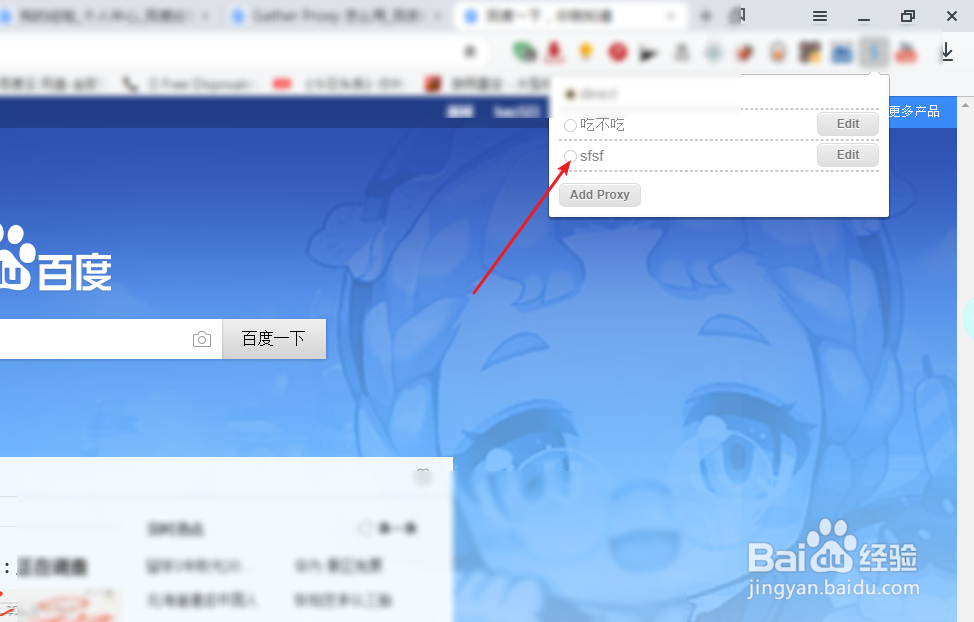
6、按图添加IP地址,端口,然后点击save。name这里随意填入一个,然后再次点击插件。


7、选择设置好了的IP名字,那么此时即可访问网络。

时间:2026-04-22 06:31:06
1、打开图一的浏览器,点击它上的三,浏览器安装方法如下。
2、点击菜单add-one,点击图二箭头这里。
3、搜索软件名字,点击添加到浏览器。
4、点击安装后的插件,点击add。
5、点击HTTP这, 选择你IP的地址的类型,要先检查IP地址啊,检查方法如下。
6、按图添加IP地址,端口,然后点击save。name这里随意填入一个,然后再次点击插件。
7、选择设置好了的IP名字,那么此时即可访问网络。
