SolidWorks工程图中如何直接画圆弧槽口?

 时间:2026-02-17 01:25:55

1、如下图所示,

打开SolidWorks软件,

新建一个空白的工程图。

SolidWorks工程图中如何直接画圆弧槽口?

2、如下图所示,

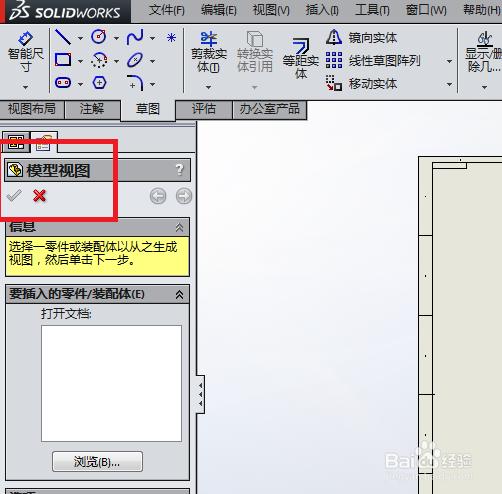
弹出的这个“模型视图”对话框是无用的,

点击对话框左上角的x,关闭它。
SolidWorks工程图中如何直接画圆弧槽口?

3、如下图所示,

点击草图工具栏中的“直槽口”图标。

SolidWorks工程图中如何直接画圆弧槽口?

4、如下图所示,

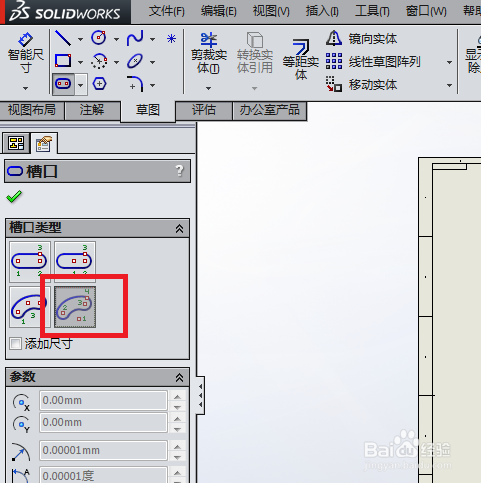
出现了一个“槽口”对话框,

可以看到槽口类型一栏中默认的是第一种直槽口,

这不是我们想要的,

所以要改。
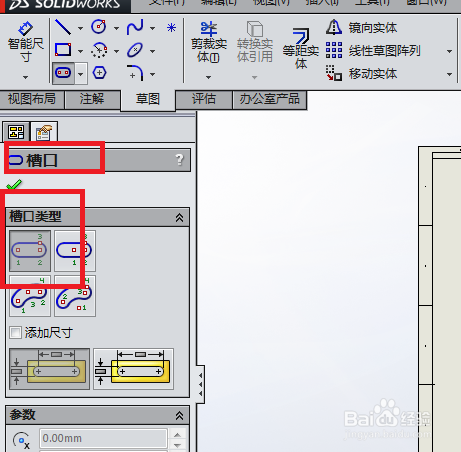
SolidWorks工程图中如何直接画圆弧槽口?

5、如下图所示,

在槽口类型一栏中选择最后一个“圆弧形槽口”图标。

SolidWorks工程图中如何直接画圆弧槽口?

6、如下图所示,

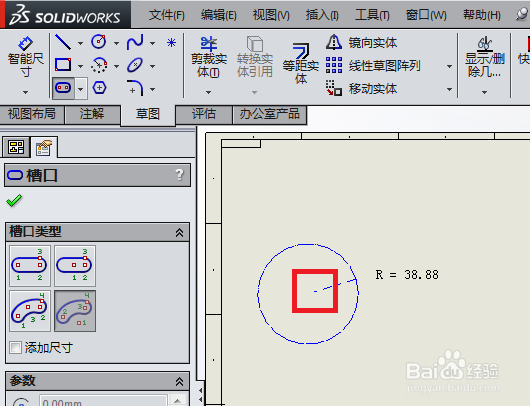
在工程图空白处点击一下鼠标左键,

确定第一个点的位置。

SolidWorks工程图中如何直接画圆弧槽口?

7、如下图所示,

再在工程图空白处点击一下鼠标左键,

指定第二个点的位置,

这个点决定着圆弧形槽口的直径大小。

SolidWorks工程图中如何直接画圆弧槽口?

8、如下图所示,

继续在工程图空白处移动鼠标,

点击指定第三个点的位置,

这第三个点决定着圆弧形槽口的弧度。

SolidWorks工程图中如何直接画圆弧槽口?

9、如下图所示,

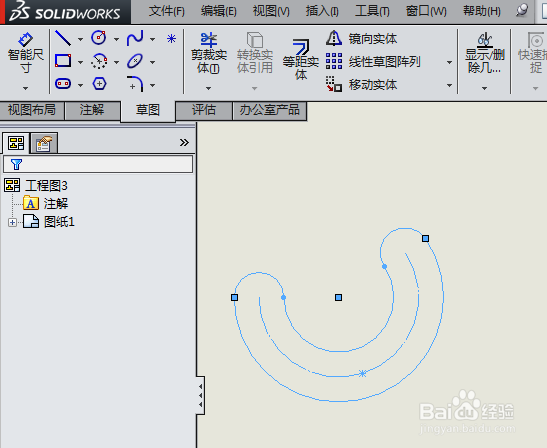
继续移动鼠标,看着圆弧形槽口的宽度随着鼠标的移动而变化着,

感觉差不多了就点击一下鼠标左键,指定第四个点的位置,

至此,

圆弧形槽口就画好了。

SolidWorks工程图中如何直接画圆弧槽口?

10、如下图所示,

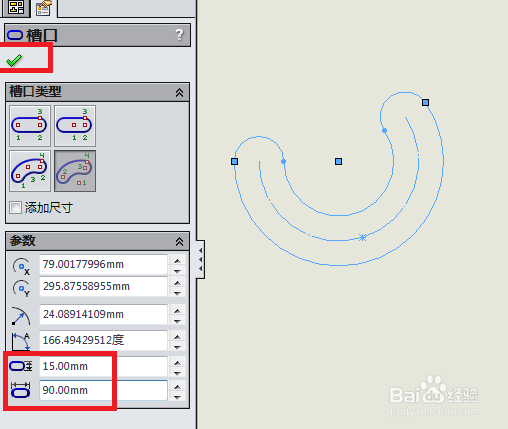
回到“槽口”对话框,

修改槽口宽度为15,槽口长度为90。
SolidWorks工程图中如何直接画圆弧槽口?

11、如下图所示,

一个有着具体尺寸的圆弧形槽口就画好了。

SolidWorks工程图中如何直接画圆弧槽口?

  • SolidWorks用投影曲面在圆柱体侧面画槽口
  • SolidWorks怎么抽壳
  • SolidWorks怎么进行扫描
  • SolidWorks怎么添加装饰螺纹线
  • solidworks旋转体基准面建立方法
  • 热门搜索
    车牌号大全 河南方言大全 风景装饰画图片大全 咬肌肥大怎么瘦脸 玻璃胶怎么洗 龙利鱼的做法大全 白蚁怎么治 东风风神怎么样 蓝屏代码大全 离石弹唱大全