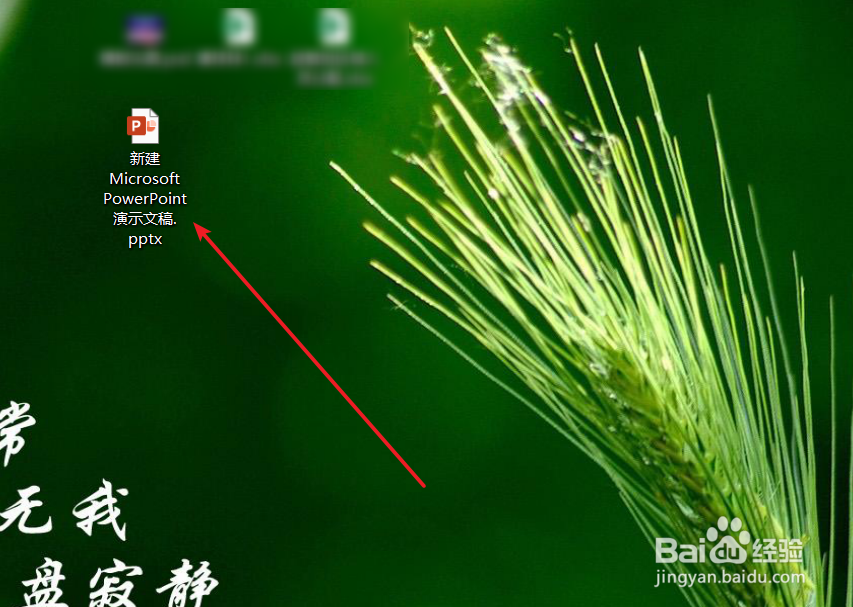
1、将电脑开机后,点击【PPT】演示文稿。
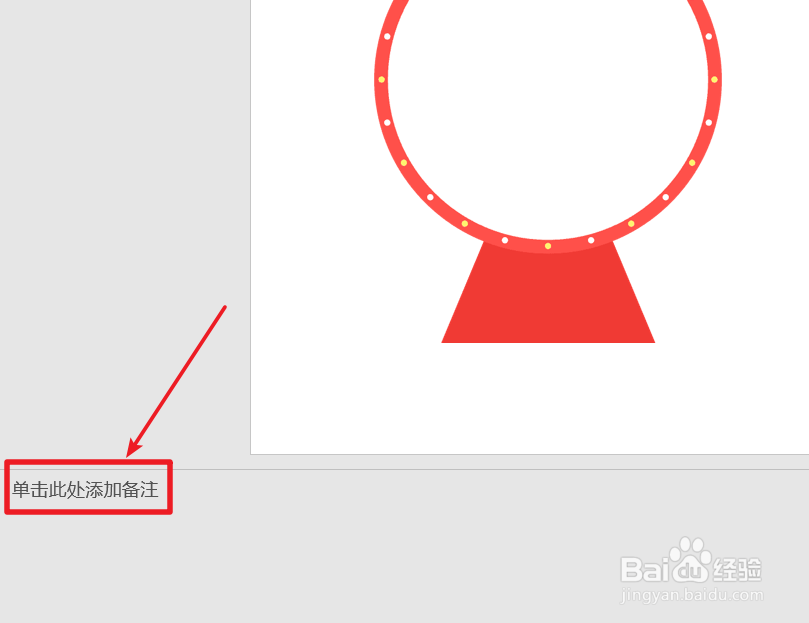
2、进入到PPT界面中,在需要备注的PPT图层中,点击【单击此处添加备注】。
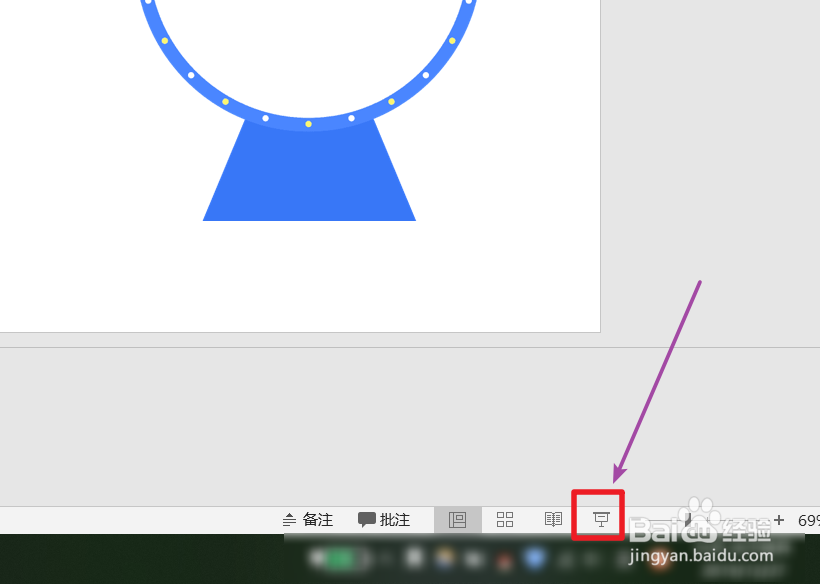
3、设置完成后,点击【幻灯片放映】符号。
4、在幻灯片放映界面中,鼠标右击幻灯片,选择【演示者视图】。
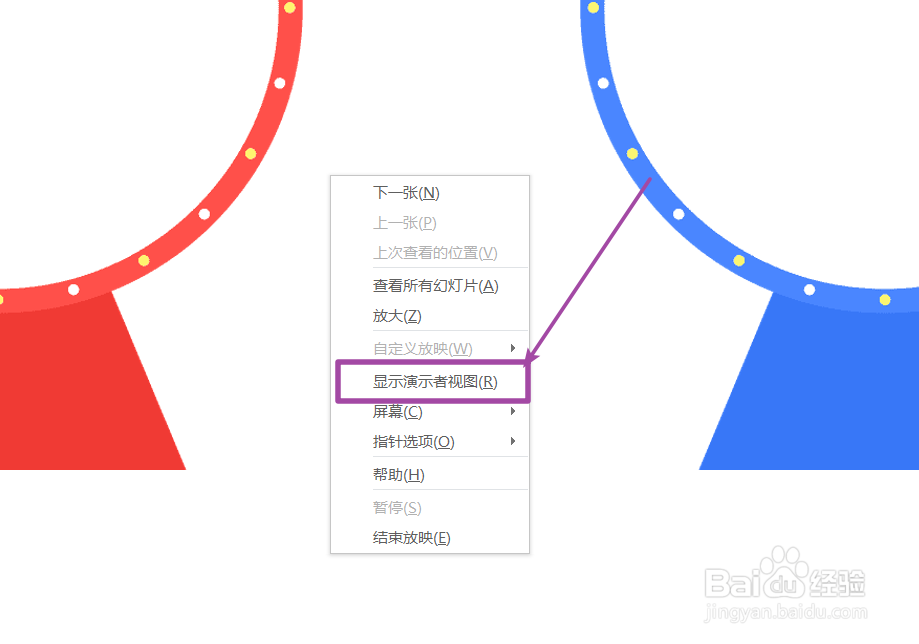
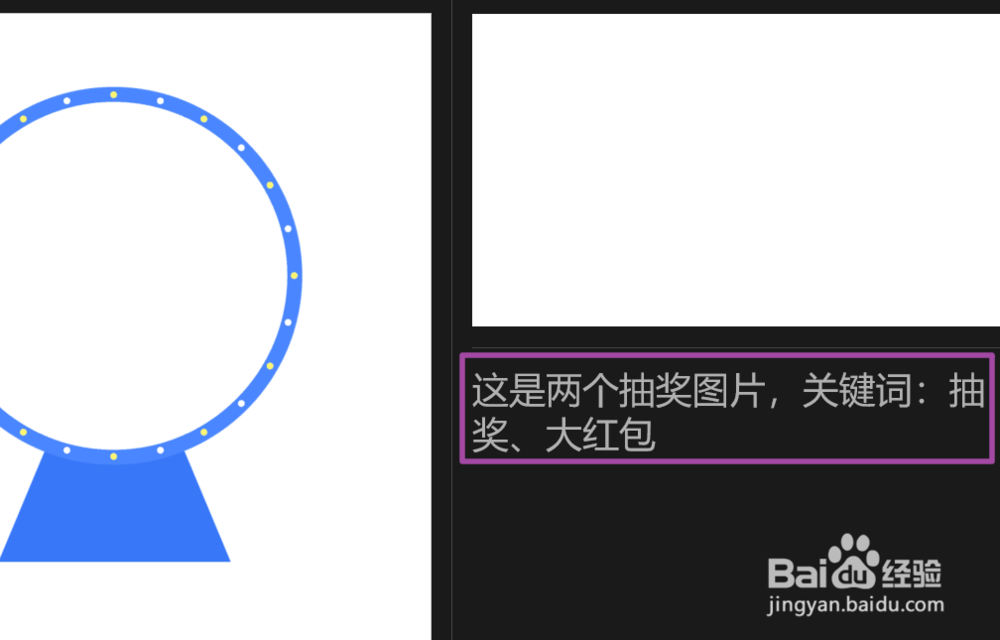
5、这时可以看到画面一分为二,右侧显示备注,这样就完成放映时显示备注的操作了。
6、总结如下:
①打开【PPT】演示文稿,点击【单击此处添加备注】。
②设置完成后,点击【幻灯片放映】符号。
③鼠标右击幻灯片,选择【演示者视图】,即可完成显示备注操作。
时间:2026-05-01 21:28:30
1、将电脑开机后,点击【PPT】演示文稿。
2、进入到PPT界面中,在需要备注的PPT图层中,点击【单击此处添加备注】。
3、设置完成后,点击【幻灯片放映】符号。
4、在幻灯片放映界面中,鼠标右击幻灯片,选择【演示者视图】。
5、这时可以看到画面一分为二,右侧显示备注,这样就完成放映时显示备注的操作了。
6、总结如下:
①打开【PPT】演示文稿,点击【单击此处添加备注】。
②设置完成后,点击【幻灯片放映】符号。
③鼠标右击幻灯片,选择【演示者视图】,即可完成显示备注操作。
