怎样在ps中给图片添加染色玻璃效果

 时间:2026-05-14 01:17:59

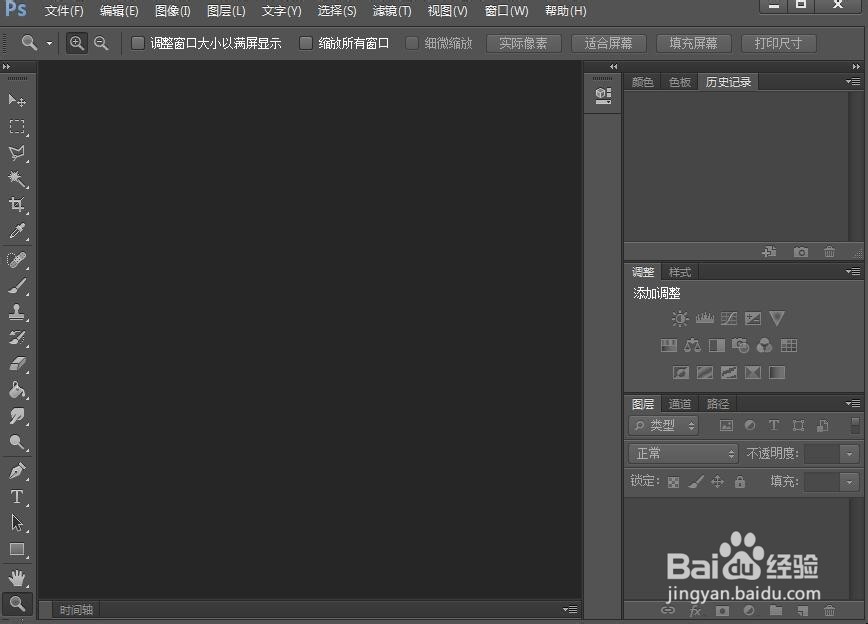
1、打开photoshop cs6,进入其主界面中;
怎样在ps中给图片添加染色玻璃效果

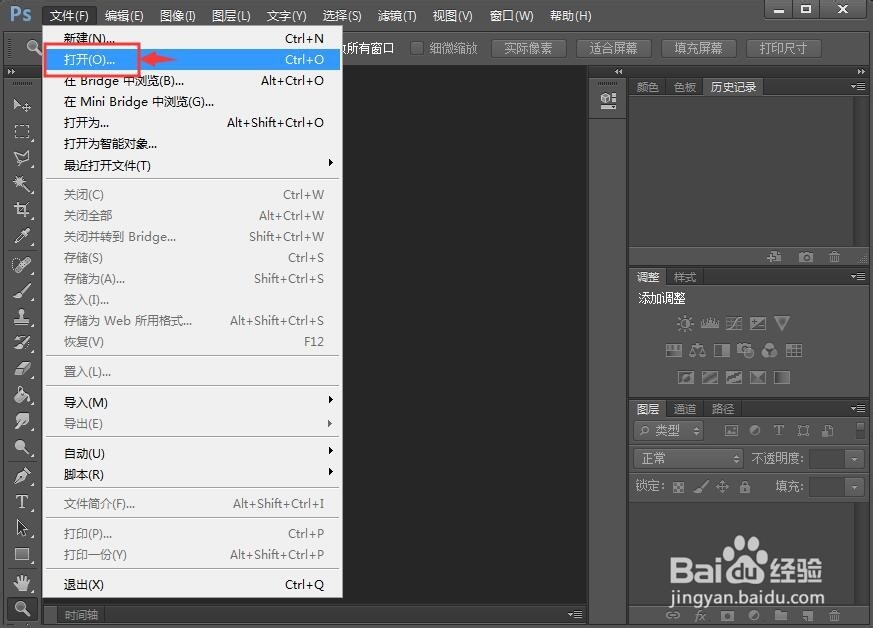
2、用鼠标点击文件菜单,选择下拉菜单中的打开命令;

怎样在ps中给图片添加染色玻璃效果

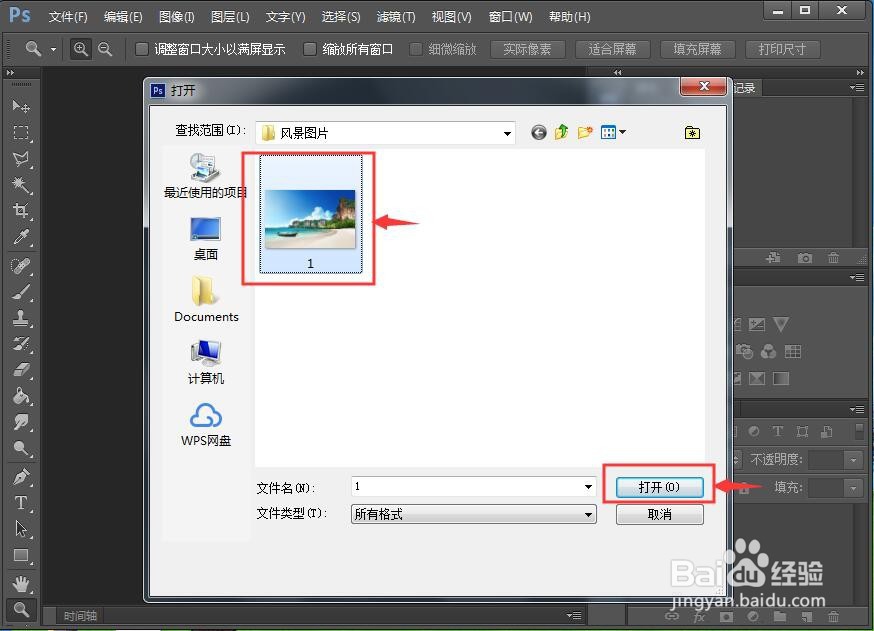
3、找到并选中准备好的图片文件,按打开

怎样在ps中给图片添加染色玻璃效果

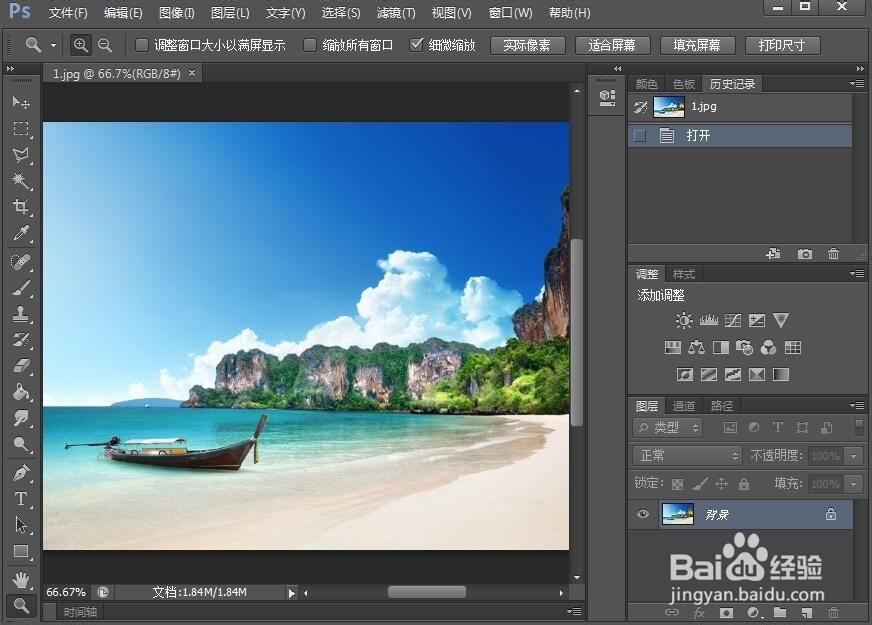
4、将图片在photoshop cs6中打开;

怎样在ps中给图片添加染色玻璃效果

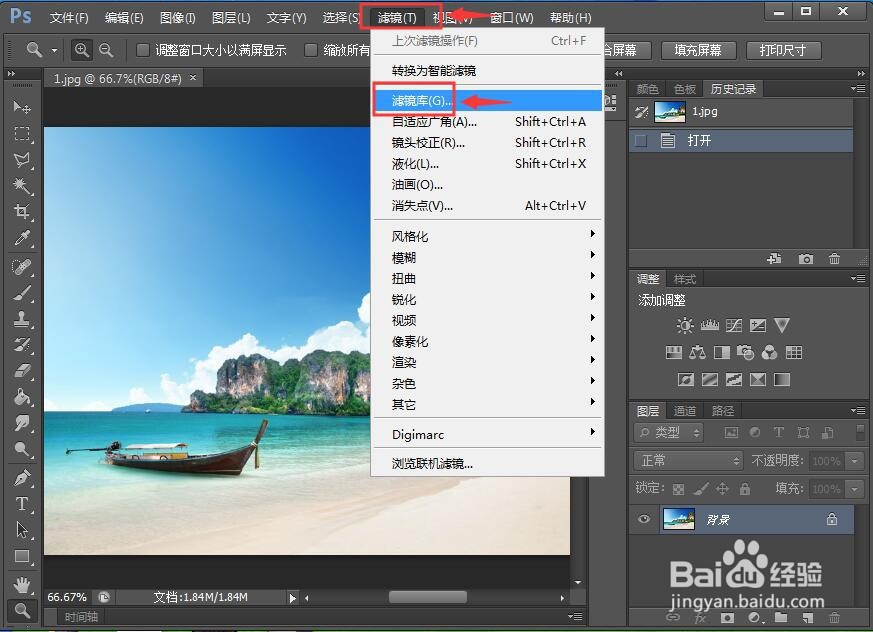
5、点击滤镜,选择滤镜库

怎样在ps中给图片添加染色玻璃效果

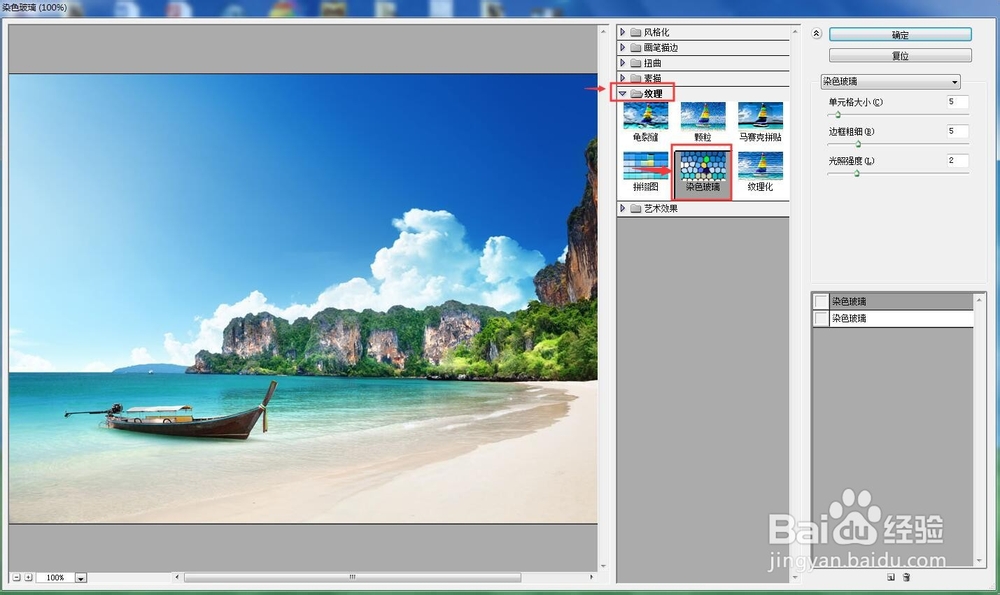
6、在纹理文件夹中点击染色玻璃; 

怎样在ps中给图片添加染色玻璃效果

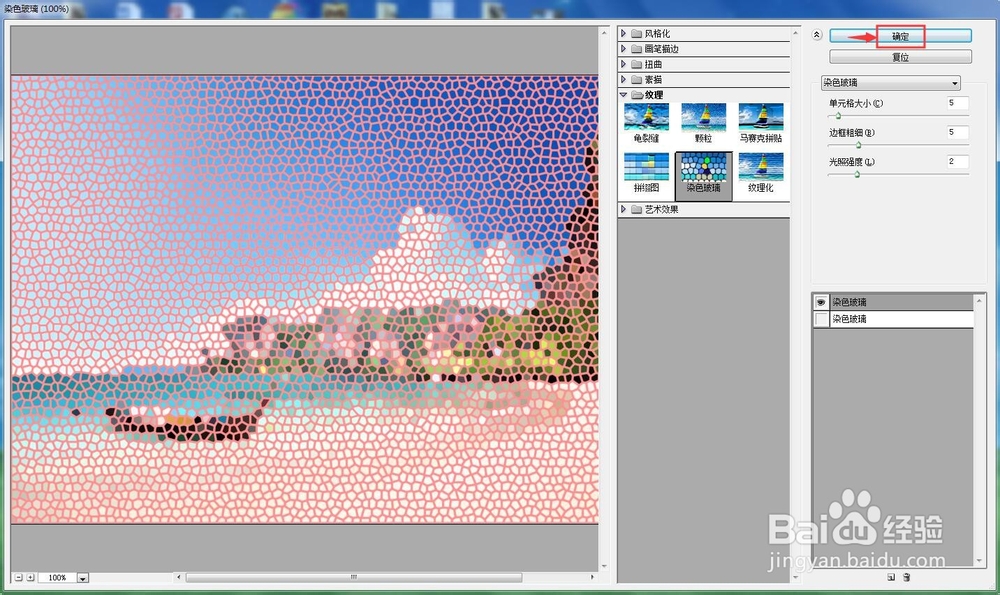
7、设置好参数,将单元格大小设为5,边框粗细设为5,光照强度设为2,然后按确定;
怎样在ps中给图片添加染色玻璃效果

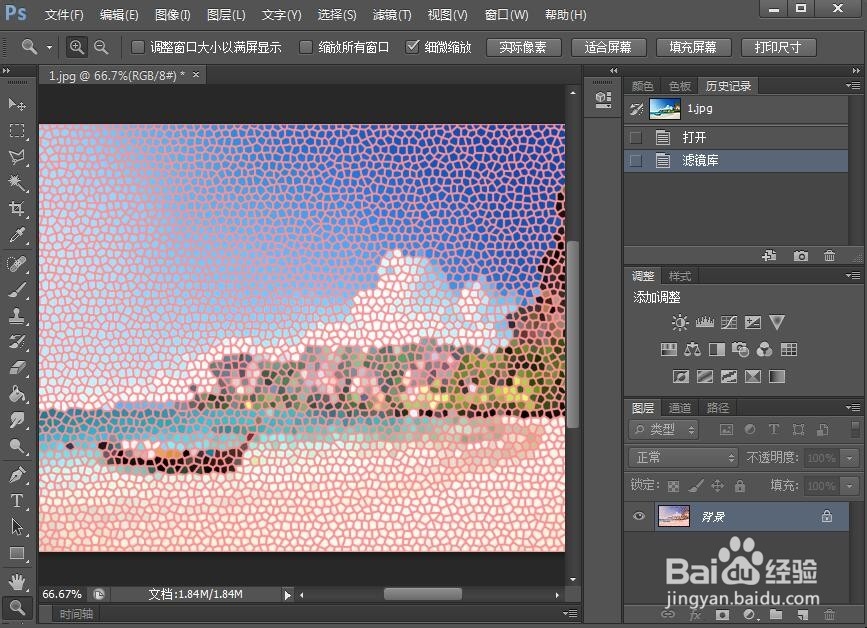
8、我们就在photoshop cs6中给图片添加上了染色玻璃效果。

怎样在ps中给图片添加染色玻璃效果

1、打开photoshop cs6,将要处理的图片导入到软件中;

2、点击滤镜,选择滤镜库;

3、在纹理文件夹中点击染色玻璃;

4、设置好参数后按确定。

  • ps纹理效果怎么做
  • Ps中制作转角阴影的方法。
  • PS软件怎么扩展选区
  • Ps怎么定义图案
  • PS怎样沿路径输入文字
  • 热门搜索
    怎么把照片变成漫画 富贵包怎么形成的 蚕丝被怎么洗 毛蟹怎么洗 怎么烙饼又软又好吃 净利润怎么算 roy怎么读 嘴唇干燥紧绷怎么回事 手机忘记密码怎么办 怎么填报志愿