在word2016插入姓名和职务组织结构图?

 时间:2026-04-21 16:16:52

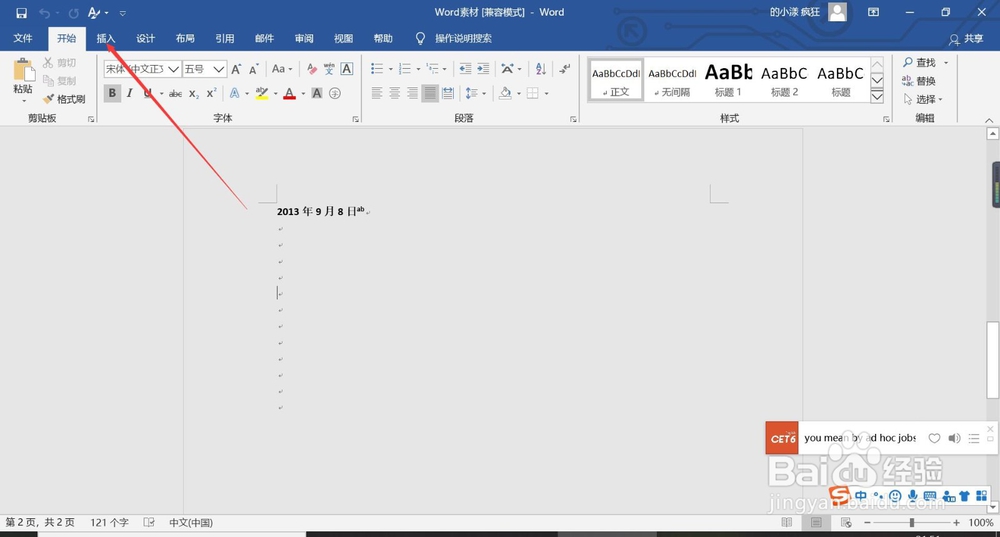
1、第一、找到并打开你需要插入姓名和职务组织结构图的文档,如下图所示。
在word2016插入姓名和职务组织结构图?

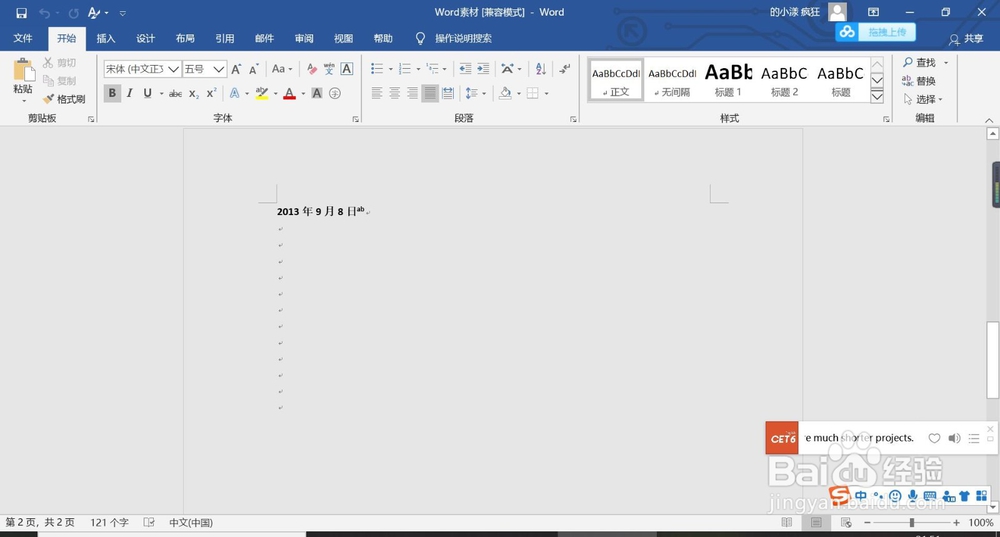
2、第二、在里面找到位于开始旁边的插入按钮,如下图所示。

在word2016插入姓名和职务组织结构图?

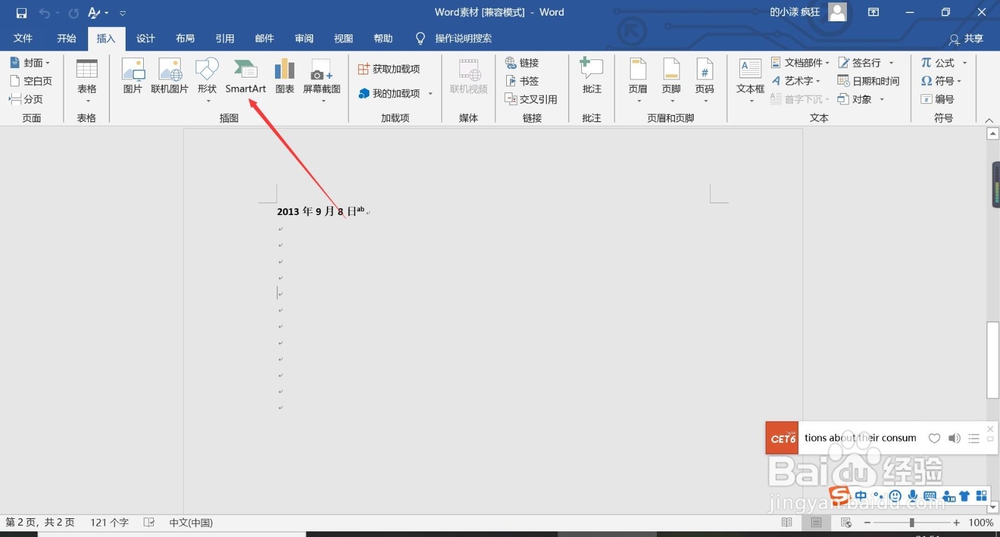
3、第三、点击插入,找到插入选项卡下面的插图功能组,在里面找到smart art图形,点击进入,如下图所示。
在word2016插入姓名和职务组织结构图?

4、第四、进入smart art图形的主界面,如下图所示。

在word2016插入姓名和职务组织结构图?

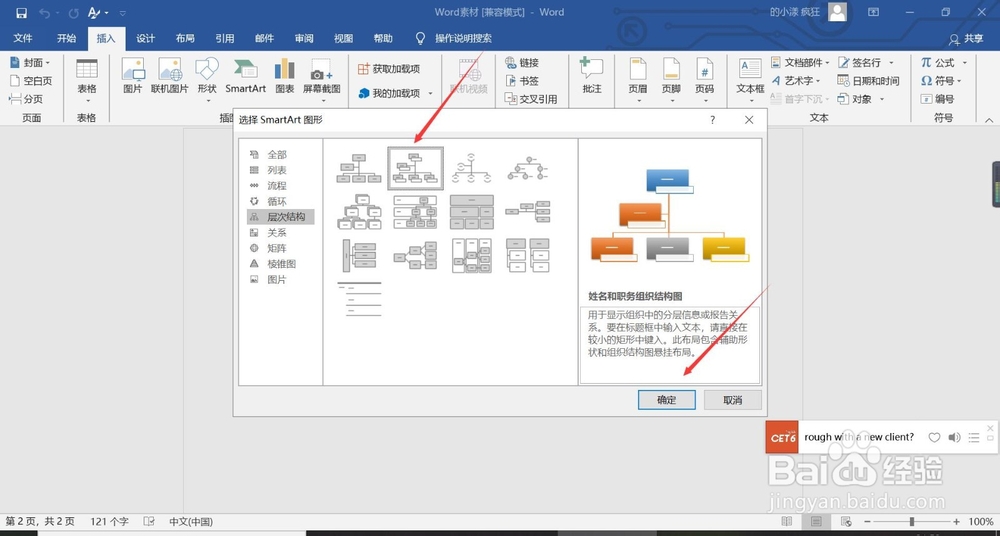
5、第五、在里面找到左侧的层次结构选项卡,点击进入,找到姓名和职务组织结构图,如下图所示。
在word2016插入姓名和职务组织结构图?

6、第六、点击确定就可以了,然后就看到自己的姓名和职务组织结构图这个smart art图形已经插入到自己需要插入的页面上了,如下图所示。

在word2016插入姓名和职务组织结构图?

1、1、在你需要插入的文档里面找到插入按钮。

2、找到smartart在里面找到流程就可以了。

  • word文档怎么插入组织架构图
  • word2021怎么制作组织结构图
  • word有没有画笔工具可以在word上图片上作标记的
  • Word软件如何制作组织结构图
  • 怎样利用word2010制作组织结构图
  • 热门搜索
    湘菜菜谱大全 好听的群名称大全 3d快捷键命令大全 老火靓汤做法大全 动物名字大全 可爱婴儿萌图片大全 乳名大全男孩 踏浪广场舞视频大全 网络用语大全 7座商务车大全报价