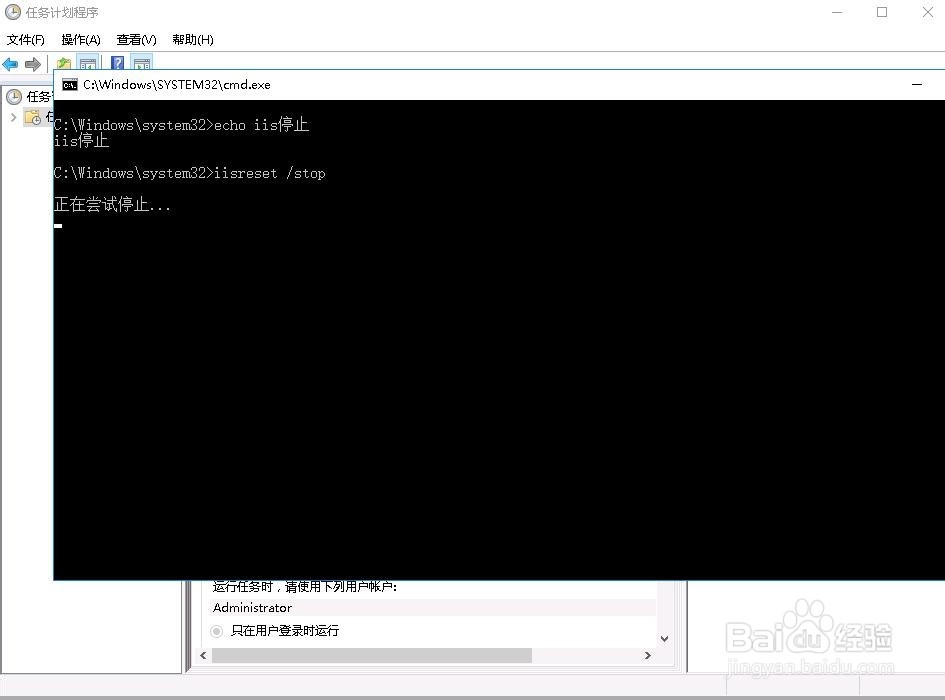
Windows Server 2016如何配置定期执行任务计划

 时间:2026-02-13 09:22:01

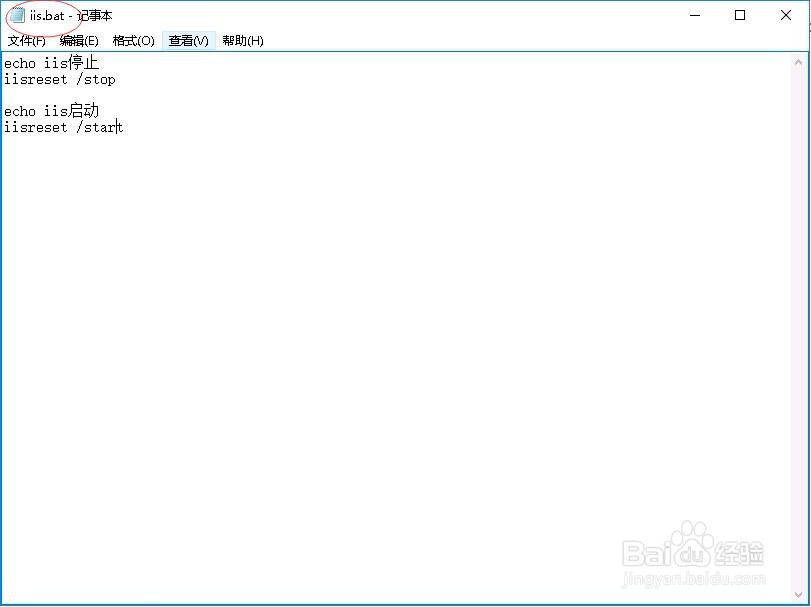
1、首先新建一个IIS重启命令的批处理脚本iis.bat
Windows Server 2016如何配置定期执行任务计划

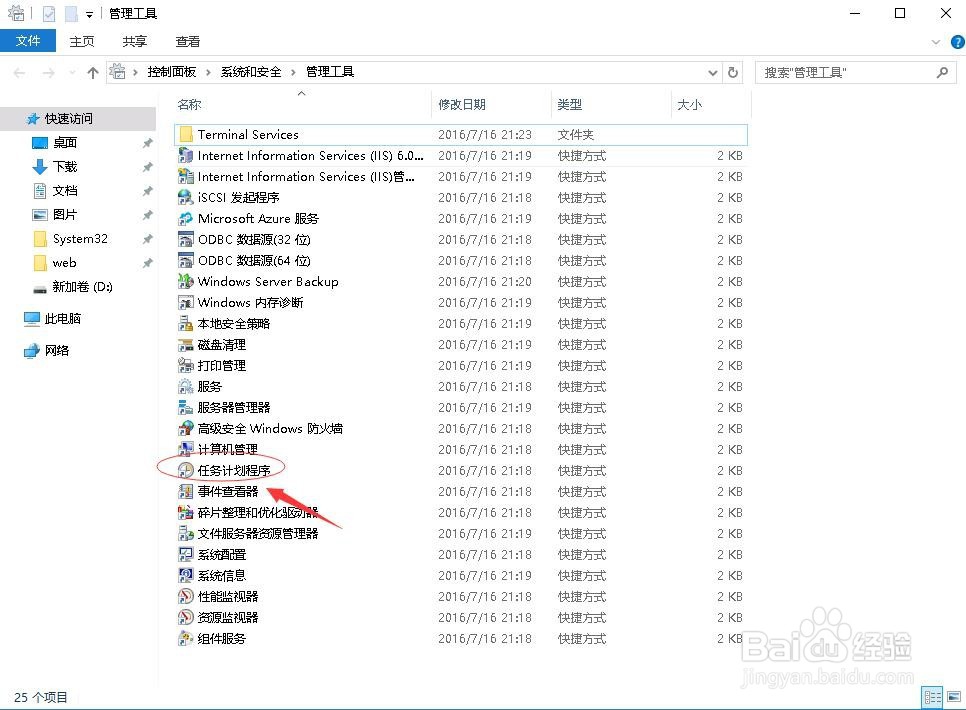
2、在控制面板\系统和安全\管理工具中,打开“任务计划程序”

Windows Server 2016如何配置定期执行任务计划

3、在任务计划程序界面,点击“任务计划程序库”,在中间空白处右击,弹出菜单点击“创建基本任务”

或在右则的操作项里有“创建基本任务”

Windows Server 2016如何配置定期执行任务计划

4、打开创建基本任务向导,按照向导提示操作

创建基本任务:填写任务计划名称和描述,点击下一步

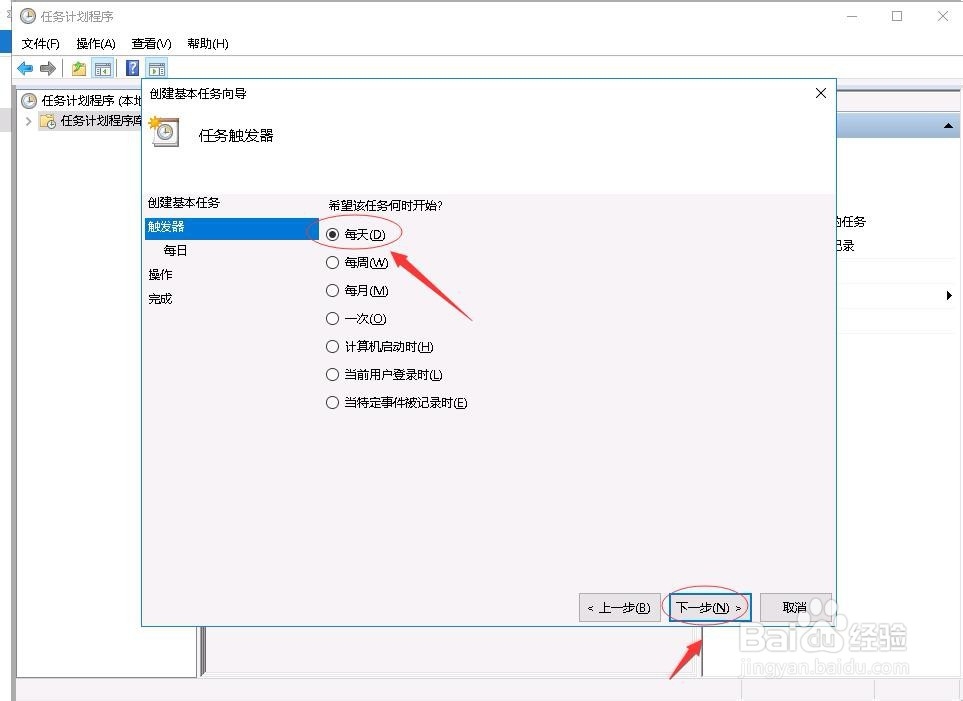
5、触发器:希望改任务何时开始?根据需要设置任务计划的执行时间

选择每天,点击下一步

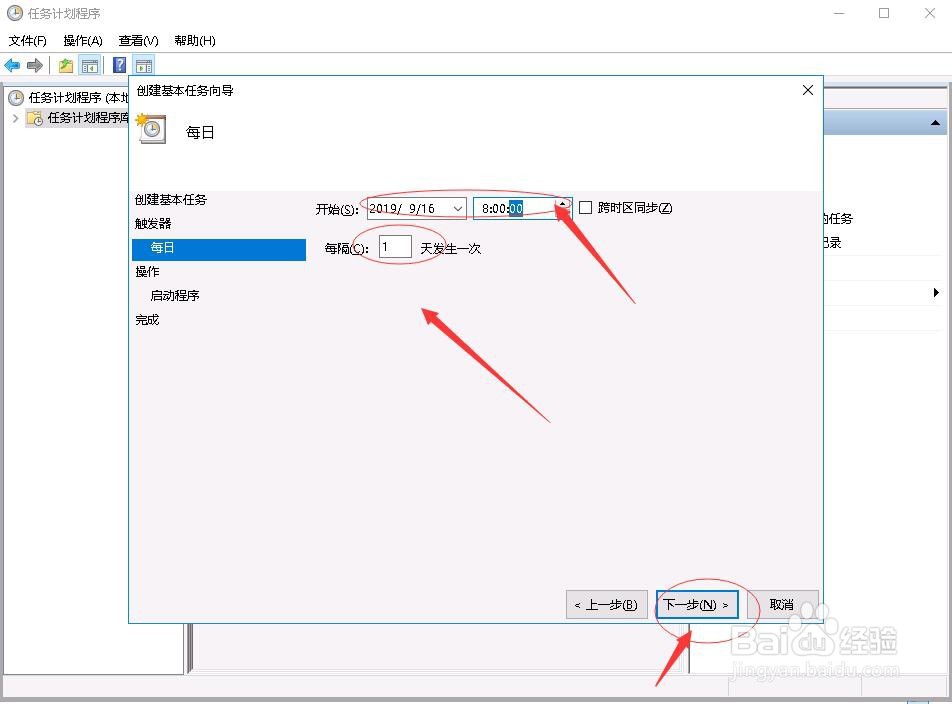
每日:今天8点开始,根据需要可以每天执行一次或多次,点击下一步
Windows Server 2016如何配置定期执行任务计划

Windows Server 2016如何配置定期执行任务计划

6、操作:希望该任务执行什么操作?选择启动应用程序,点击下一步

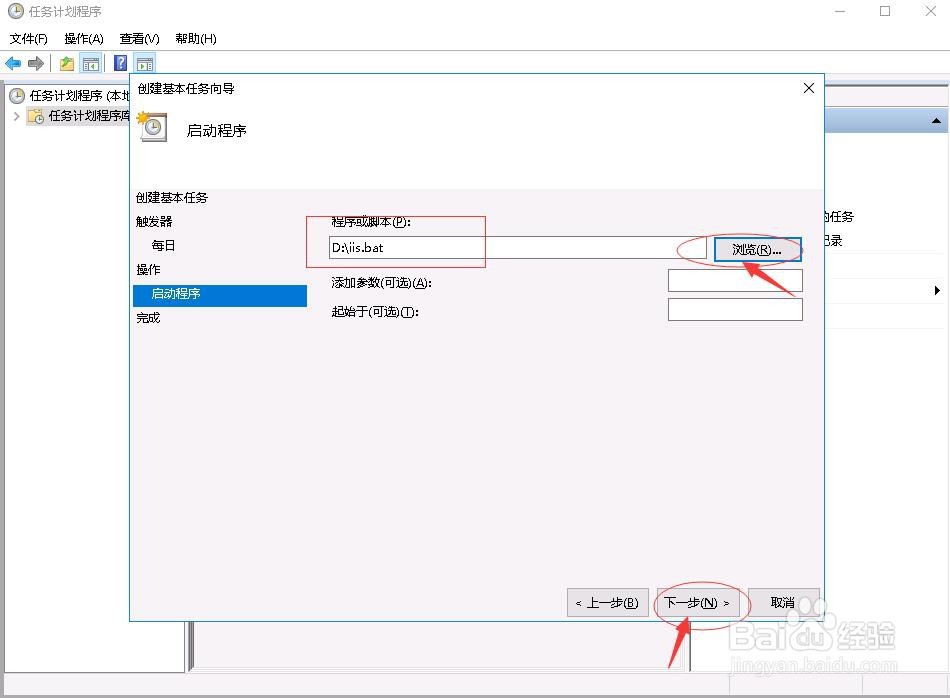
启动程序:在程序或脚本下方点击浏览,进入对应目录选择刚才创建的iis.bat

Windows Server 2016如何配置定期执行任务计划

Windows Server 2016如何配置定期执行任务计划

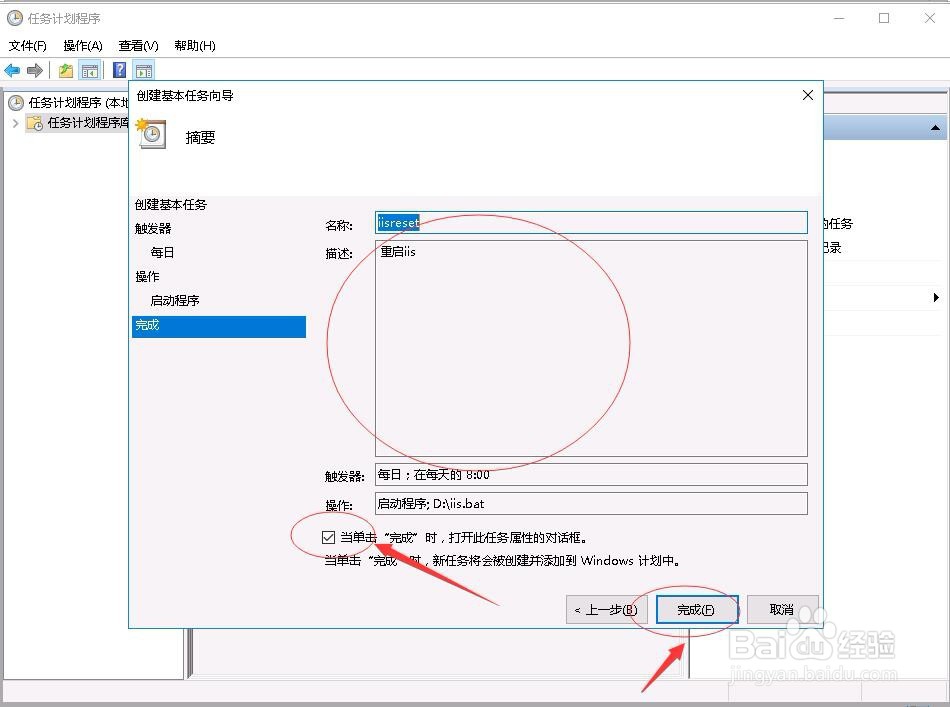
7、完成:查看设置信息是否正常,勾选“当单击“完成”时,打开此任务属性的对话框”,以便进一步完善任务计划,点击完成
Windows Server 2016如何配置定期执行任务计划

8、打开任务计划属性:

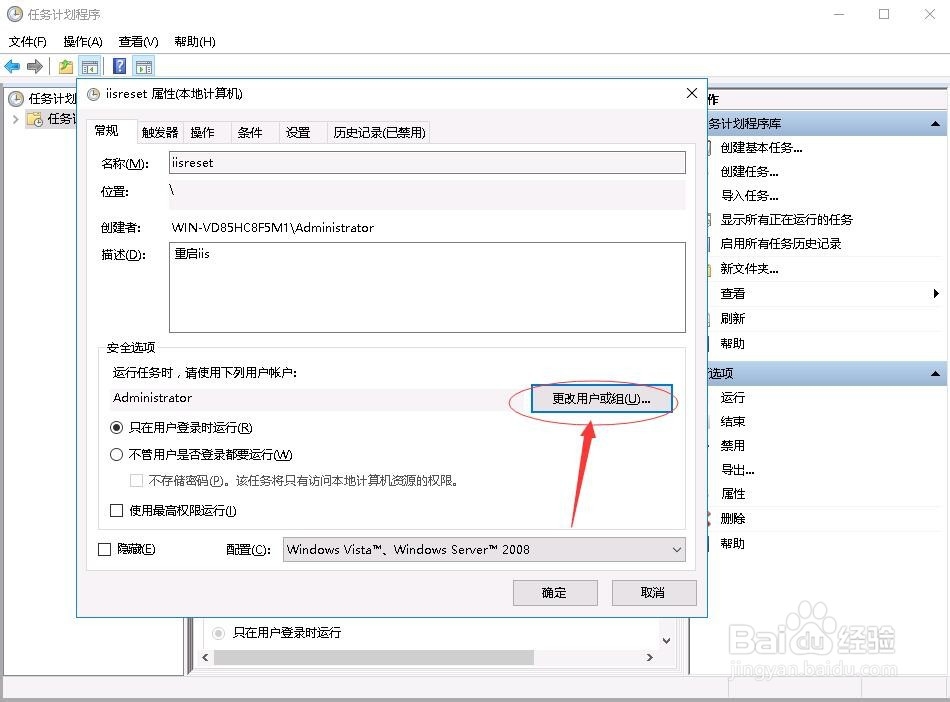
在常规栏目下,需要更改运行任务时的账户为system,点击“更改用户和组”

更改账户为“system”;

然后切换菜单栏“设置”

勾选“如何任务计划失败,按以下频率重新启动”,根据需要设置下多次时间启动和填写“尝试重新启动的最多次数”,点击确定

Windows Server 2016如何配置定期执行任务计划

Windows Server 2016如何配置定期执行任务计划

Windows Server 2016如何配置定期执行任务计划

9、查看已经新建一个以iisreset命令的任务计划,右键选择任务计划,弹出菜单点击运行,查看是否运行正常的。

Windows Server 2016如何配置定期执行任务计划

Windows Server 2016如何配置定期执行任务计划

Windows Server 2016如何配置定期执行任务计划

  • virtualbox虚拟机怎么设置内存大小
  • 电脑防火墙怎么关?
  • windows如何打开服务,怎样打开服务?
  • Windows server 2008 R2如何启用来宾用户账号
  • win7笔记本电脑更新配置失败怎么办
  • 热门搜索
    手表品牌大全 佛山旅游景点大全排行 人体穴位大全 金波简介 炒菜大全 交换机怎么设置 淘宝同城交易怎么发货 百花图片大全大图 怎么练颤音 车震视频大全