Photoshop在照片上添加文字背景

 时间:2026-04-30 11:24:23

1、单击菜单栏中的【文件】按钮,在下拉菜单中选择【打开】命令,打开图像文件——白肤金发女孩享用好时间.JPG。
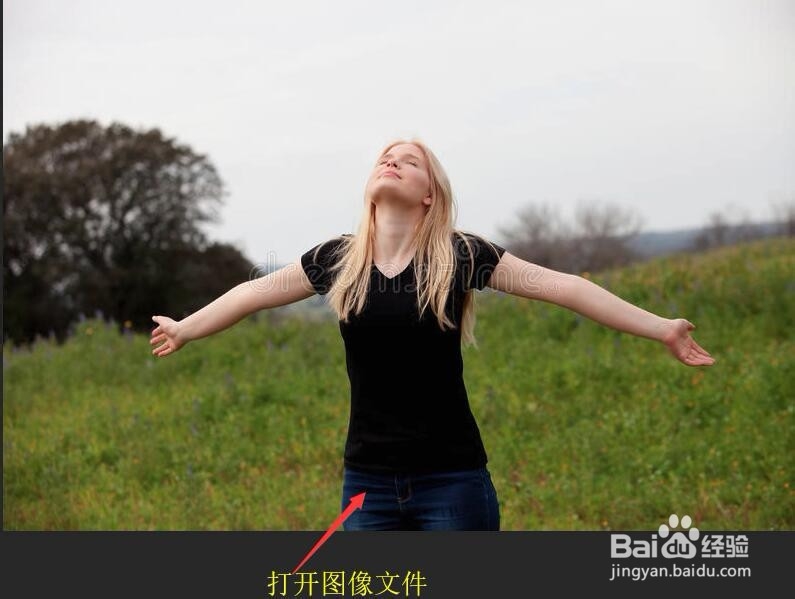
Photoshop在照片上添加文字背景

2、按F7组合键打开图层面板,单击面板底部的【创建新图层】按钮,新建‘图层1’。

Photoshop在照片上添加文字背景

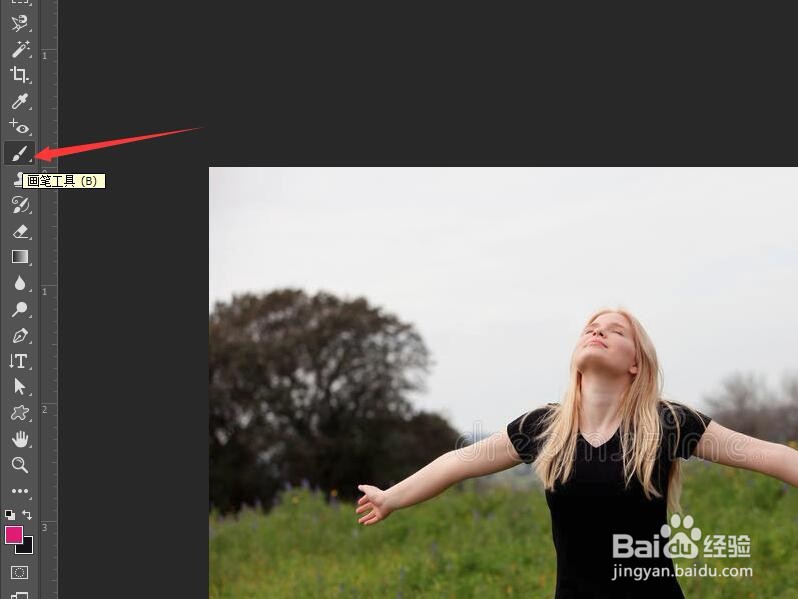
3、选择工具箱中的【画笔工具】。

Photoshop在照片上添加文字背景

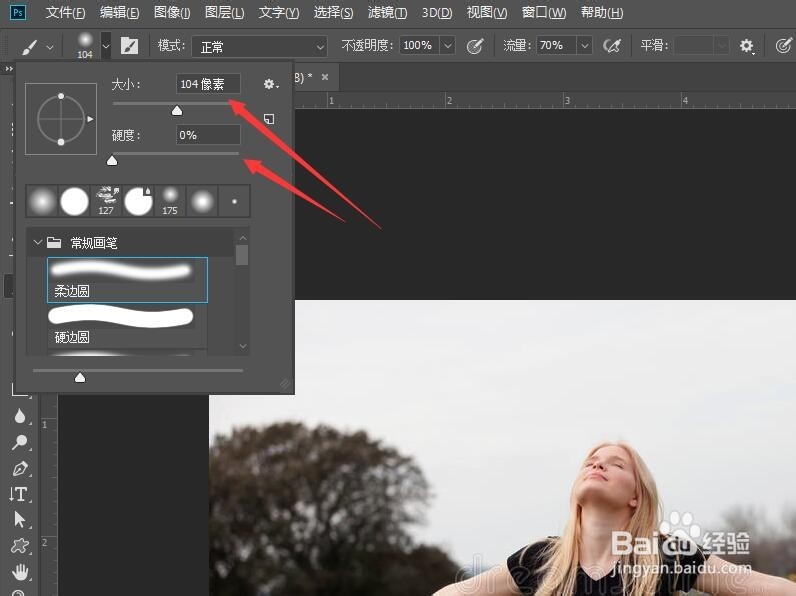
4、在选项栏中设置画笔的大小为104像素,硬度为0。

Photoshop在照片上添加文字背景

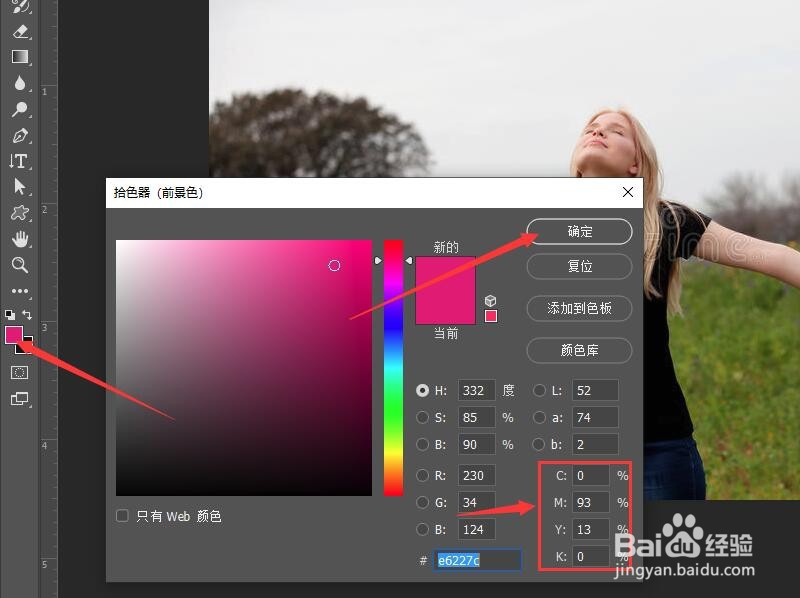
5、将前景色设置为粉红色,CMYK值分别为(0, 93, 13, 0)。

Photoshop在照片上添加文字背景

6、使用【画笔工具】,在照片的边缘进行涂抹。

Photoshop在照片上添加文字背景

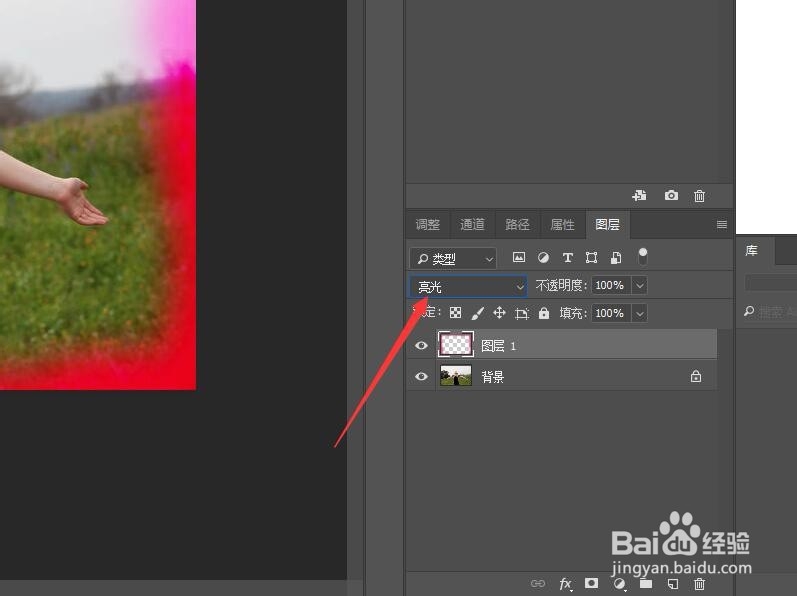
7、在图层面板中修改‘图层1’的混合模式为【亮光】。

Photoshop在照片上添加文字背景

8、在文档中可以看到边框的颜色变化效果。后续请看‘Photoshop在照片上添加文字装饰’。
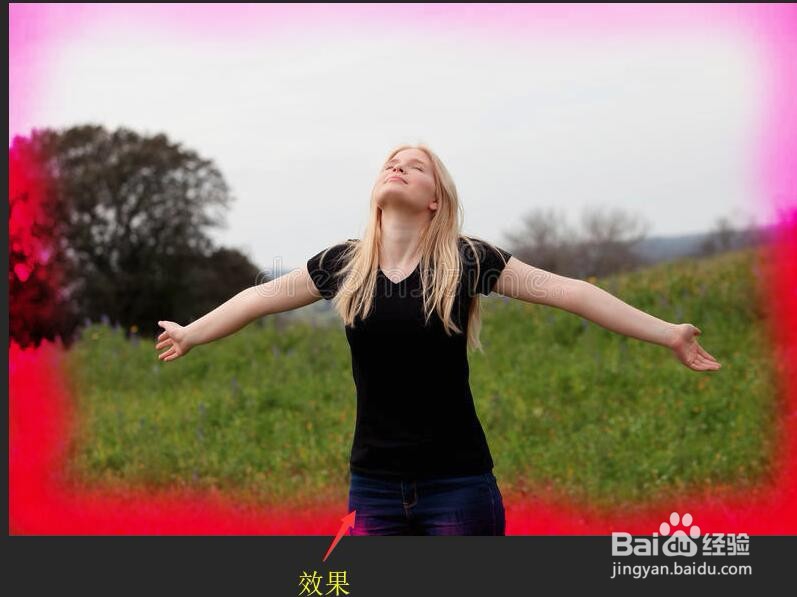
Photoshop在照片上添加文字背景

  • PS如何使人物快速融入背景?
  • ps怎么透出下面的图层
  • photoshop怎么制作图案背景图?
  • 如何用PS进行文字排版设计
  • PS中怎么给文字加一个底色
  • 热门搜索
    怎么显示隐藏的文件夹 鸡腿怎么做好吃 猪肉怎么做好吃 木须肉的家常做法 折星星的方法 斯柯达怎么样 股四头肌锻炼方法 pdf文件怎么修改 分析方法 怎么更换苹果id账号