illustrator设计纸杯的杯身

 时间:2024-10-11 19:48:14

1、新建一个空白文档,使用【矩形工具】在文档中单击绘制一个矩形。

illustrator设计纸杯的杯身

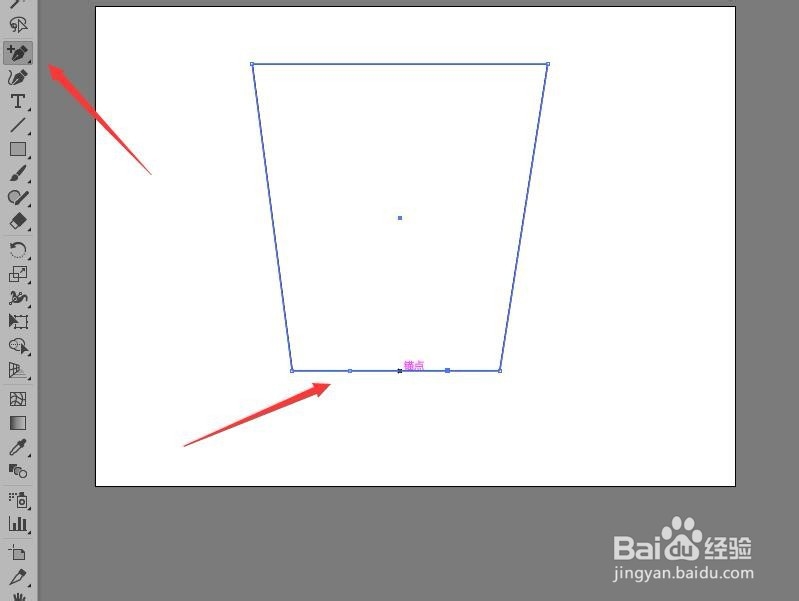
2、使用【直接选择工具】将矩形调整为梯形的效果。

illustrator设计纸杯的杯身

3、使用【添加锚点工具】,在路径上单击添加锚点。

illustrator设计纸杯的杯身

4、在使用【直接选择工具】调整形状。让杯底成圆弧型。

illustrator设计纸杯的杯身

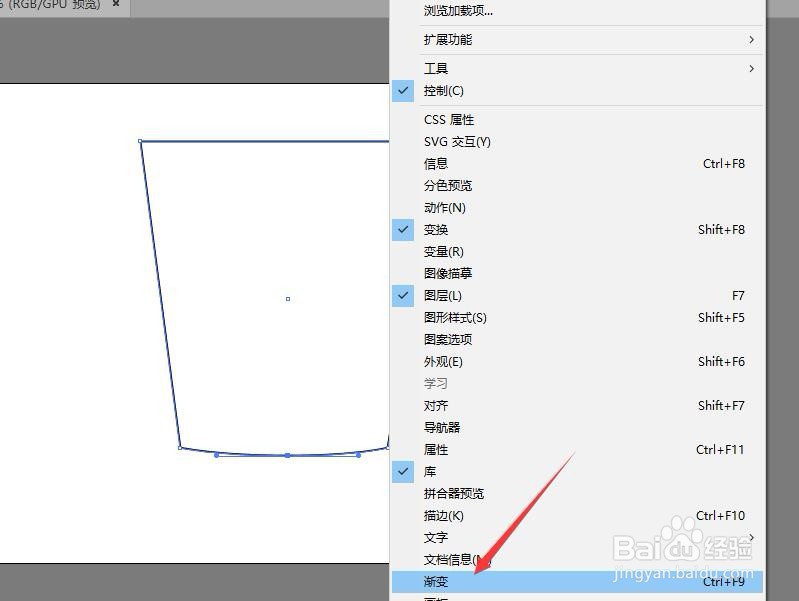
5、执行菜单中的【窗口】【渐变】命令,打开渐变面板。

illustrator设计纸杯的杯身

6、在渐变面板中设置渐变色为‘灰色到白色再到灰色’的线性渐变。

illustrator设计纸杯的杯身

7、使用【钢笔工具】在背身下部会是白色和黑色的轮廓线。

illustrator设计纸杯的杯身

8、选择轮廓线,执行菜单中的【对象】【路径】【轮廓化描边】命令,完成杯身制作,后续请看‘illustrator设计纸杯口部分’。

illustrator设计纸杯的杯身
  • 怎样在AI中给形状添加径向渐变效果
  • Ai中怎么制作艺术字
  • AI用画笔工具画好以后如何把空白区域填上颜色?
  • AI制作出一个光盘显示效果
  • 如何用AI制作渐变圆效果
  • 热门搜索
    牙签牛肉的做法 正宗鱼香肉丝的做法 水果拼盘图片及做法 鸡蛋面条的做法 煎荷包蛋的做法 黑鱼汤的做法 肉酱的做法 南京盐水鸭的做法 奶黄馅的做法 红烧肉的简单做法