1、为图片添加自动题注
2、选中图片,单击右键,执行弹出菜单中的“插入题注”。

3、在弹出的窗口中,看看标签选项的下拉菜单中是否有合适的,如果没有,那就点击“新建标签”按钮,在新打开的窗口中新建一个标签“图”,后面的数字Word会自动生成。

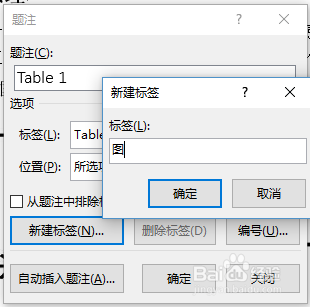
4、确定后,“题注”栏里出现了“图1”的字样,选择“位置”为“所选项目下方”。确定后,题注就添加到图片的下方。

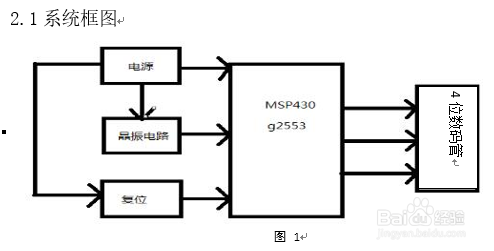
5、同理为其它图片添加题注,分别得到了图2、图3……等字样。经过上面的操作,图片下方的题注序号变了,但正文中的“如图×所示”中的数字并没变化呀。为了让正文中的数字也相应变化,在输入时就得使用Word中的“交叉引用”命令。
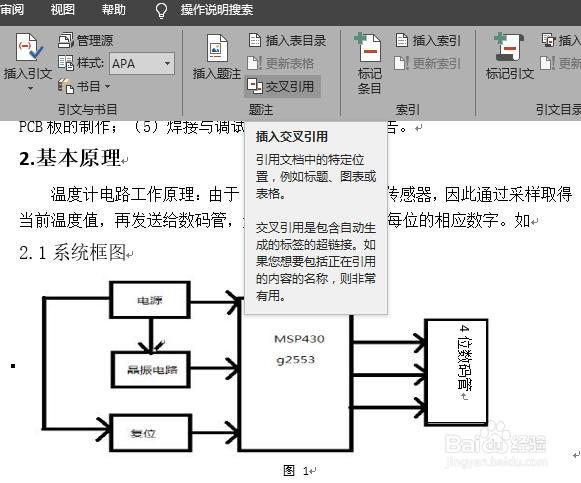
1、“交叉引用”命令用法
2、在正文中输入到“如图×所示”的“如”字时,执行“插入”→“引用”→“交叉引用”命令。
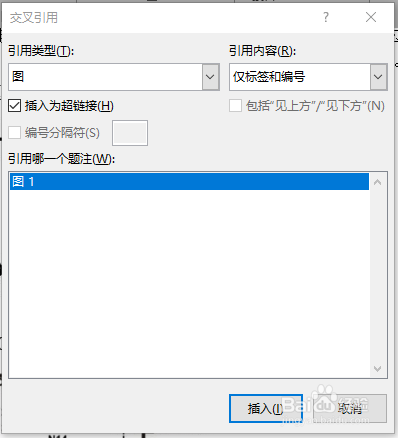
3、在弹出的窗口中,
在“引用类型”一栏选择“图”;
在“引用内容”一栏选择“只有标签和编号”;
在“引用哪一个题注”中选择相关的编号(比如“图1”)。
4、点击插入按钮,“图1”的字样就直接插到“如”的后面,你只须补充“所示”两字就行了。
5、由于在使用“交叉引用”时,我们选中了“以超链接的形式插入”,所以在文件中你只要在按下Ctrl键的同时,点击正文中的“图1”,就可以直接切换到相应的图形。
