1、打开数据表格,如下图所示:

2、选择diy工具箱按钮,如下图所示:
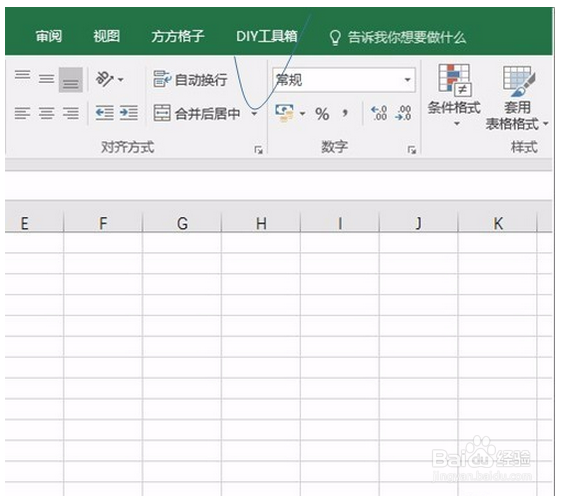
3、选择批量打印按钮,如下图所示:
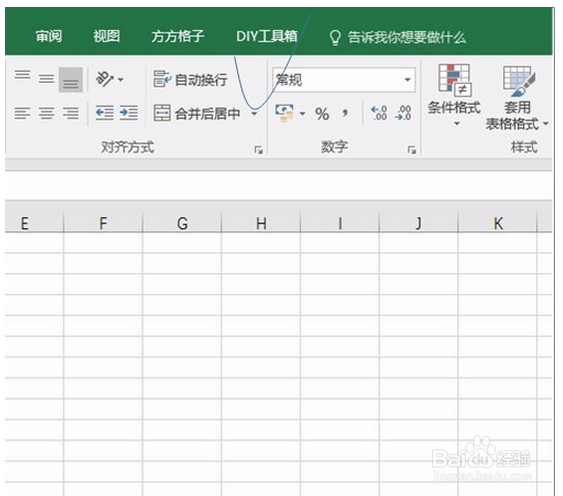
4、弹出对话框点选择按钮,如下图所示

5、选择自己要打印的excel文件,如下图所示:

6、选择活动工作表,单击下一步按钮,如下图所示:

7、选择全部页,单击下一步,如下图所示:
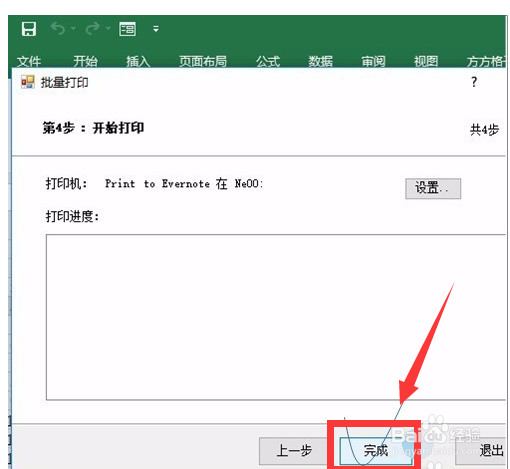
8、最后选择完成按钮,即可完成打印,如下图所示:

时间:2026-04-22 05:56:00
1、打开数据表格,如下图所示:
2、选择diy工具箱按钮,如下图所示:
3、选择批量打印按钮,如下图所示:
4、弹出对话框点选择按钮,如下图所示
5、选择自己要打印的excel文件,如下图所示:
6、选择活动工作表,单击下一步按钮,如下图所示:
7、选择全部页,单击下一步,如下图所示:
8、最后选择完成按钮,即可完成打印,如下图所示:
