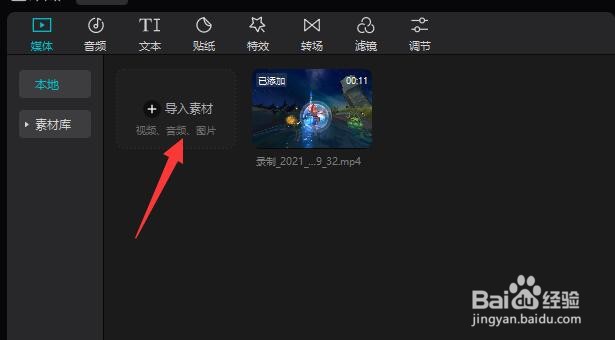
1、首先,我们打开如图所示的视频编辑软件,将相应的视频导入其中,被添加到视频轨道上。

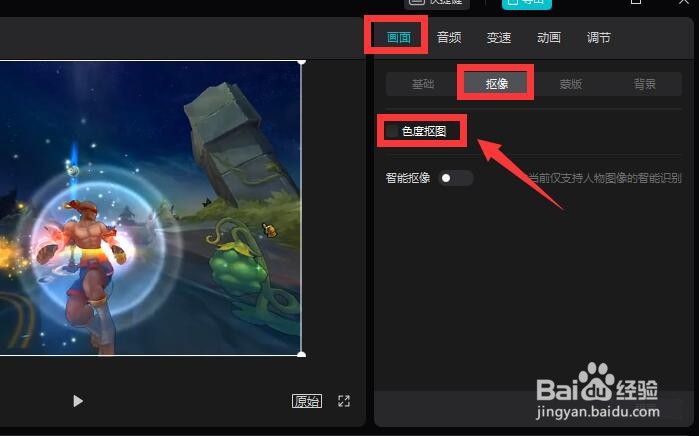
2、接下来我们直接切换到画面选项卡,在抠图选项卡中点击色度抠图,因为吸管工具获取背景颜色进行抠图。

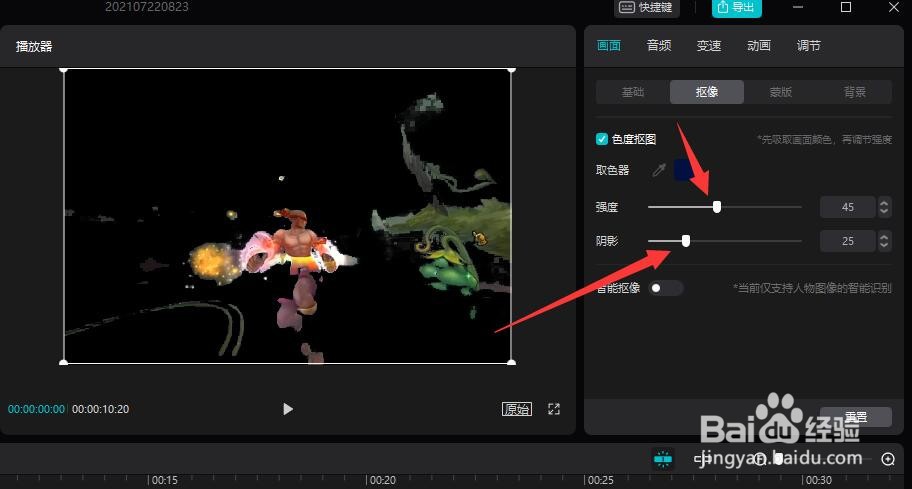
3、同时,我们通过调整强度和阴影效果,从而实现更完美的抠图背景操作。

4、如果我们使用灰度抠图,无法满足实际的需要时,我们就可以开启自动抠图功能,从而实现更完美的识别及抠图操作。

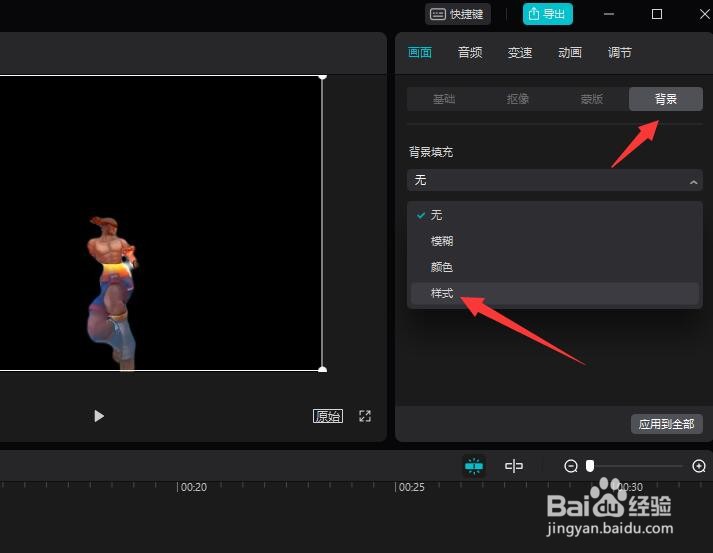
5、以上操作完成之后,我们就可以给背景换一种颜色或者图片作为背景,之后,点击导出按钮,将相应的视频导出保存即可。


时间:2026-04-22 11:56:05
1、首先,我们打开如图所示的视频编辑软件,将相应的视频导入其中,被添加到视频轨道上。
2、接下来我们直接切换到画面选项卡,在抠图选项卡中点击色度抠图,因为吸管工具获取背景颜色进行抠图。
3、同时,我们通过调整强度和阴影效果,从而实现更完美的抠图背景操作。
4、如果我们使用灰度抠图,无法满足实际的需要时,我们就可以开启自动抠图功能,从而实现更完美的识别及抠图操作。
5、以上操作完成之后,我们就可以给背景换一种颜色或者图片作为背景,之后,点击导出按钮,将相应的视频导出保存即可。
