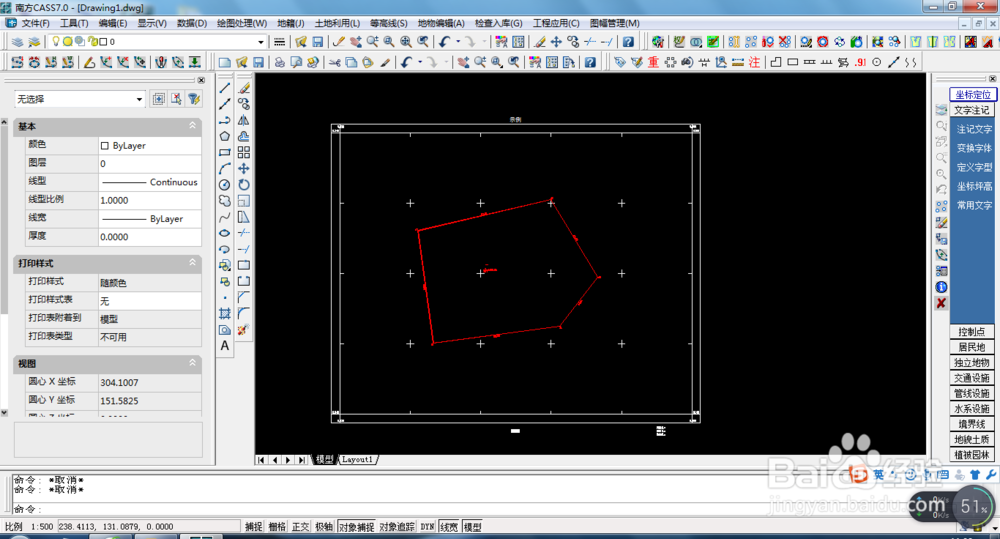
1、将我们要转换的文件调整好,确认没有错误后关闭该文件
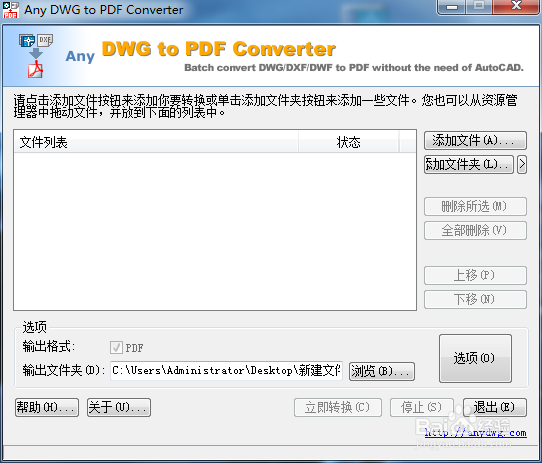
2、打开dwg转pdf的转换器,点击“添加文件”
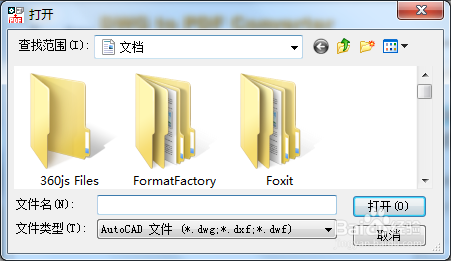
3、这里的示例文件小编放在了桌面上,所以直接在桌面上找

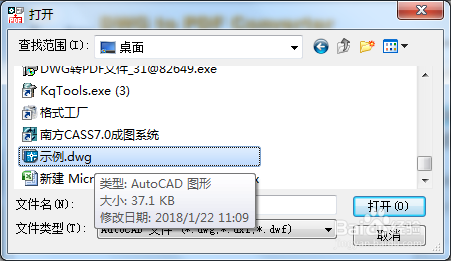
4、找到后双击,文件就添加进来了
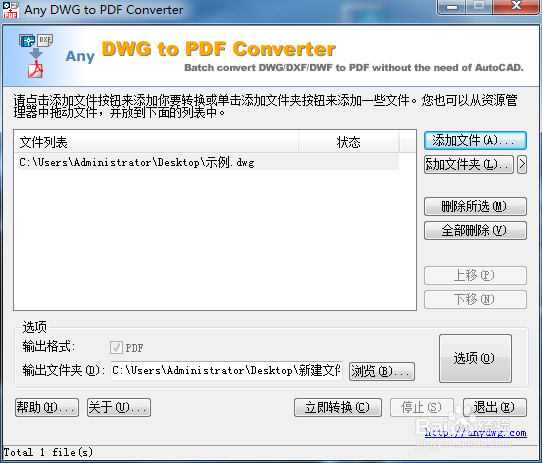
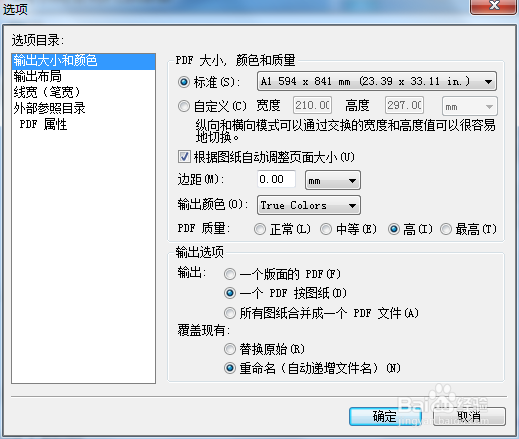
5、点击选项,在跳出的窗口中调整你的选项,比如纸张大小等等
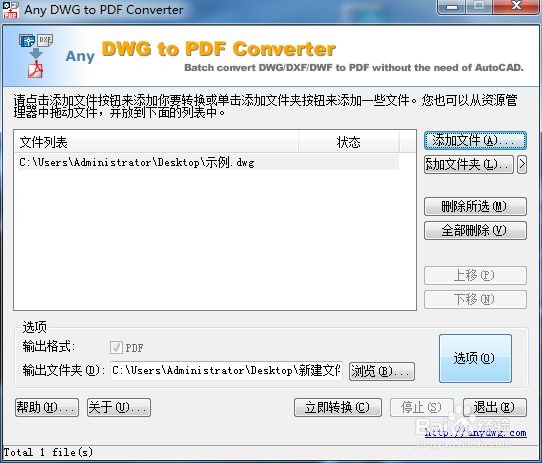
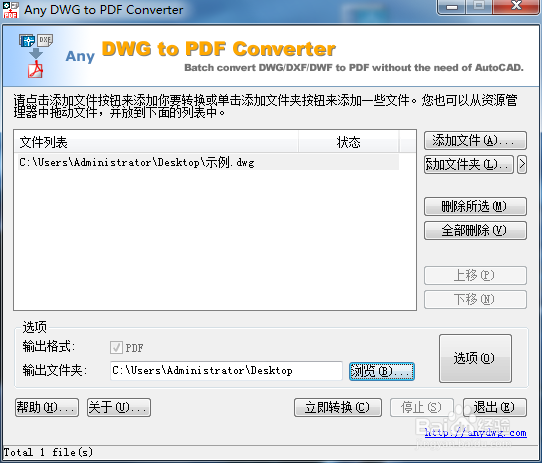
6、选择输出路径,小编这里就选择和源文件放一起啦,然后点击“立即转换”
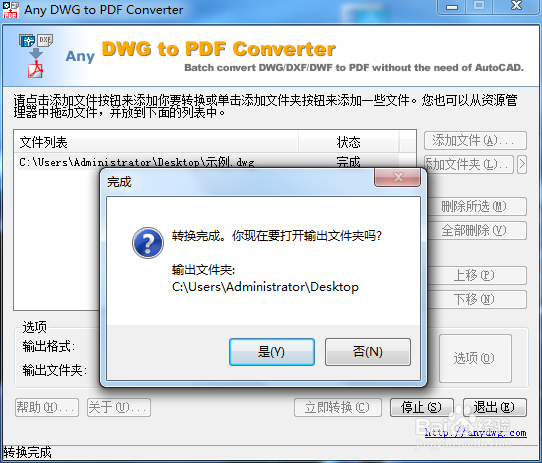
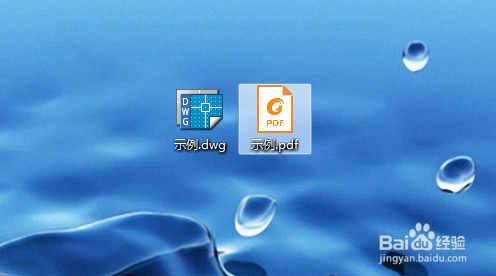
7、完成后会跳出窗口,打开文件夹,就可以看到pdf格式的文件了
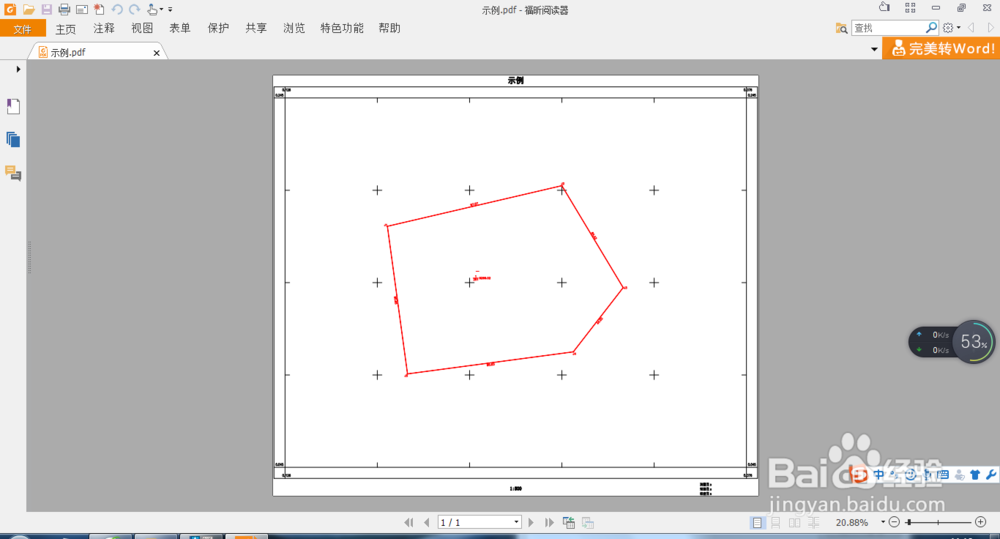
8、打开pdf查看有无错误,确认无误后就可以拿去打印了
时间:2026-02-15 14:47:58
1、将我们要转换的文件调整好,确认没有错误后关闭该文件
2、打开dwg转pdf的转换器,点击“添加文件”
3、这里的示例文件小编放在了桌面上,所以直接在桌面上找
4、找到后双击,文件就添加进来了
5、点击选项,在跳出的窗口中调整你的选项,比如纸张大小等等
6、选择输出路径,小编这里就选择和源文件放一起啦,然后点击“立即转换”
7、完成后会跳出窗口,打开文件夹,就可以看到pdf格式的文件了
8、打开pdf查看有无错误,确认无误后就可以拿去打印了
