ps 怎么羽化图片边缘【免费自学】

 时间:2026-02-14 01:25:48

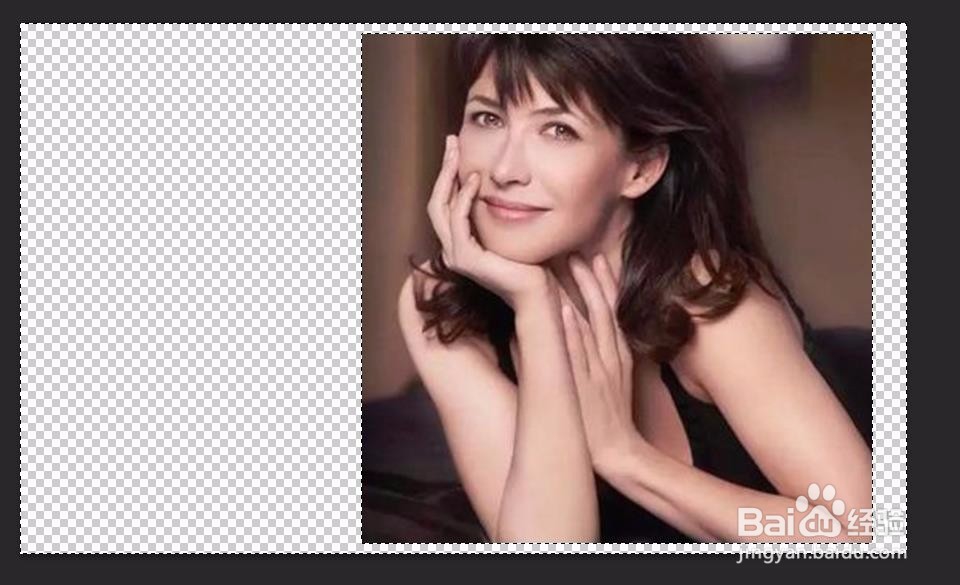
1、1.选择图层

2.鼠标点击选择工具[矩形、圆形]

3.在工作区鼠标左键拖拉呈现虚线框,就代表选中的

ps 怎么羽化图片边缘【免费自学】

2、1.单击“选择”——“变换选区”

2.按下ALT+S+T组合键,选区的边框将出现8个控制点。

ps 怎么羽化图片边缘【免费自学】

ps 怎么羽化图片边缘【免费自学】

3、3. 直接用鼠标拖动到合适的大小,不需要输入数字,太慢而且太麻烦,只要找到你认为的范围差不多就行

ps 怎么羽化图片边缘【免费自学】

4、4.如果要去除不需要的就选择反向,或者快捷键ctrl+shift+I

ps 怎么羽化图片边缘【免费自学】

ps 怎么羽化图片边缘【免费自学】

ps 怎么羽化图片边缘【免费自学】

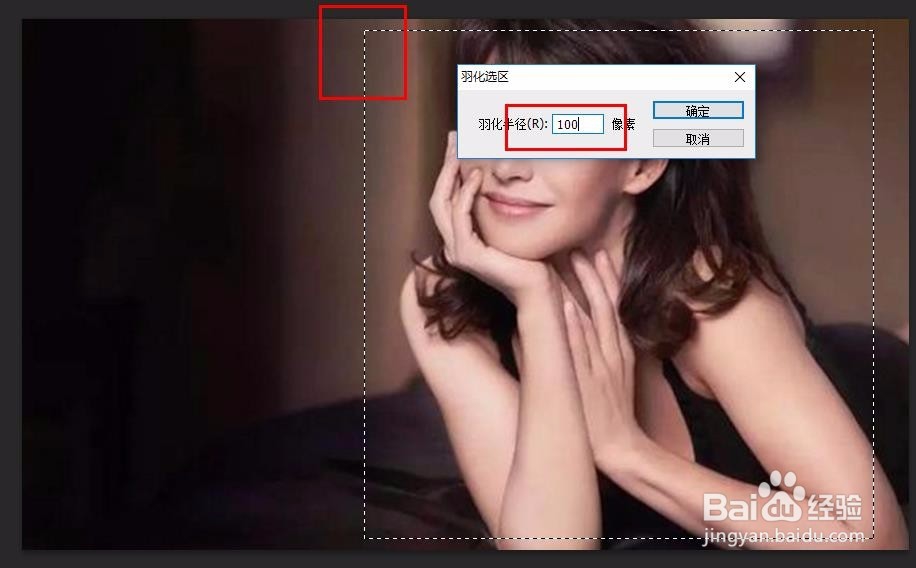
5、5.单击“选择”——“修改”——“羽化”,或者快捷键SHIFT+F6,弹出“羽化选区”对话框,输入一个数值,比如100,确定,。

ps 怎么羽化图片边缘【免费自学】

ps 怎么羽化图片边缘【免费自学】

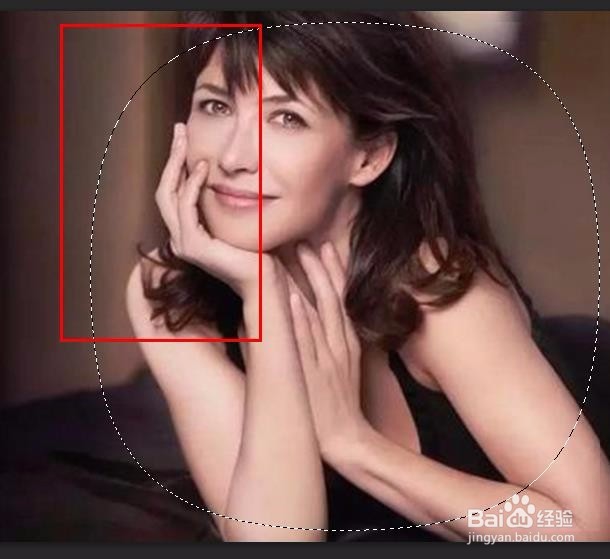
6、6.羽化后的选区如下图所示。从羽化前后,可以看出选区边缘的变圆了。

ps 怎么羽化图片边缘【免费自学】

7、7.对选区羽化操作之后,按下DEL键删除,图片边缘柔化,产生过渡半透明效果。如果羽化效果不明显,可以多次按DEL键,每按一次,羽化效果就加重一次。

ps 怎么羽化图片边缘【免费自学】

8、8.羽化完毕,单击“选择”——“取消选择”,或者按下ctrl+D快捷键,取消选框,虚线就没有了。

ps 怎么羽化图片边缘【免费自学】

ps 怎么羽化图片边缘【免费自学】

  • AI中如何把多个锚点同时聚在一个点 illustrator
  • 用AI画太阳线性图标
  • illustrator文字混合方法
  • ID2019中怎样查看图片是否已嵌入
  • ai文字设置渐变联集技巧分享
  • 热门搜索
    好吃的鱼 肛裂是怎么回事 好听的歌曲大全100首 紫檀手串怎么盘 萝卜怎么做好吃 牧马人怎么样 皮蛋豆腐的家常做法 意外怀孕了怎么办 淘宝怎么推广 脚面疼是怎么回事