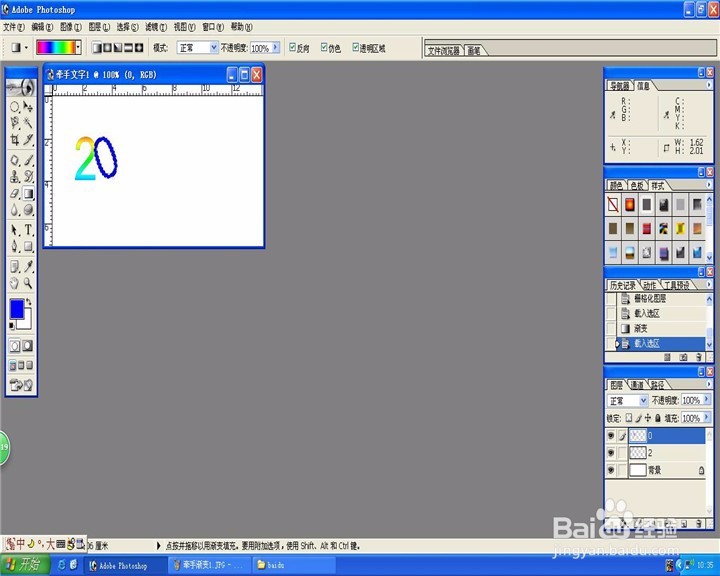
Photoshop制作牵手文字

 时间:2026-02-13 02:12:38

1、新建一个图纸,参数如图。

Photoshop制作牵手文字

2、使用横排文字工具,输入数字2。

Photoshop制作牵手文字

3、栅格化数字2的图层。

Photoshop制作牵手文字

4、在使用横排文字工具,输入数字0,并旋转。

Photoshop制作牵手文字

5、打开渐变编辑器,设置如图。

Photoshop制作牵手文字

6、按ctrl+图层,可以载入数字选区,使用渐变。

Photoshop制作牵手文字

  • PS2019怎么将多张图片同时导入到ps的图层里
  • ps怎样新建画笔样式?怎样保存画笔样式?
  • PS教程:风格化滤镜中的等高线有什么作用了?
  • 如何使用Photoshop将图片局域淡化
  • PS中通道与选区之间的转换应用
  • 热门搜索
    骨膜炎最佳治疗方法 快速降血压的方法 染发颜色大全 手机大全报价 城建税怎么算 乳腺囊肿的治疗方法 电脑摄像头怎么安装 绣球花的养殖方法和注意事项 胡萝卜怎么炒好吃 酱豆腐的家常做法