如何设置Editra软件保存时自动去掉中间空格

 时间:2024-10-15 14:27:15

1、点击“Editra”

如何设置Editra软件保存时自动去掉中间空格

2、在“Editra”窗口中,点击“编辑”

如何设置Editra软件保存时自动去掉中间空格

3、在弹出下拉栏中,点击“配置”

如何设置Editra软件保存时自动去掉中间空格

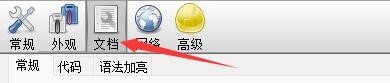
4、在“配置”窗口中,点击“文档”

如何设置Editra软件保存时自动去掉中间空格

5、在“文档”窗口中,将“保存时自动去掉中间空格”勾选上

如何设置Editra软件保存时自动去掉中间空格

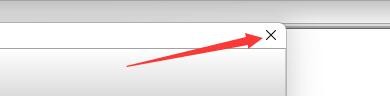
6、点击“关闭”即可

如何设置Editra软件保存时自动去掉中间空格
  • 如何设置Editra软件启动检查更新程序
  • 如何设置Editra软件记住文件位置
  • 如何设置Editra软件默认在新窗口中打开文件
  • 如何设置Editra软件显示字体样式
  • 如何设置Editra软件使用打印机打印颜色/白
  • 热门搜索
    影视大全免费观看全集 麻将图片大全 陈廷敬简介 防火手抄报图片大全 菊花怎么种植 ps字体怎么安装 蒙曼老师的简介 百度小游戏大全 免费观看黄页网址大全 迟子建简介