如何在Solidworks中添加焊件库

 时间:2026-02-14 14:32:21

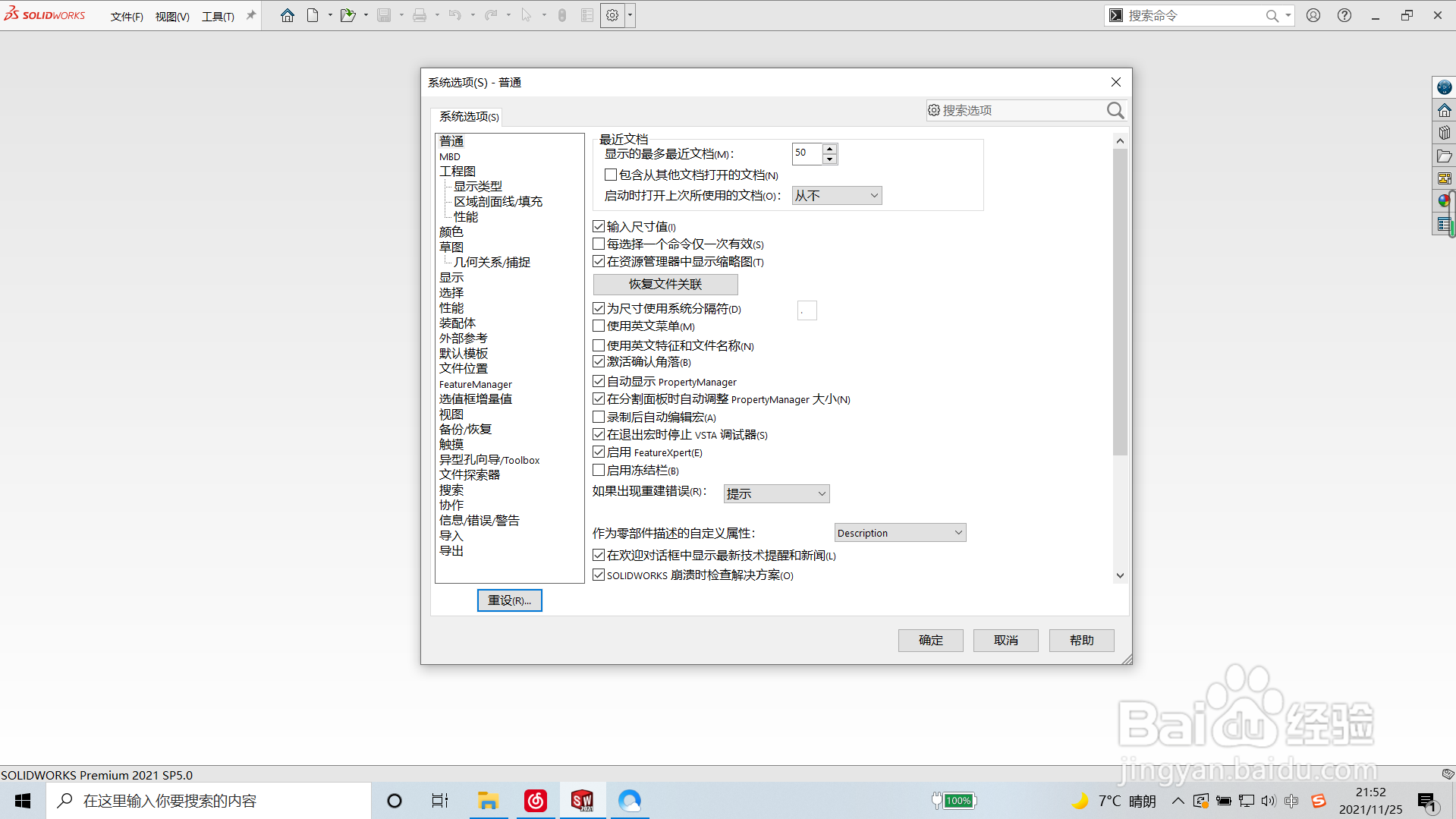
1、打开自己所用的solidworks,点击工具栏中系统选项
如何在Solidworks中添加焊件库

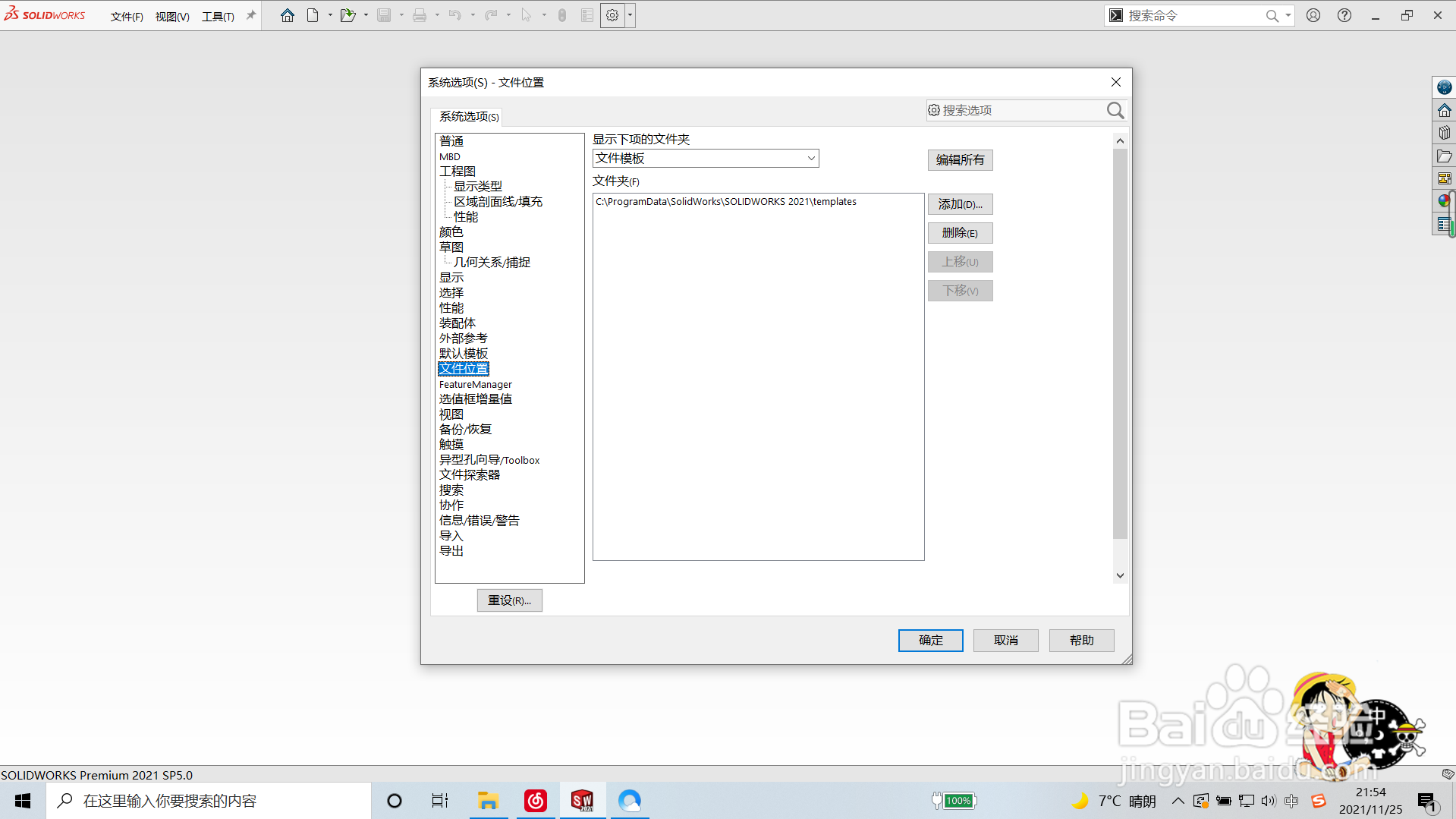
2、点击文件位置

如何在Solidworks中添加焊件库

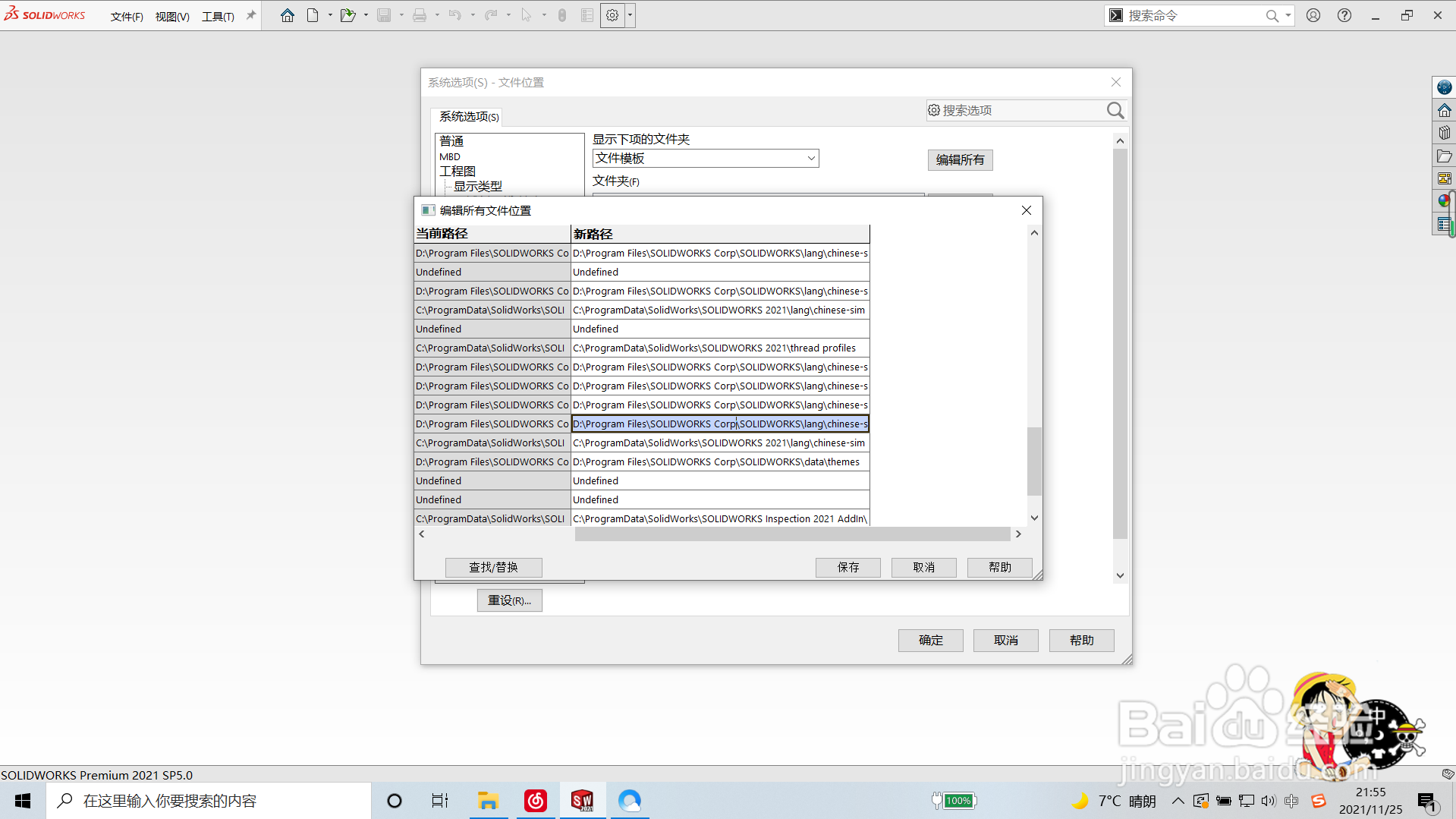
3、点击编辑所有,这里会显示所有文件的路径位置

下拉滚动条,找到"焊件轮廓"文件位置,复制文件地址
如何在Solidworks中添加焊件库

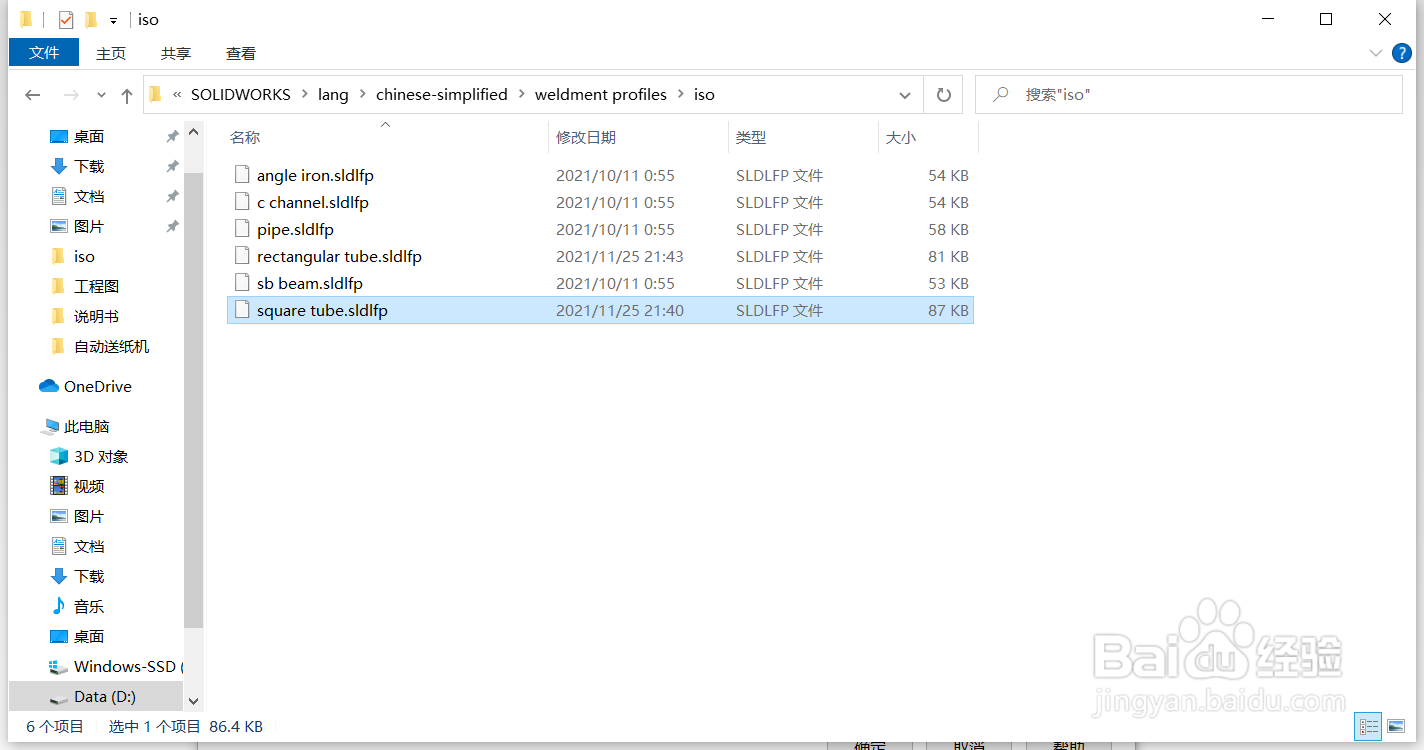
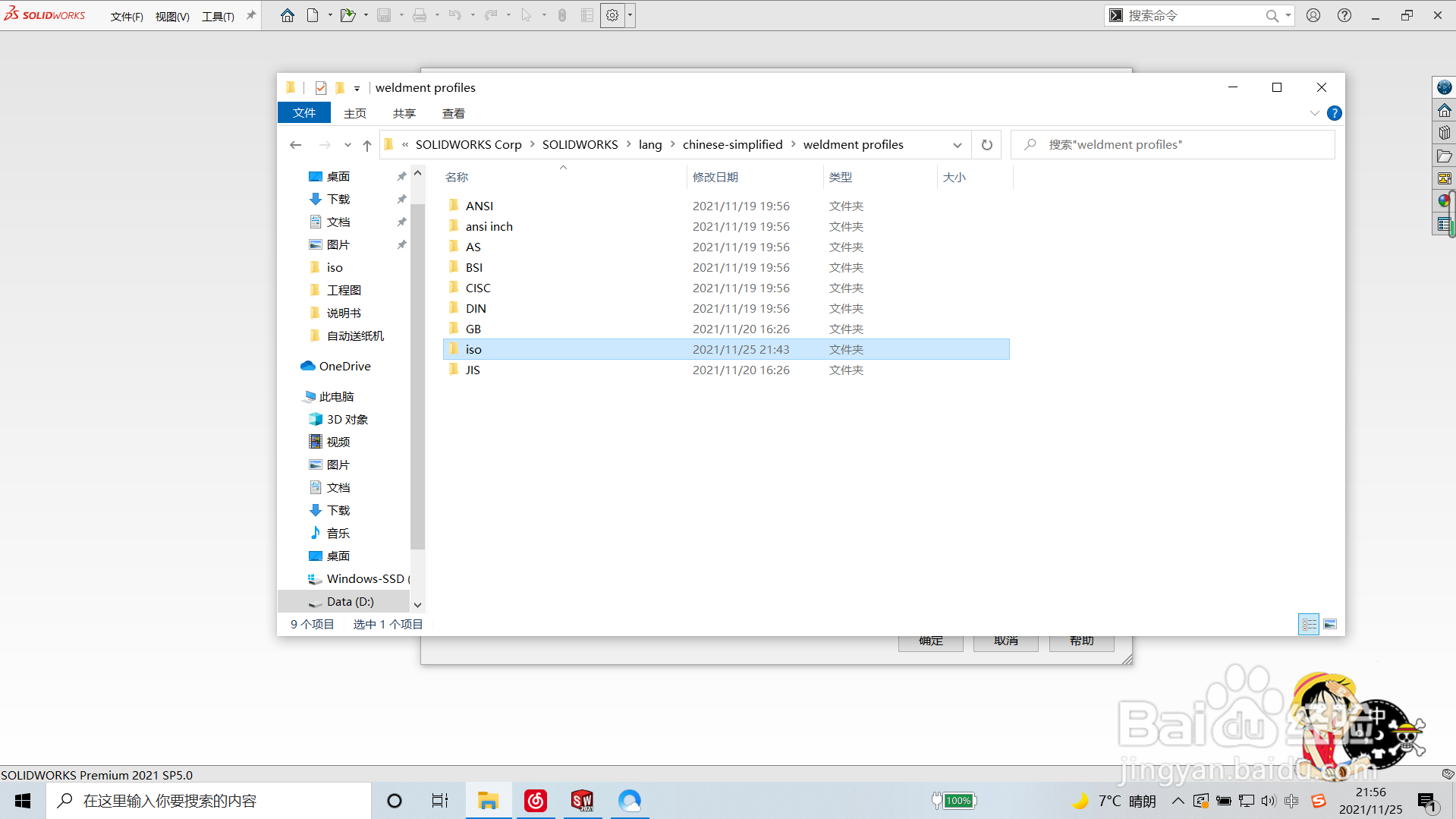
4、在“我的电脑”快速访问栏粘贴复制下的文件位置,进入到焊件轮廓文件

这里有各国标准,这里我用ISO来演示

点击加入会看到里面有不同规格焊件轮廓,我用“square tube(方钢管)”演示
如何在Solidworks中添加焊件库

如何在Solidworks中添加焊件库

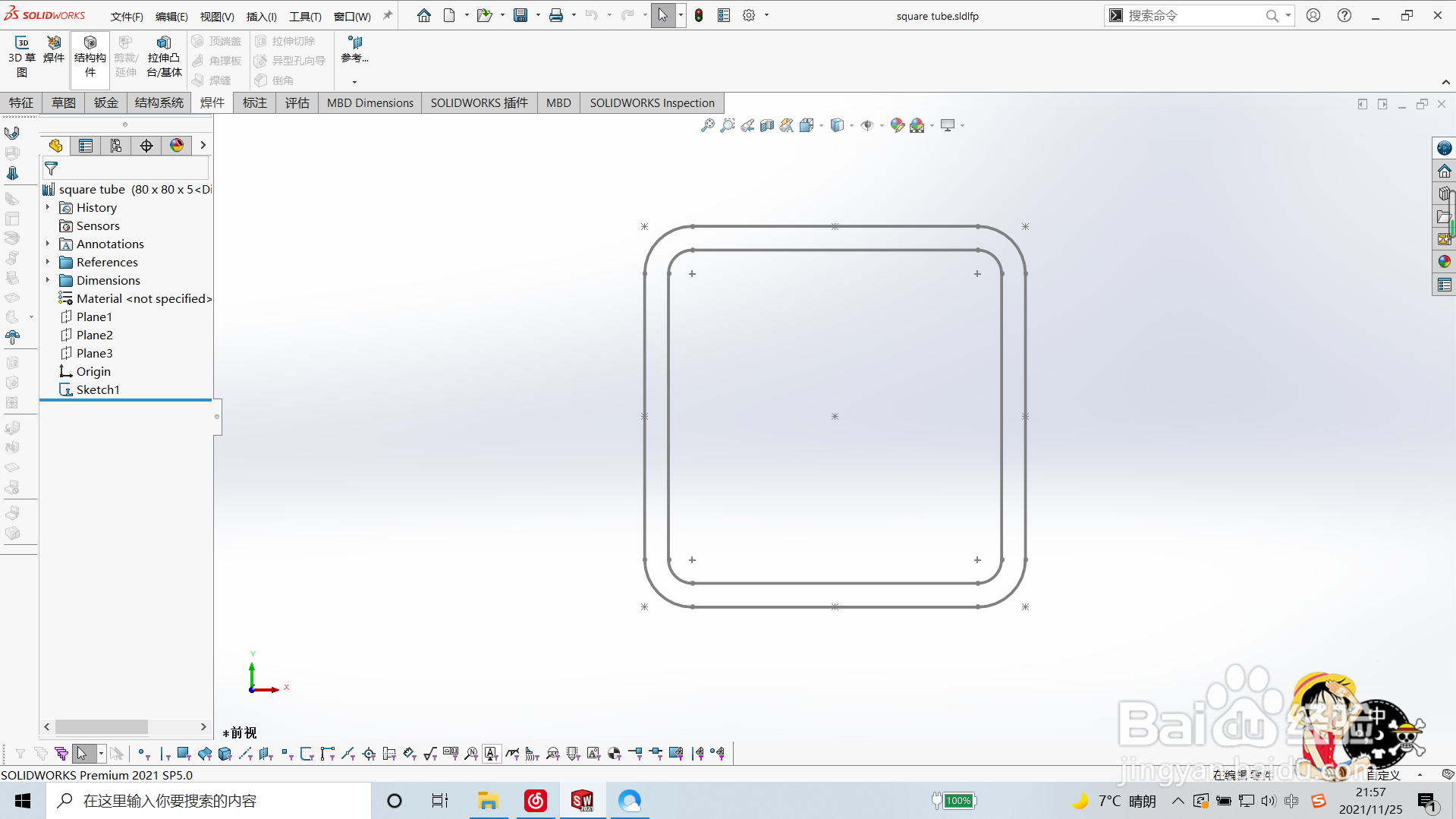
5、将方钢管文件拖进solidworks打开


如何在Solidworks中添加焊件库

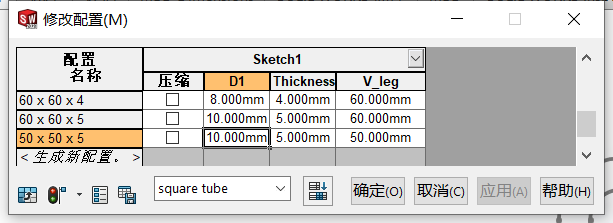
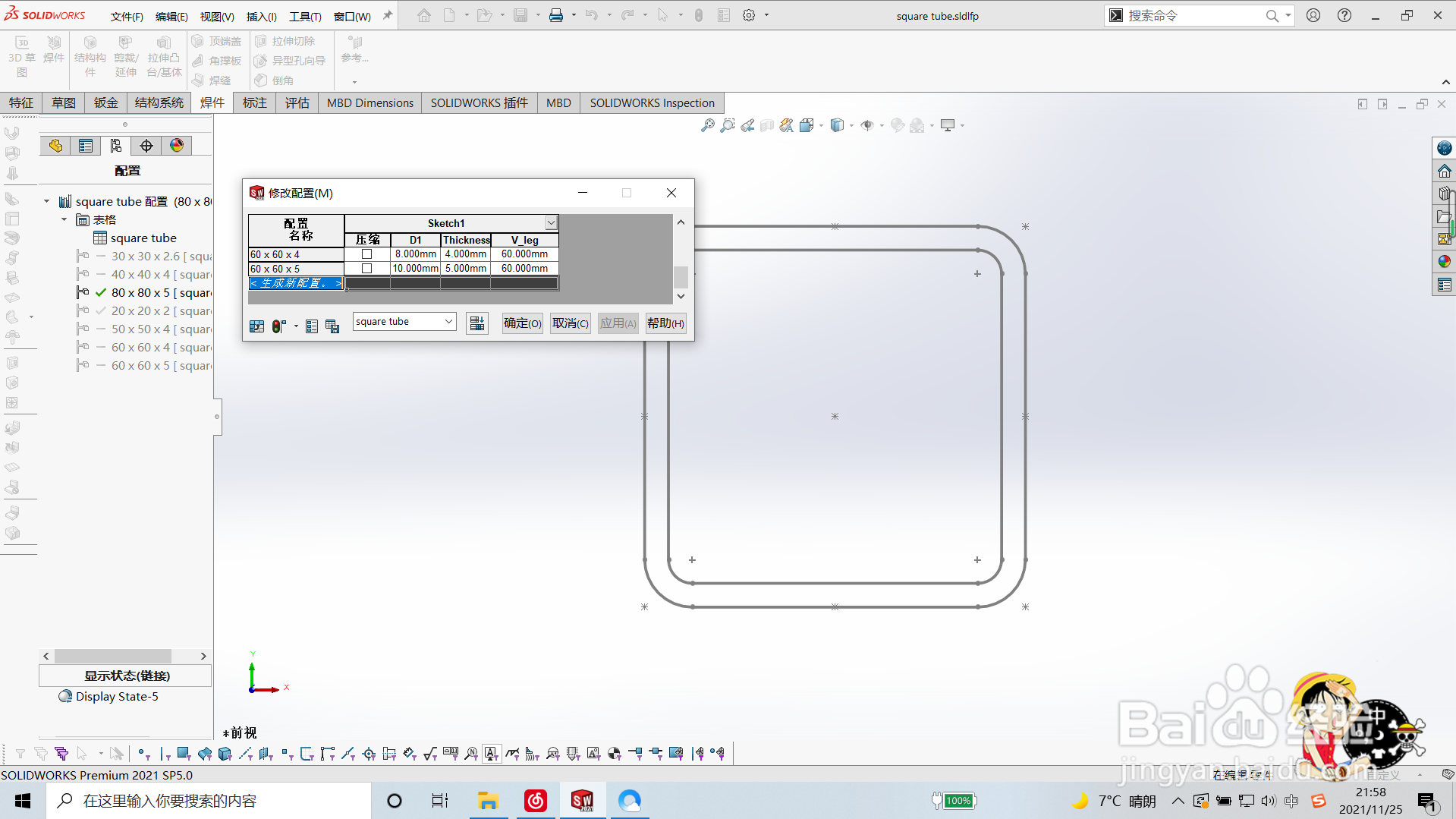
6、点击“配置”,“表格”

双击“square tube”修改配置

这里可以修改现有轮廓尺寸,也可以在下方生成新配置

将你需要的焊件轮廓输入进对应尺寸表

保存配置
如何在Solidworks中添加焊件库

如何在Solidworks中添加焊件库

7、新建焊件,方钢管下拉菜单中就会有你添加的轮廓尺寸

你可以根据添加自己常用的焊件尺寸,非常方便
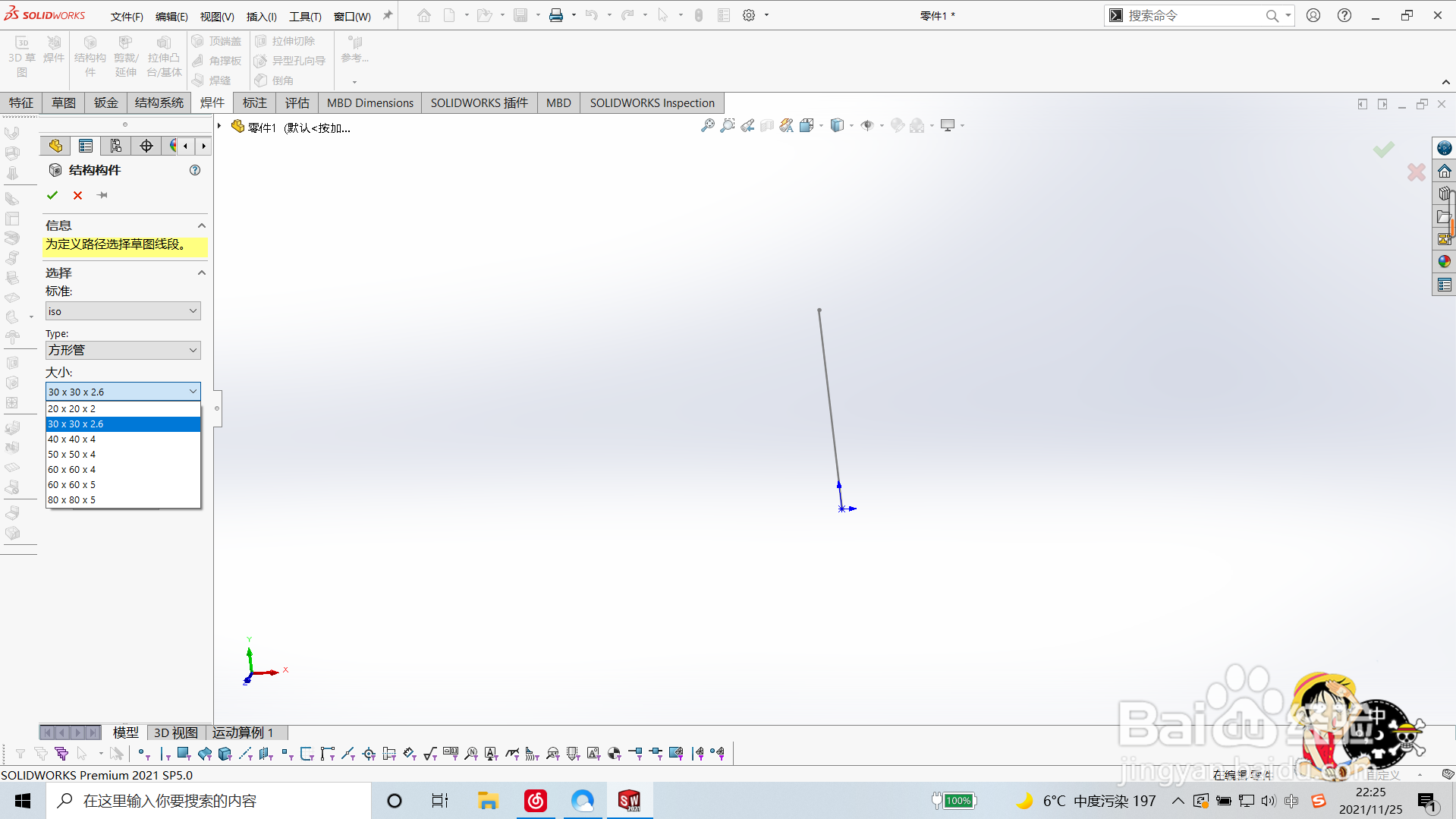
如何在Solidworks中添加焊件库

8、希望以上经验对你有帮助

  • solidworks工程图模板制作教程
  • solidworks绘制简单钣金的方法
  • SolidWorks怎么设置默认模板
  • SolidWorks怎么调出焊件工具栏
  • SolidWorks怎么插入结构构件
  • 热门搜索
    韩国名字大全男孩 日本工囗漫恶漫全彩大全h 裱花嘴转换器怎么用 爱情电影大全 刘义庆简介 好听的群名称大全 初中科幻画图片大全 观音菩萨图片大全 美女动态图片大全 婴儿米粉怎么冲