1、首先打开word,把你从网上复制的文本复制到word中,此时你就会发现每段的后面就会出现向下的箭头。
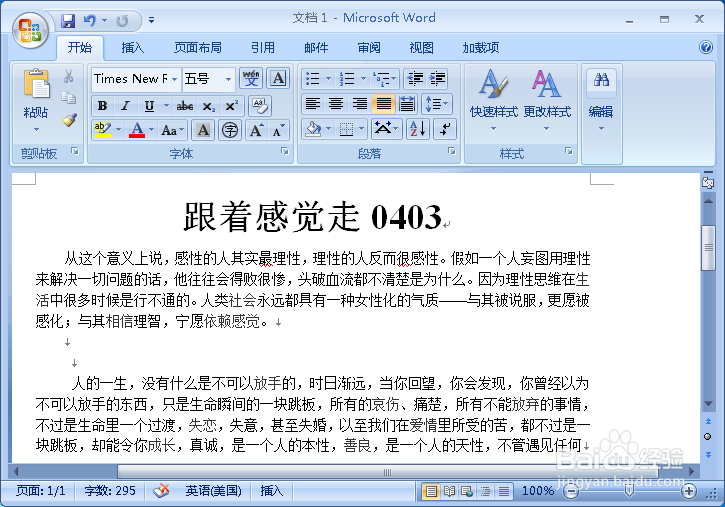
2、第二部就是进行查找,这里给大家说一下查找的快捷键【Ctrl+F】,此时就会自动跳出查找的对话框。
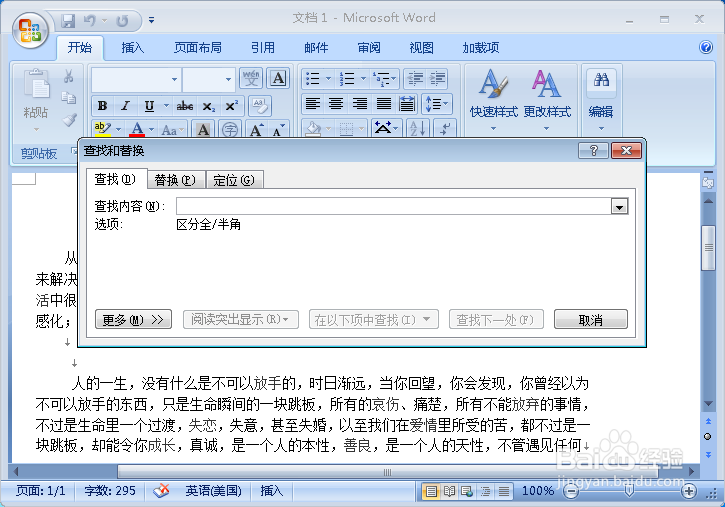
3、在查找对话框里面输入“^l”。

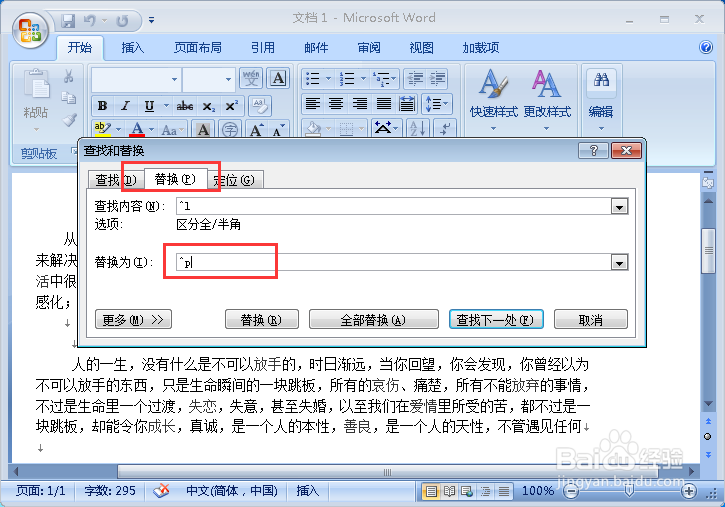
4、点击菜单栏的“替换”,在替换对话框中输入“^p”。
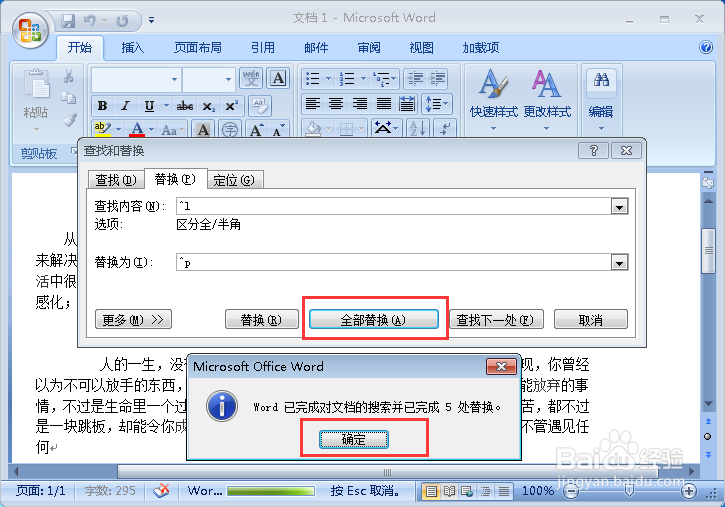
5、单击【全部替换】按钮,系统自动提示你替换了几处,单击【确定】,替换完成
时间:2026-04-23 10:50:12
1、首先打开word,把你从网上复制的文本复制到word中,此时你就会发现每段的后面就会出现向下的箭头。
2、第二部就是进行查找,这里给大家说一下查找的快捷键【Ctrl+F】,此时就会自动跳出查找的对话框。
3、在查找对话框里面输入“^l”。
4、点击菜单栏的“替换”,在替换对话框中输入“^p”。
5、单击【全部替换】按钮,系统自动提示你替换了几处,单击【确定】,替换完成
