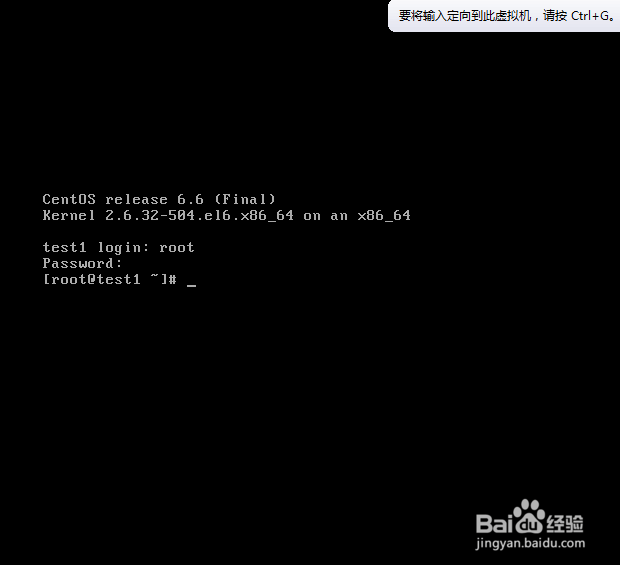
1、插入linux镜像光盘,设置光盘启动,启动pc
选择install or upgrade an existing system安装或升级系统
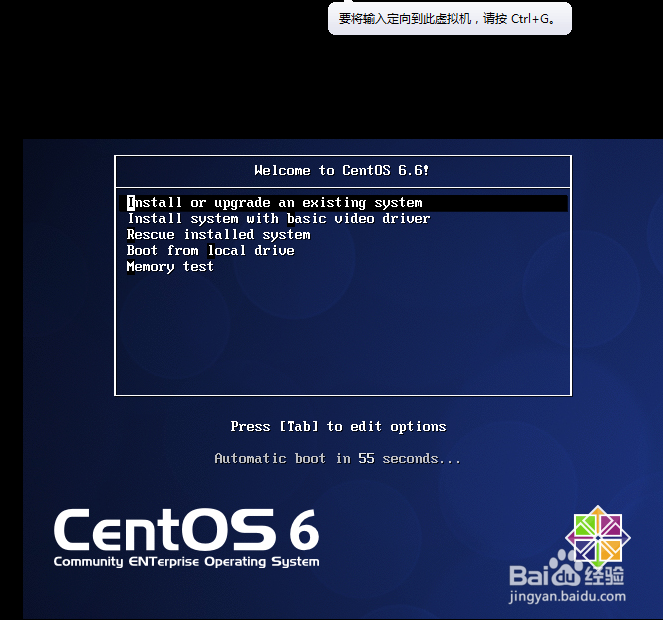
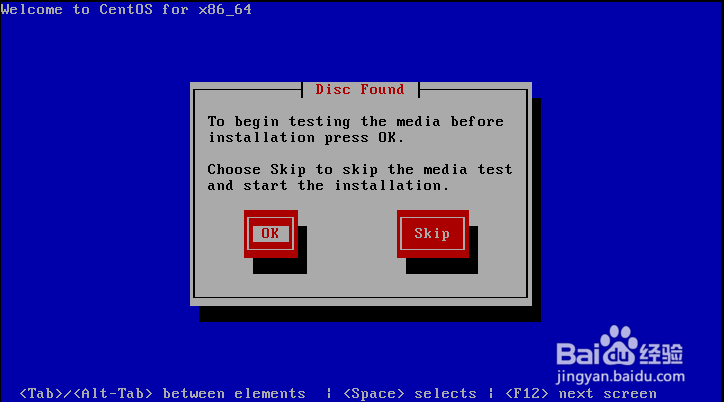
2、确定引导方式以后出现如下界面,选择skip跳过
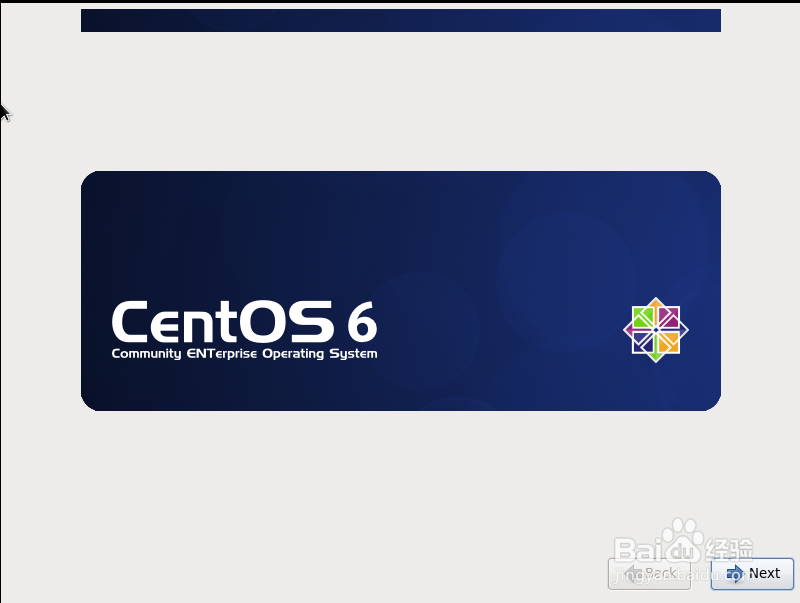
3、选择下一步
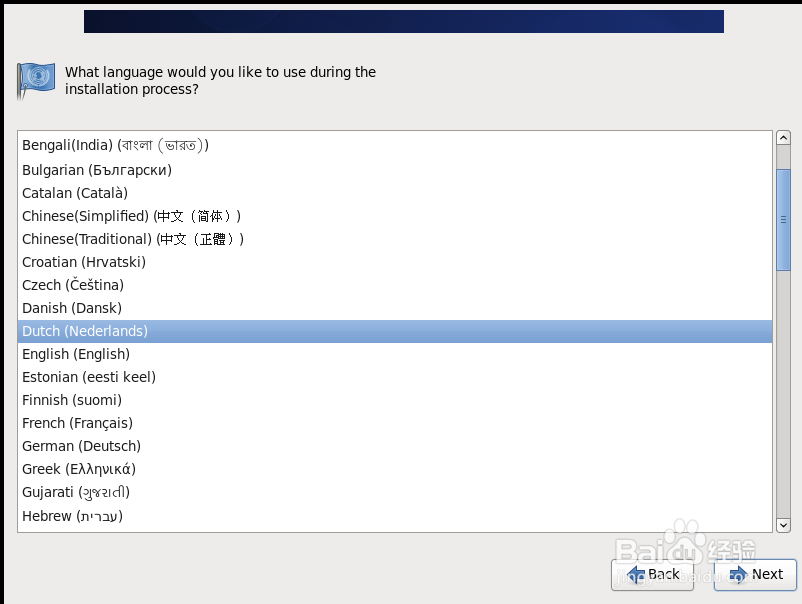
4、语言选择下一步
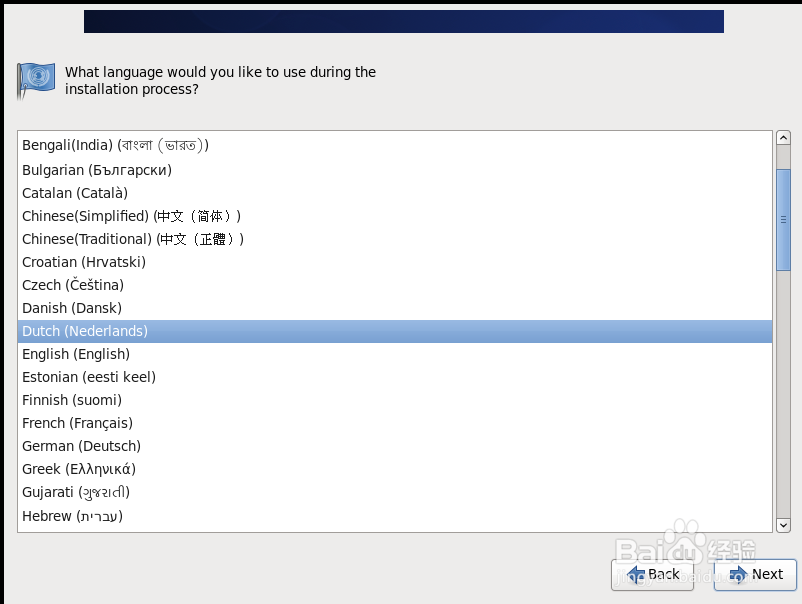
5、键盘语言选择下一步
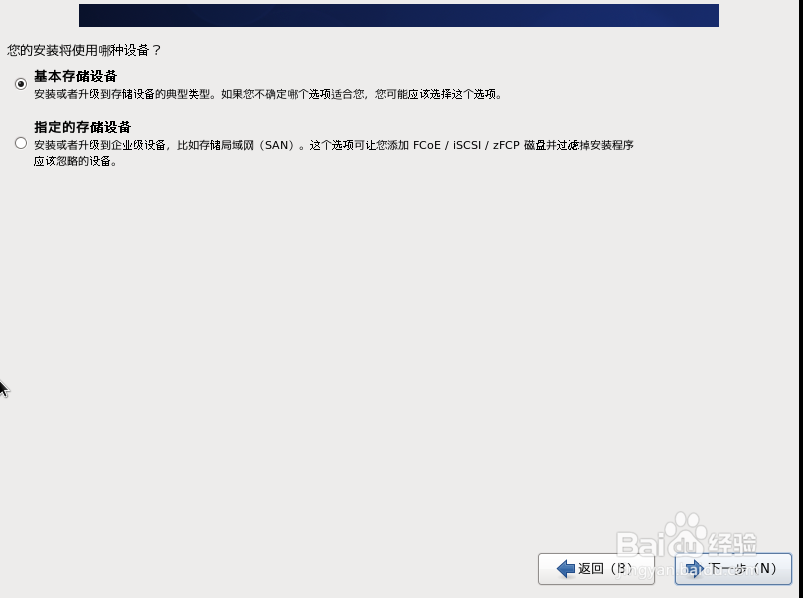
6、选择基本存储设备,下一步
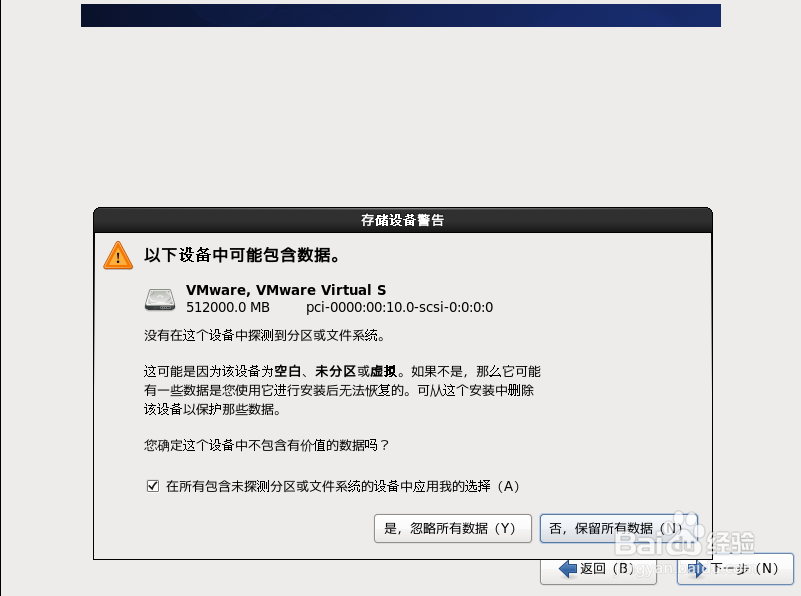
7、忽略所有数据,下一步
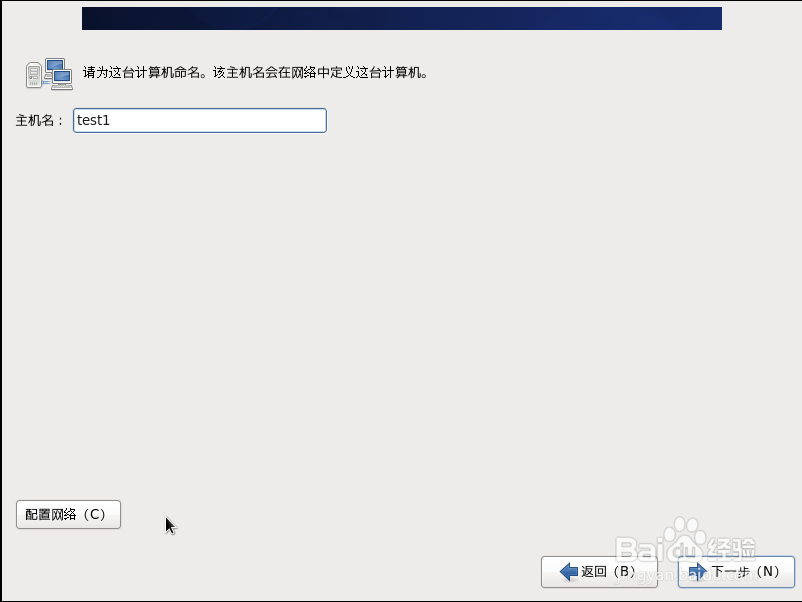
8、创建主机名,下一步
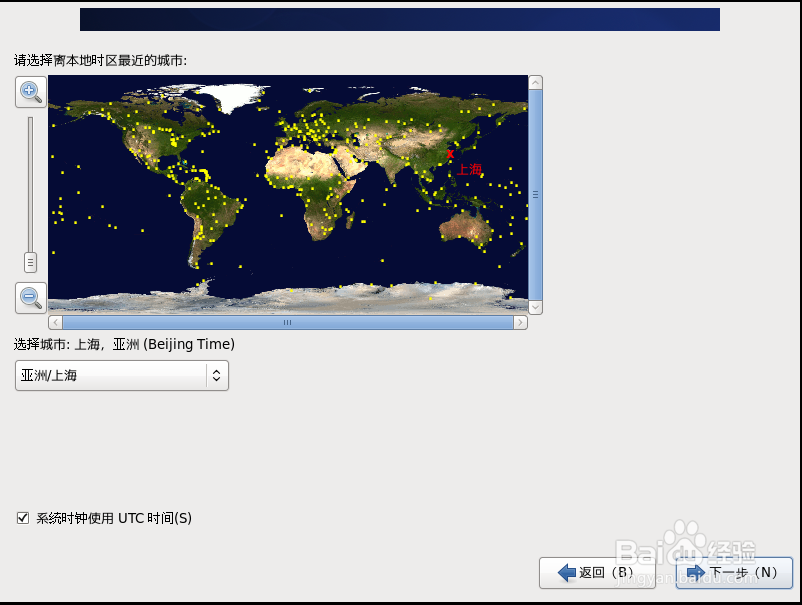
9、选择时区,下一步
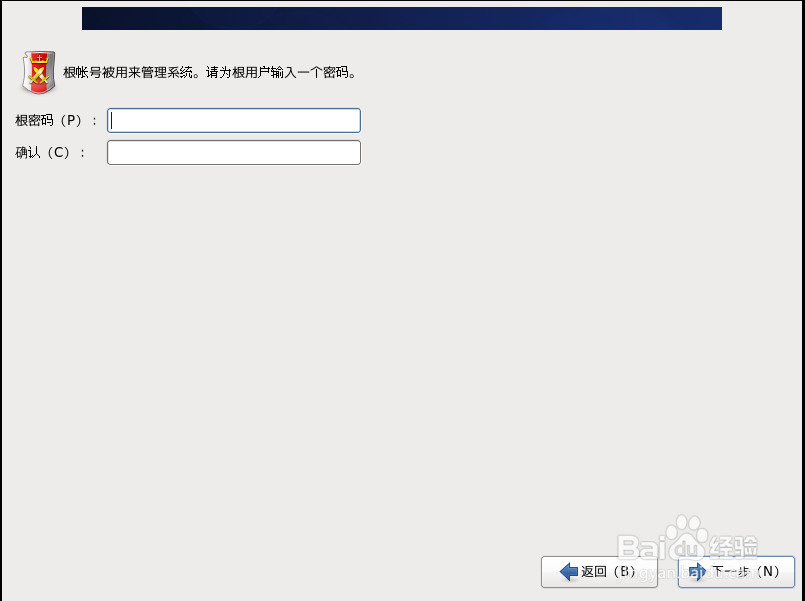
10、设置根(超级用户)密码
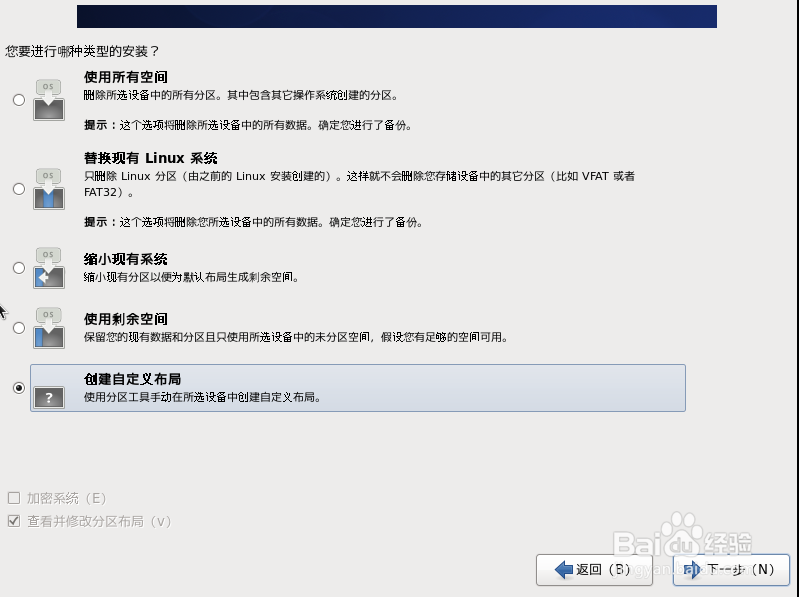
11、分区类型选择自定义布局
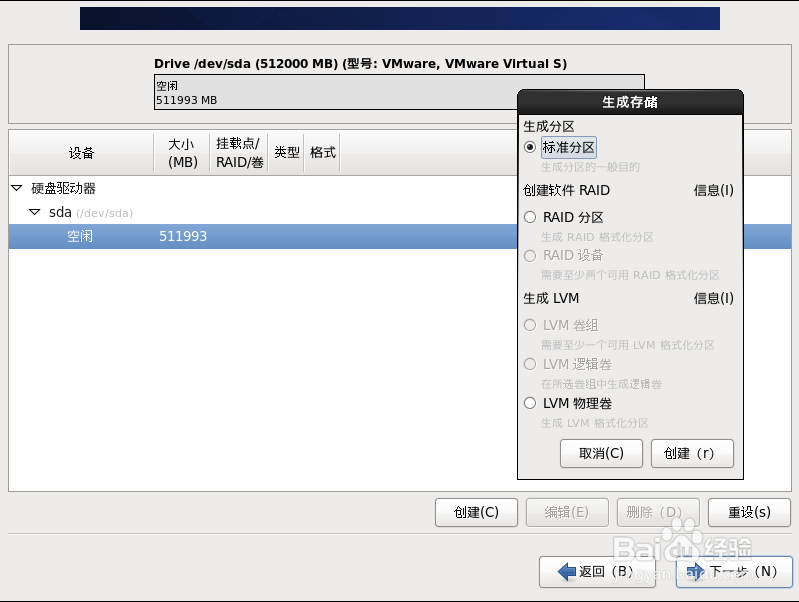
12、开始分区,选择创建,标准分区
主要有三个分区
/根分区,用来存放系统文件及程序
Swap分区,交换分区,作用相当于window里面的虚拟内存,一般为物理内存容量的1.5倍(内存<8),当内存大于8G时,配置为8-16G即可
/boot分区,linux的引导分区,存放系统引导文件,设置为100M-200M,此分区是必须的
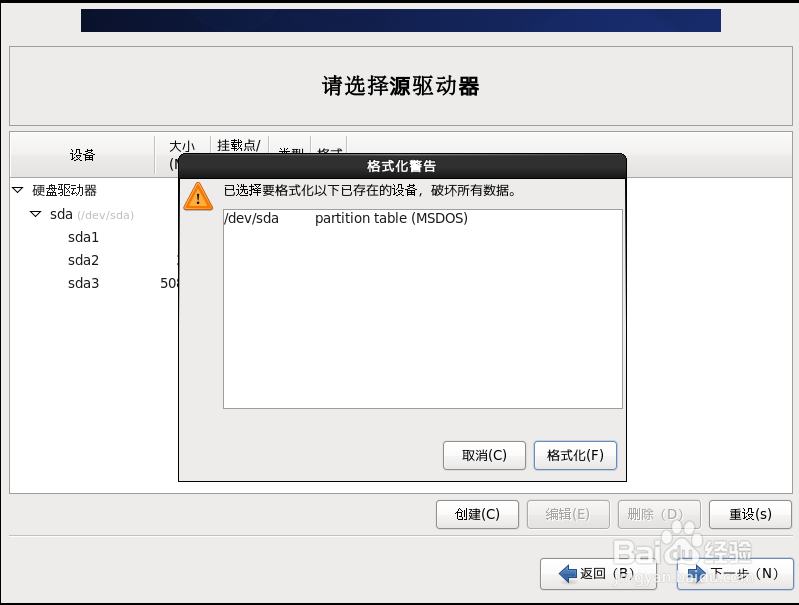
13、分区之后格式化
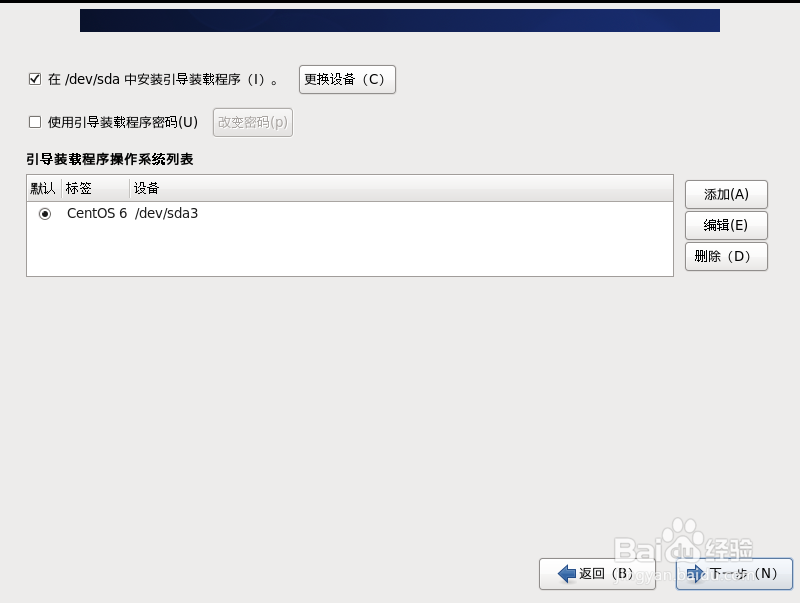
14、下一步安装
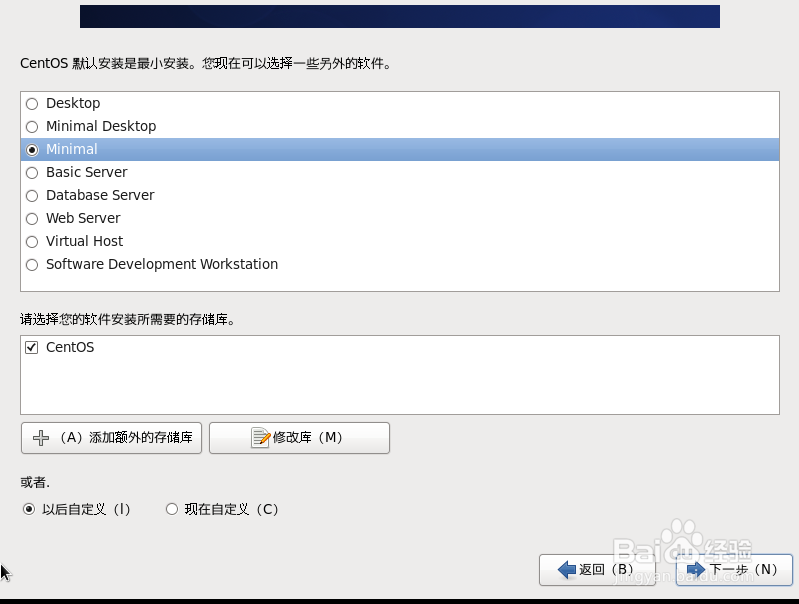
15、选择最小安装
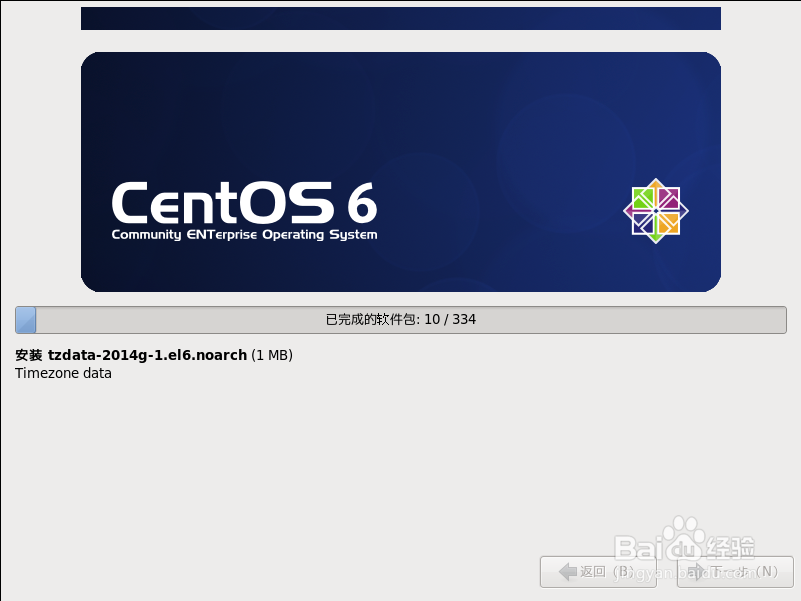
16、开始安装系统
17、安装完成之后重新引导登陆,输入root账号密码登陆