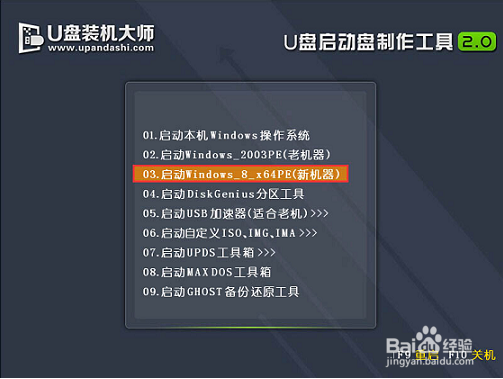
1、把制作好并存有win10系统镜像文件的U盘装机大师u盘启动盘插在电脑usb接口上,然后重启电脑,在出现开机画面时用一键u盘启动快捷键的方法进入到U盘装机大师主菜单界面,选择03.启动Windows_8_x64PE(新机器),按回车键确认选择,如下图所示:
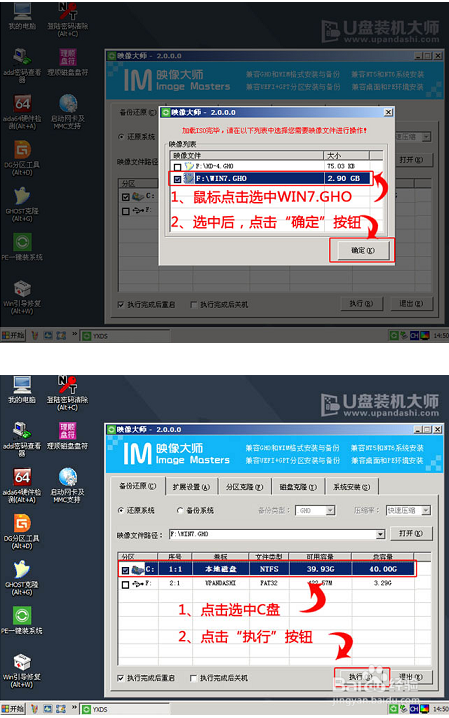
2、进入到win10PE系统桌面后,双击打开“PE一键装系统”(工具默认自动开启),如图所示点击“开始”按钮,找到并选择U盘装机大师u盘启动盘中的win10系统镜像文件,如下图所示:

3、U盘装机大师pe一键装系统会自动加载win10系统镜像文件,单击选择c盘为系统安装盘,再点击“确定”按钮,如下图所示:
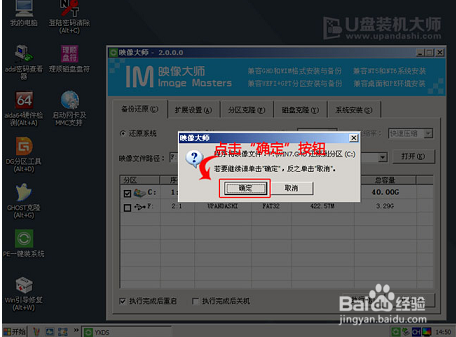
4、随即会弹出一个信息提示窗口,按工具默认选择,点击“确定”按钮即可,如下图所示:
5、然后耐心等待win10系统镜像文件释放完成,并自动重启电脑,如下图所示:
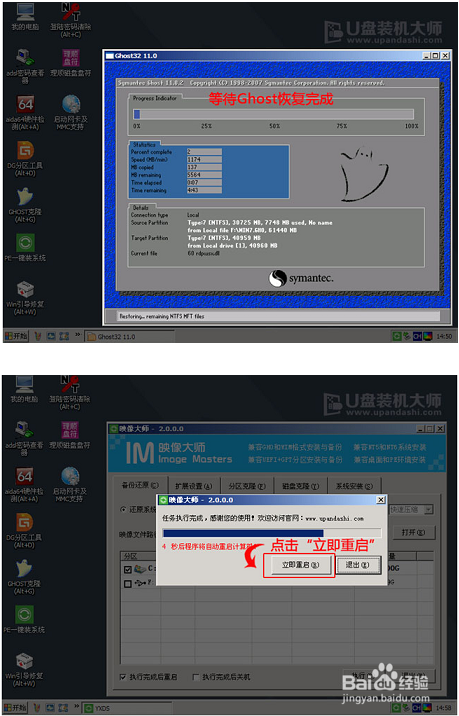
6、电脑重启后,自动安装系统后续程序,直到进入win10系统桌面。
7、好了,以上便是东芝L800笔记本用U盘安装win10的全部教程了。