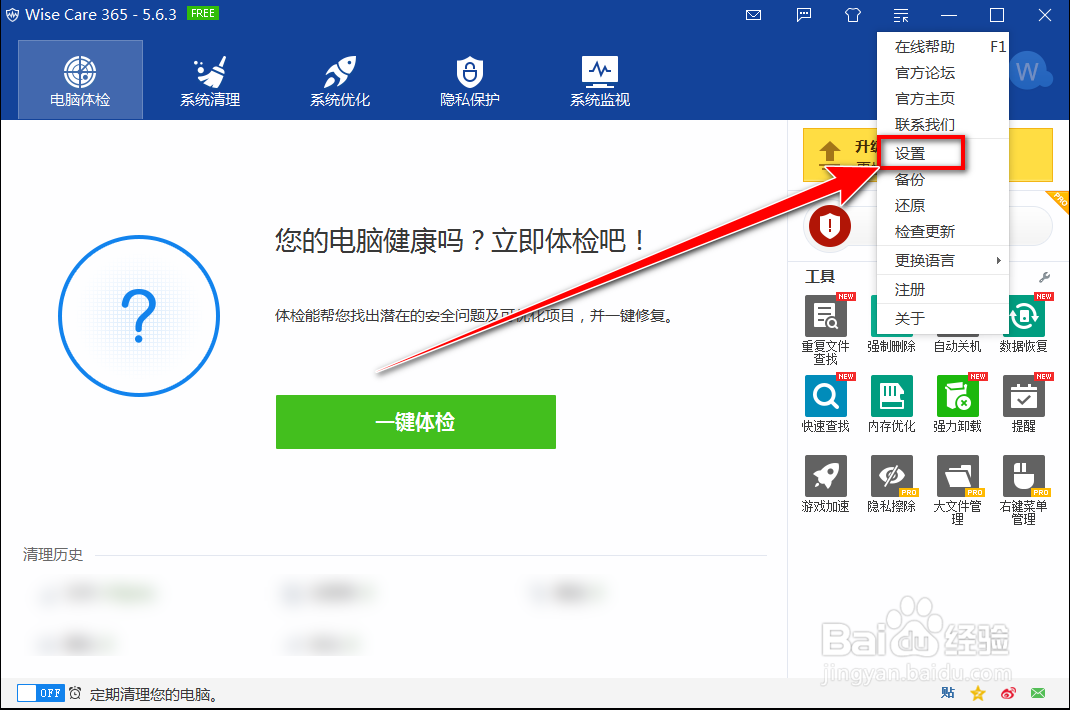
1、打开“Wise Care 365”软件,点击右上角的“菜单”按钮。

2、在下拉菜单中,点击“设置”。
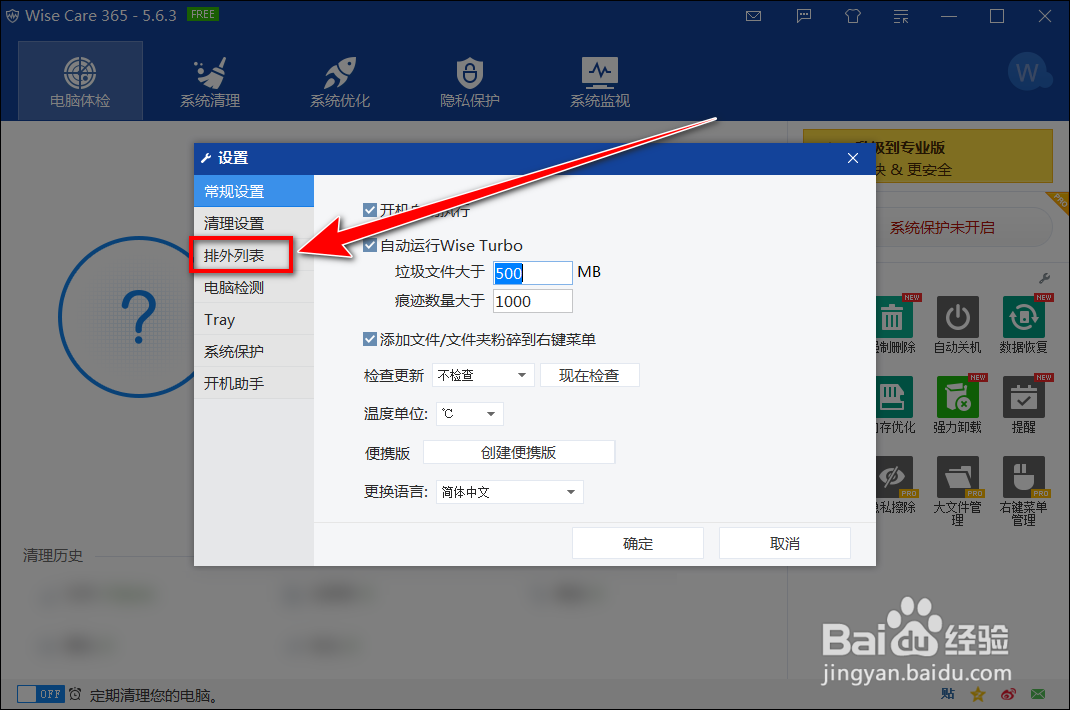
3、在“设置”窗口里,点击左侧的“排外列表”。
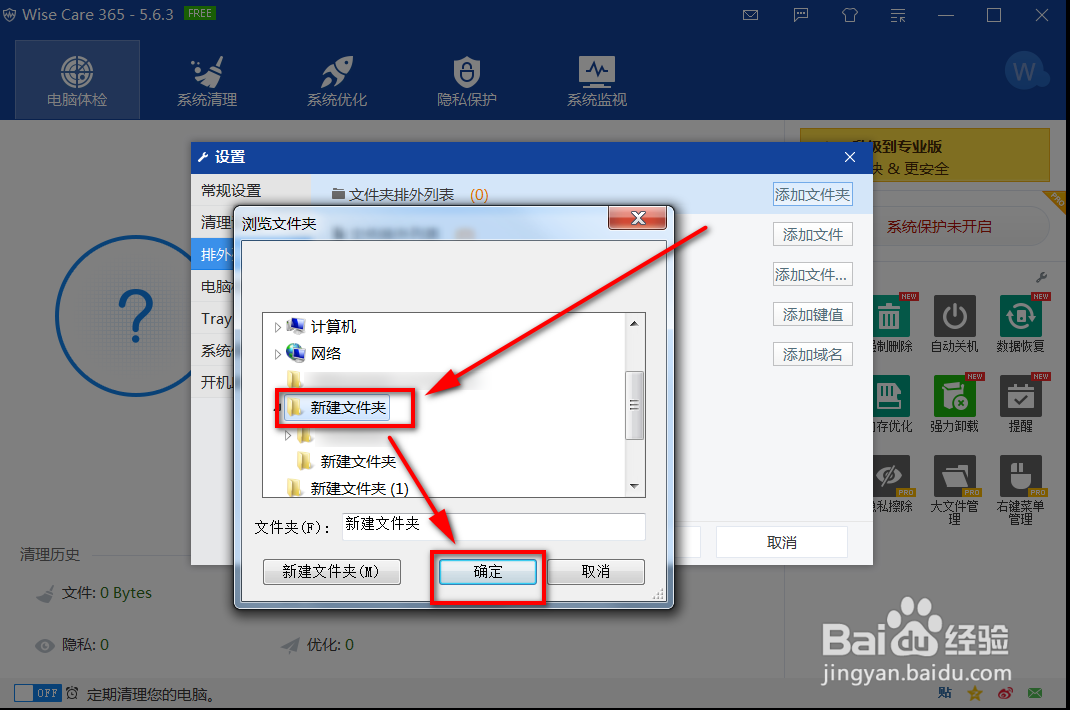
4、在“排外列表”里,点击“添加文件夹”按钮。

5、在“浏览文件夹”的窗口里,选择不想被清理的文件夹,再点击“确定”按钮。
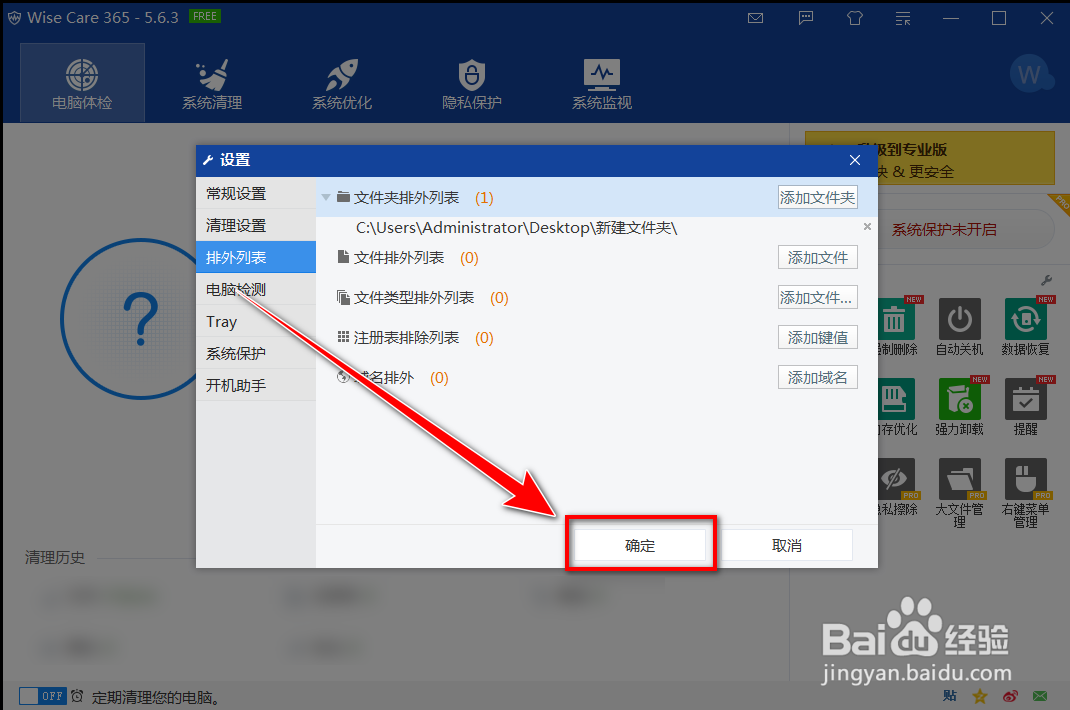
6、添加文件夹后,回到设置窗口,点击“确定”按钮,即可禁止“Wise Care 365”清理上一步选择的文件夹。
时间:2026-04-24 13:24:34
1、打开“Wise Care 365”软件,点击右上角的“菜单”按钮。
2、在下拉菜单中,点击“设置”。
3、在“设置”窗口里,点击左侧的“排外列表”。
4、在“排外列表”里,点击“添加文件夹”按钮。
5、在“浏览文件夹”的窗口里,选择不想被清理的文件夹,再点击“确定”按钮。
6、添加文件夹后,回到设置窗口,点击“确定”按钮,即可禁止“Wise Care 365”清理上一步选择的文件夹。
