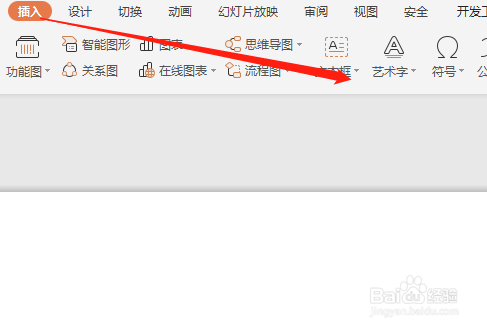
1、我们打开PPT页面后,点击“插入”-“文本框”-“竖向文本框”,在页面上插入文本框并输入一段文字。
2、点击“插入”-“形状”-“椭圆”,在文字顶部绘制一个圆形。

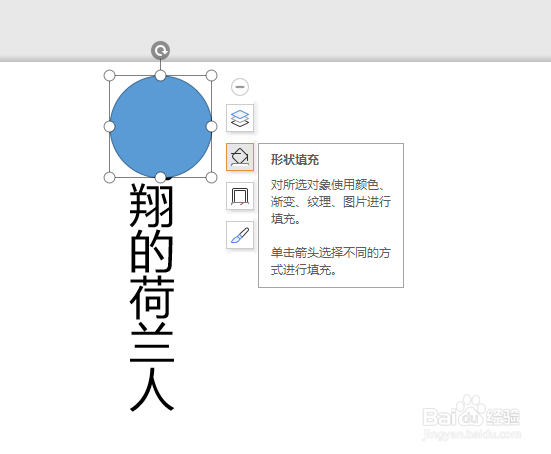
3、选中绘制的圆形,在右侧的功能选项中,去除边框和无色填充。
4、在PPT页面的空白处点击鼠标左键,然后点击右侧的“属性”按钮,将页面填充为黑色。

5、选中圆形,将圆形置于最底层。

6、选中圆形,点击“动画”-“直线”。
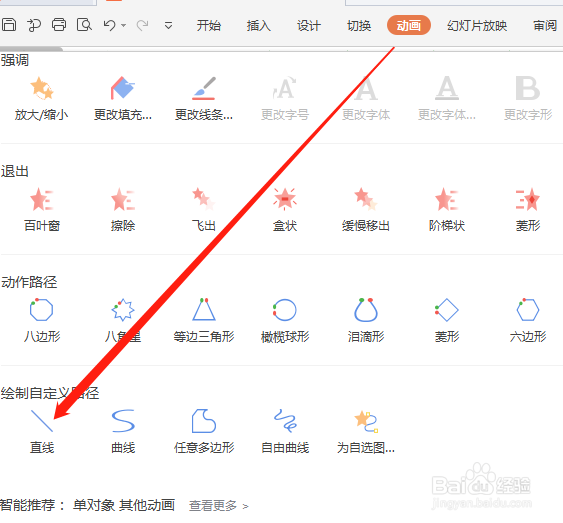
7、在圆形底部向下画出一条直线,这个时候运行PPT,聚光灯效果就制作完成了。

时间:2026-04-22 07:47:04
1、我们打开PPT页面后,点击“插入”-“文本框”-“竖向文本框”,在页面上插入文本框并输入一段文字。
2、点击“插入”-“形状”-“椭圆”,在文字顶部绘制一个圆形。
3、选中绘制的圆形,在右侧的功能选项中,去除边框和无色填充。
4、在PPT页面的空白处点击鼠标左键,然后点击右侧的“属性”按钮,将页面填充为黑色。
5、选中圆形,将圆形置于最底层。
6、选中圆形,点击“动画”-“直线”。
7、在圆形底部向下画出一条直线,这个时候运行PPT,聚光灯效果就制作完成了。
