如何在Excel 输入值后自动标注颜色

 时间:2026-04-21 21:41:51

1、打开Excel文件,针眠现在需要根据“业务核对”列(即G列)的值,对同行的单元格进行颜色标注
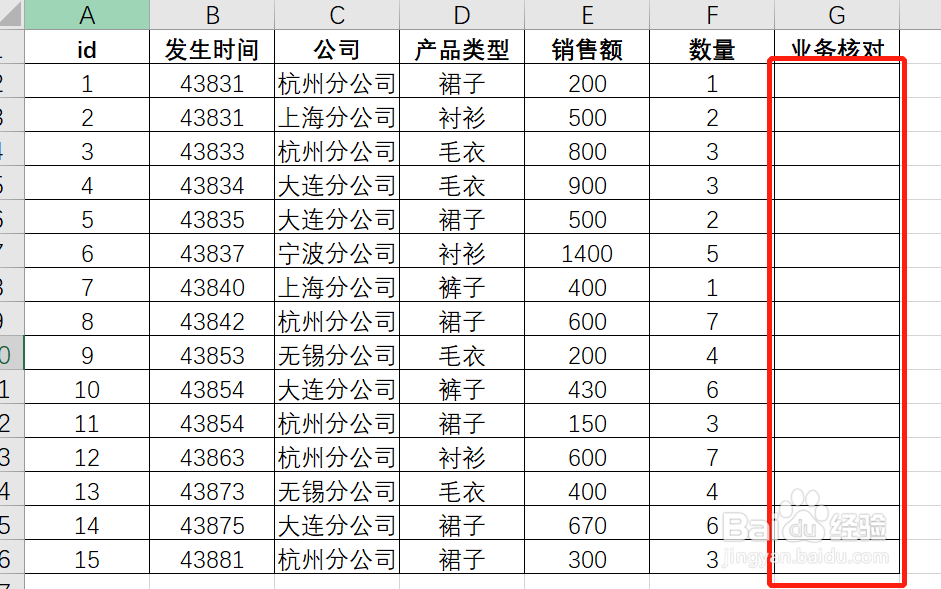
如何在Excel 输入值后自动标注颜色

2、选中要进行颜色标注的区域,然后点击“开始->条件格式”,选中“新建规则”
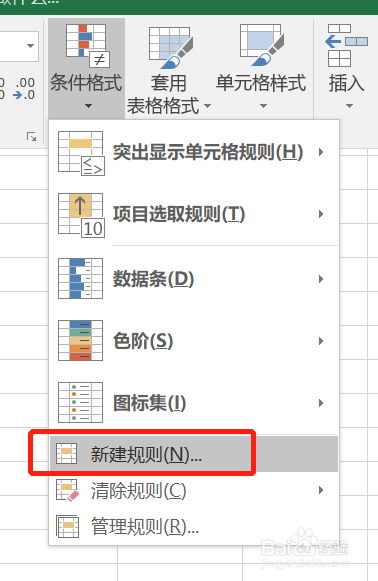
如何在Excel 输入值后自动标注颜色

3、选择“使用公式确定要设置格式的单元格”,输入颜色标注的公式:=$G2<>""
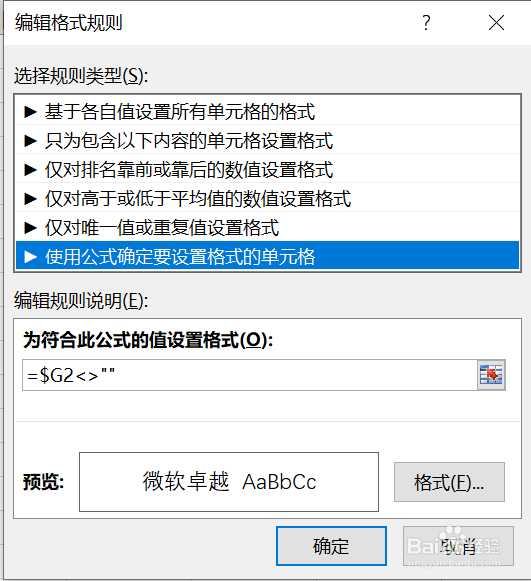
如何在Excel 输入值后自动标注颜色

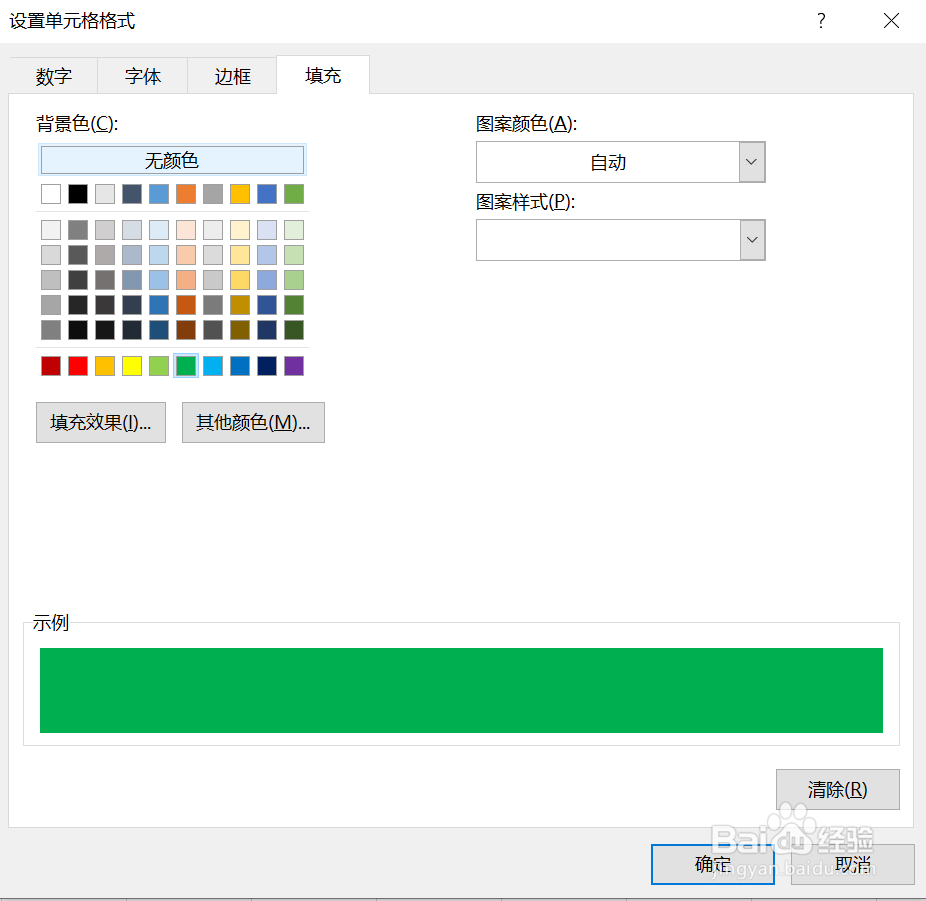
4、点击“格式”,为符合公式的单元格设置对应的颜色

如何在Excel 输入值后自动标注颜色

如何在Excel 输入值后自动标注颜色

5、点击确认后,在G2输入内容后,同行单元格的颜粒夏陕色就发生了变化
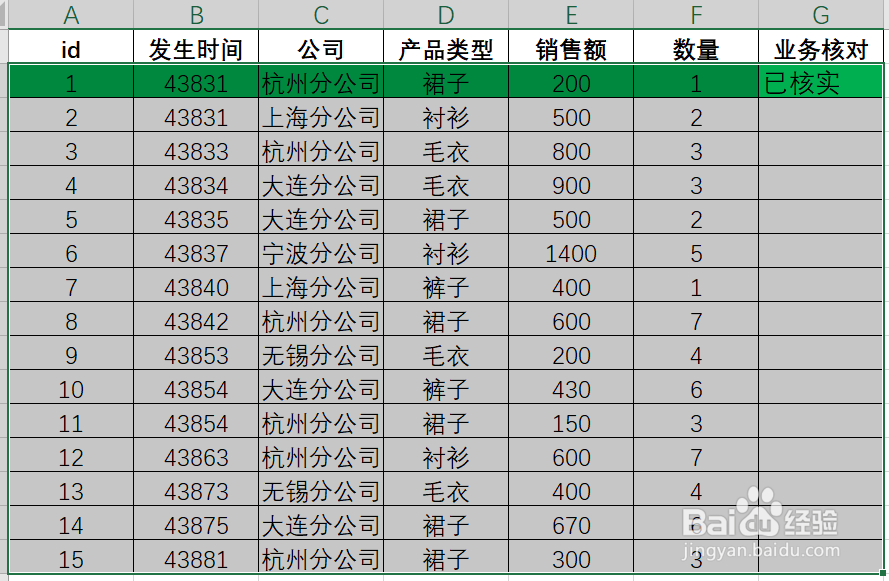
如何在Excel 输入值后自动标注颜色

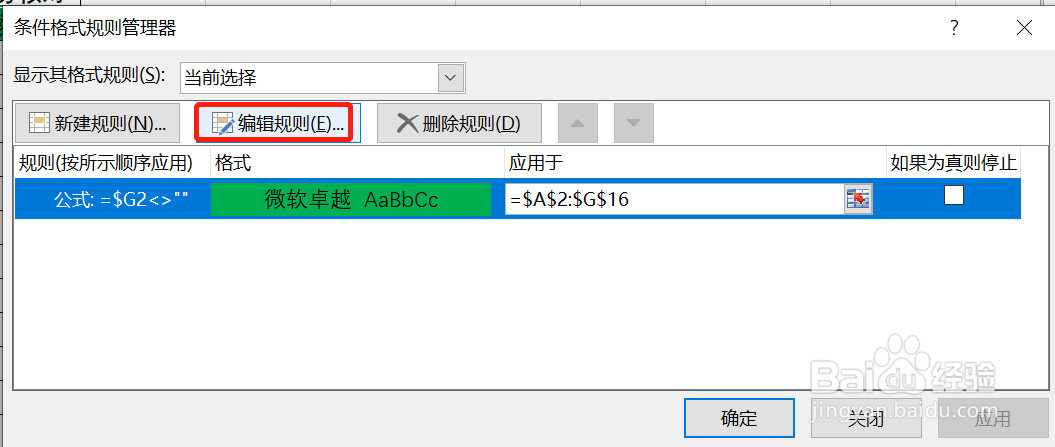
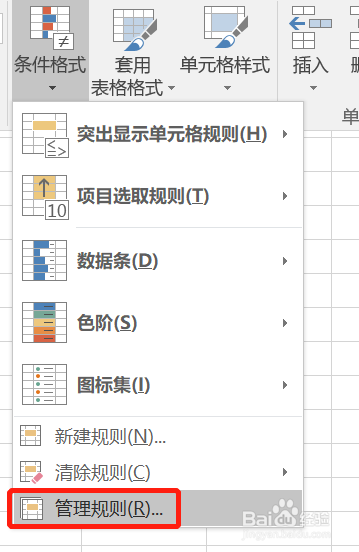
6、如果需要根据G列的内容信息(如已核实),符合盆板才进行颜色标注,可以编辑现有的规则
如何在Excel 输入值后自动标注颜色

如何在Excel 输入值后自动标注颜色

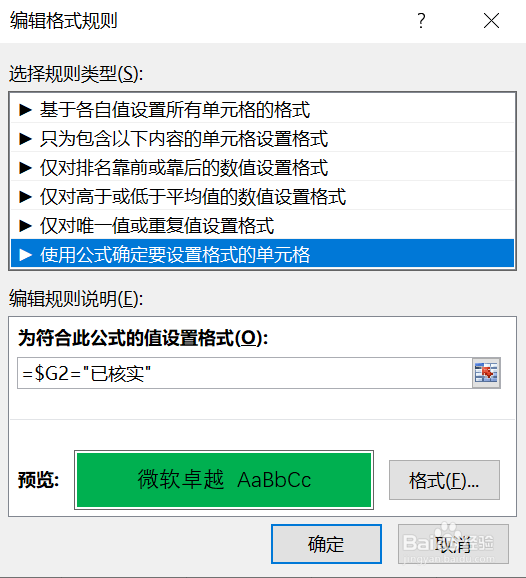
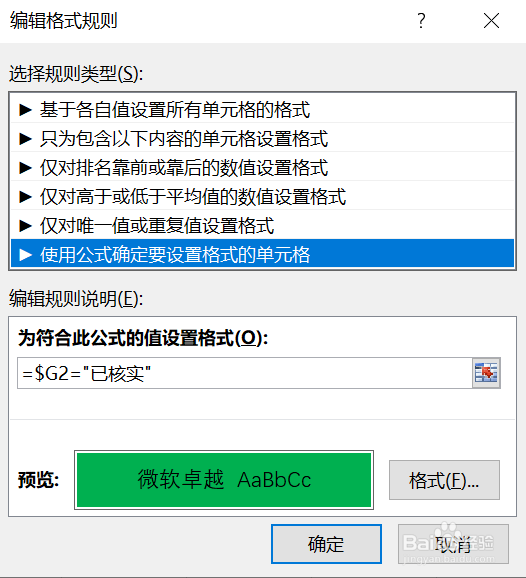
7、将格式公式进行调整,调整为=$G2="已核实"

如何在Excel 输入值后自动标注颜色

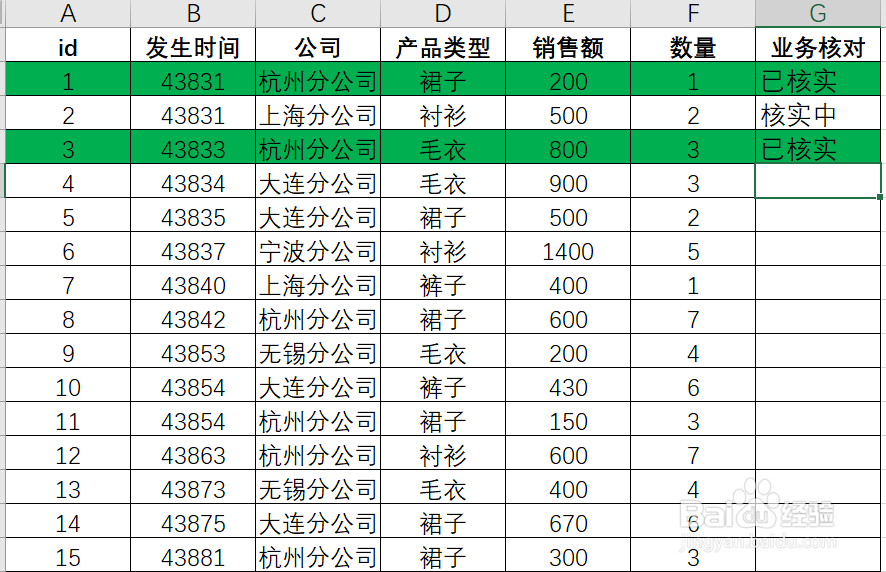
8、此时,只有G列的单元格内容为“已核实”时,同行的单元格颜色才会发生变化
如何在Excel 输入值后自动标注颜色

  • EXCEL公式控制填充颜色
  • Excel中的颜色函数怎么用
  • excel用if函数填充颜色
  • 在excel中,怎么用函数设置字体颜色?
  • Excel里怎样实现满足条件自动变色
  • 热门搜索
    宫斗小游戏大全 白事大全 数学手抄报图片大全 油性皮肤怎么办 席绢言情小说大全 小学生谜语大全及答案 伊索寓言故事大全 陈望道简介 少女漫画大全全彩 精神压力大怎么办