premiere的交叉叠化转场效果怎么制作

 时间:2026-04-22 00:15:37

1、接下来就是找到这个交叉叠化转场特效的位置:效果-视频切换-叠化-交叉叠化转场。

premiere的交叉叠化转场效果怎么制作

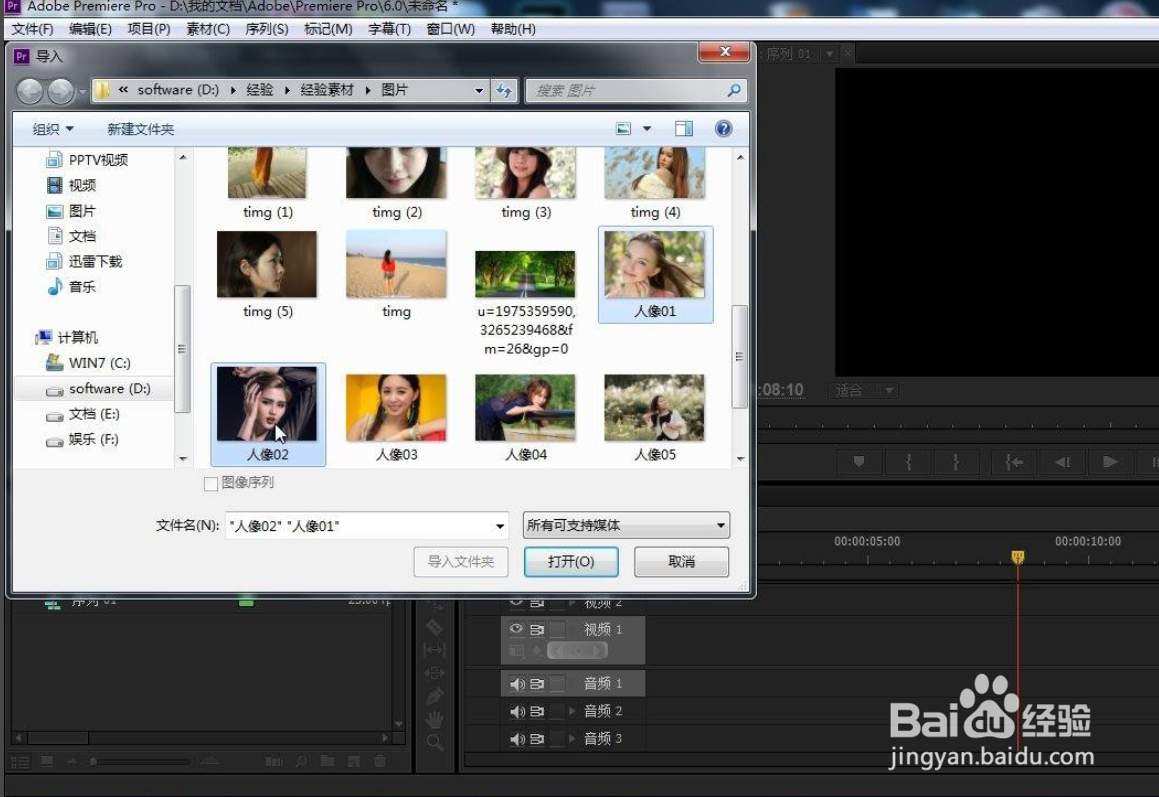
2、再有就是将素材导入素材库(图片或者视频都可以)。

premiere的交叉叠化转场效果怎么制作

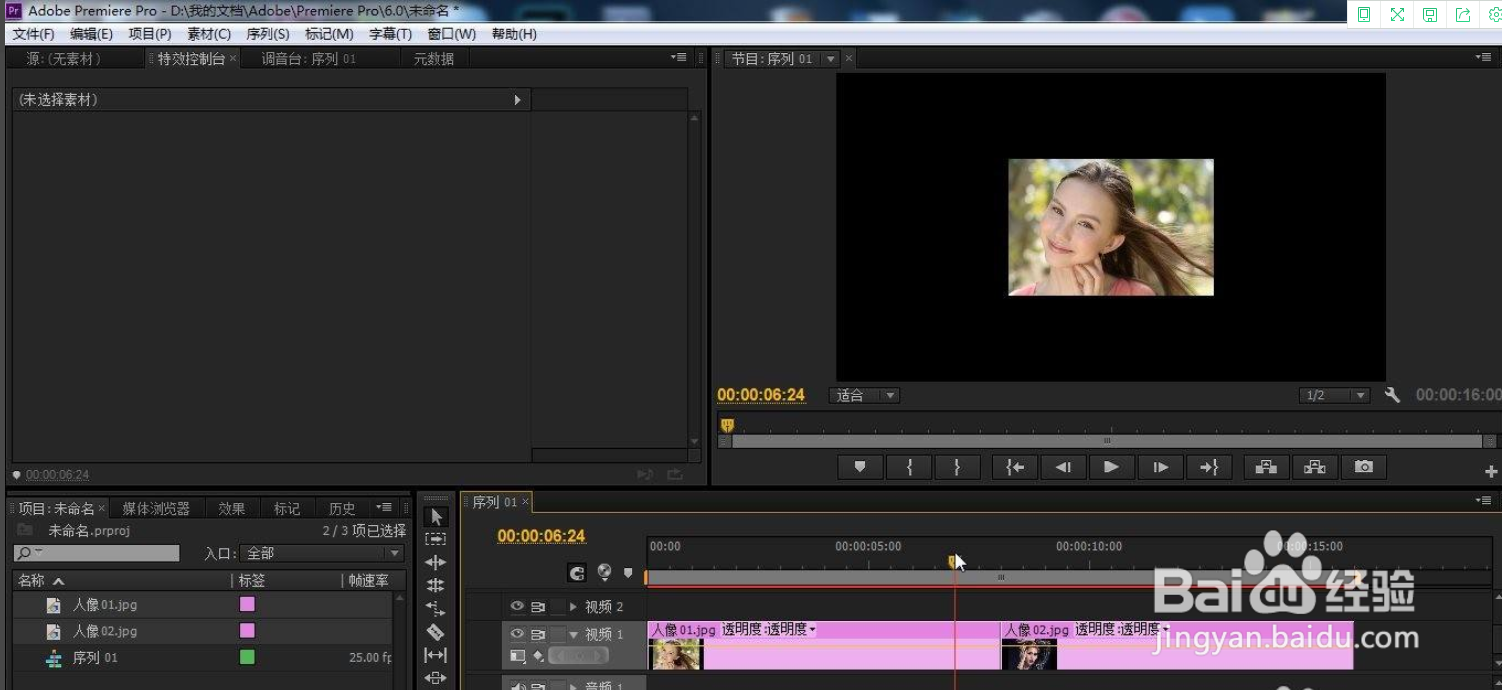
3、素材导入时间线后,先保证首尾相连,但是素材有时候会显示过小,我们就要放大时间轴来更好显示。
premiere的交叉叠化转场效果怎么制作

4、将“交叉叠化转场”的功能拖拽到两段相邻的素材中间,形成默认的交叉叠化转场效果。
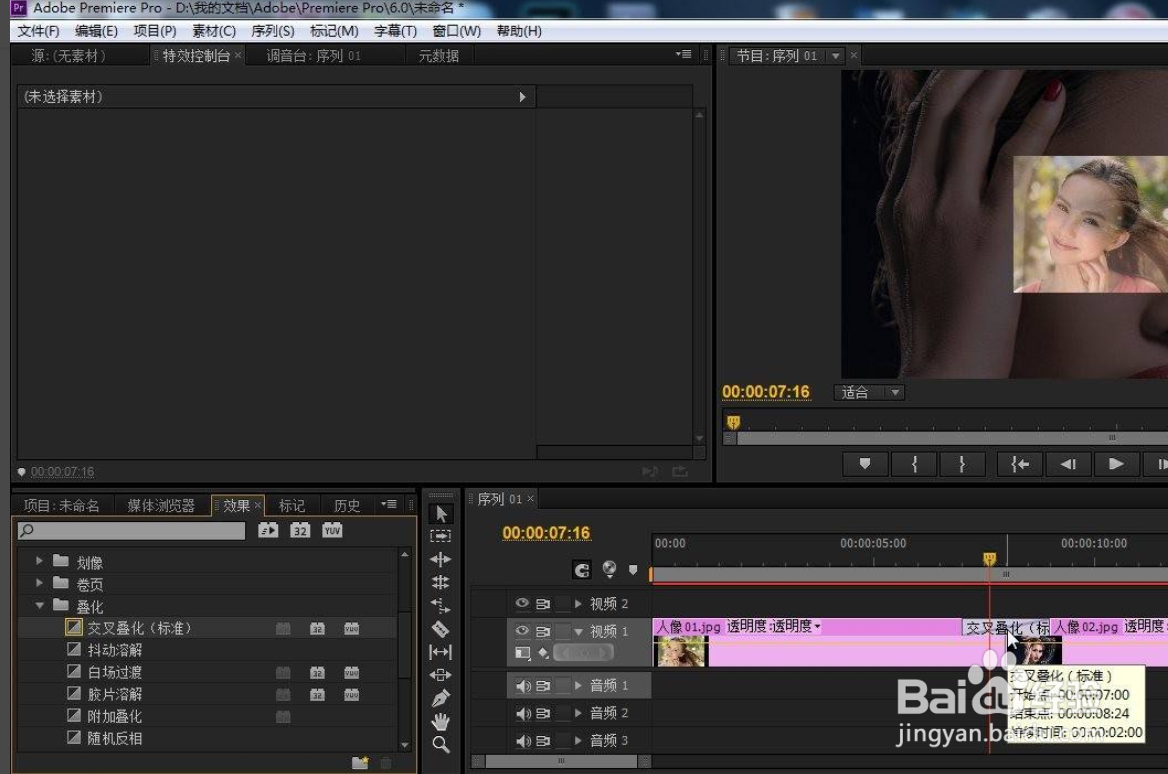
premiere的交叉叠化转场效果怎么制作

premiere的交叉叠化转场效果怎么制作

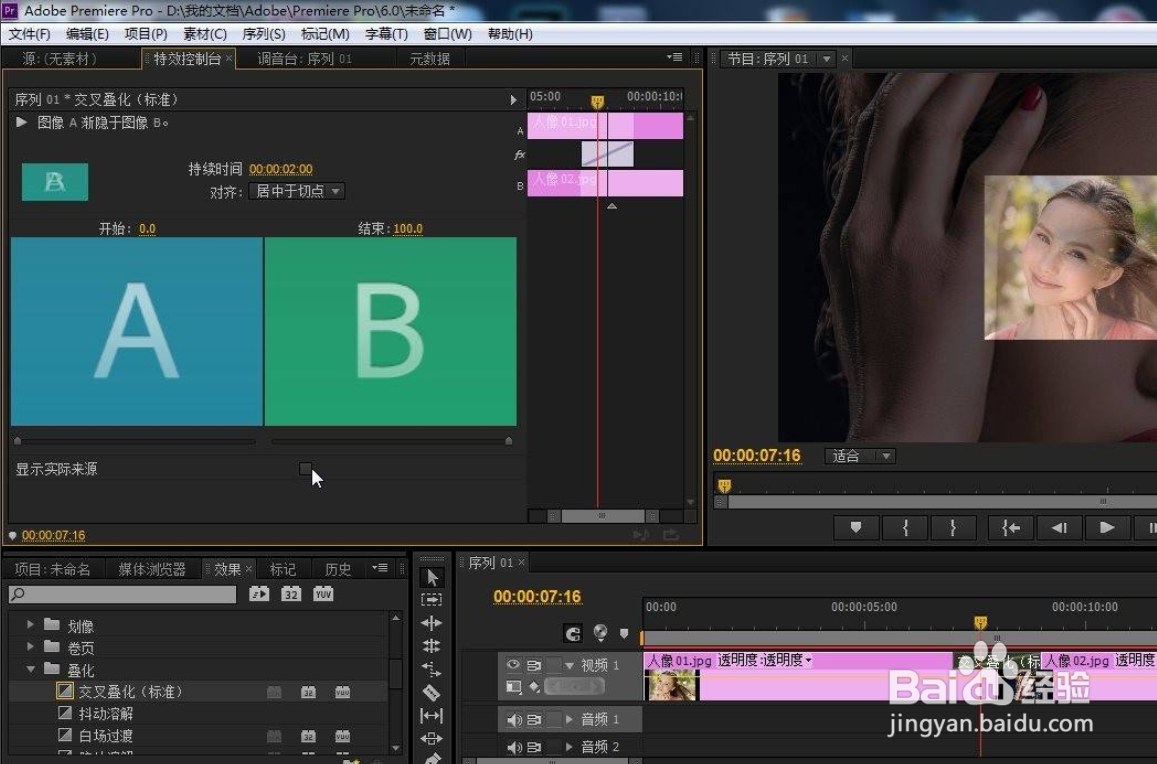
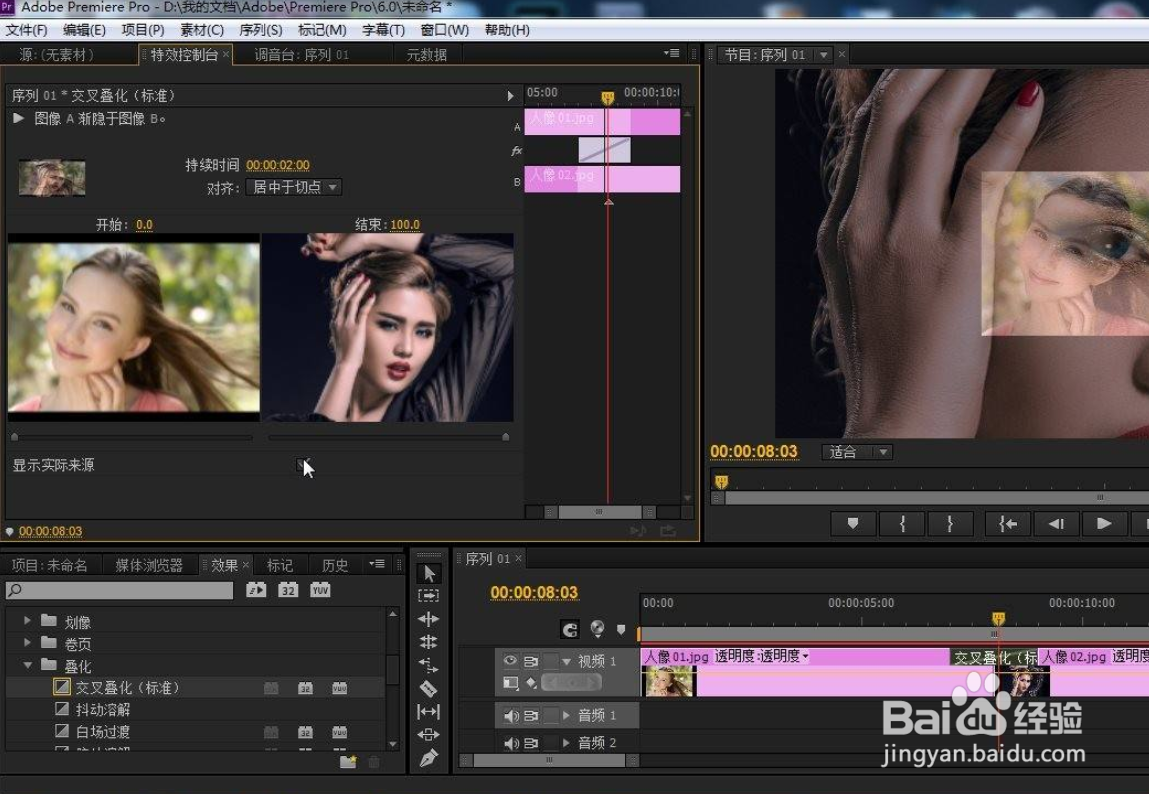
5、要想调整其参数,可以找到左上角的特效控制台,里面就有相应的参数。

premiere的交叉叠化转场效果怎么制作

premiere的交叉叠化转场效果怎么制作

6、我们可以设置的参数有:  对齐方式以及转场的持续时间,  在视频预览区域进行预览,这样就完成了交叉叠化转场效果的制作。

premiere的交叉叠化转场效果怎么制作

  • pr如何新建字幕
  • PR如何制作滚动字幕
  • pr怎么导出mp4格式
  • pr教学-如何使用轨道遮罩键
  • pr加文字怎么加
  • 热门搜索
    吴秀波事件是怎么回事 魑魅魍魉怎么读 怎么注册商标 大写万怎么写 run怎么读 山竹怎么吃 教师资格证怎么考 玺怎么读 我的世界铁傀儡怎么做 企业为什么要上市