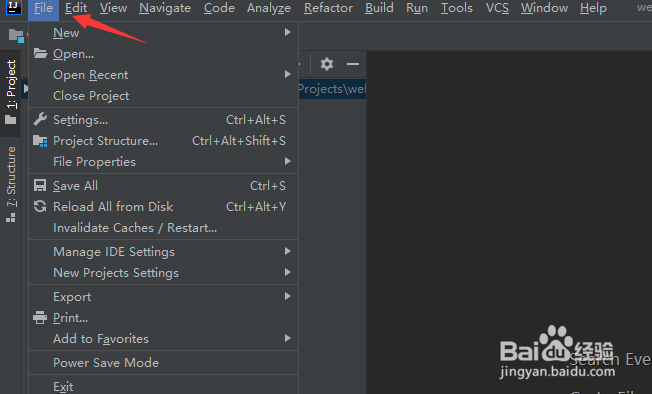
1、打开我们的idea,然后在左上角第一个选项,file选项下点击,我们的设置选项,如图所示,点击setting选项。
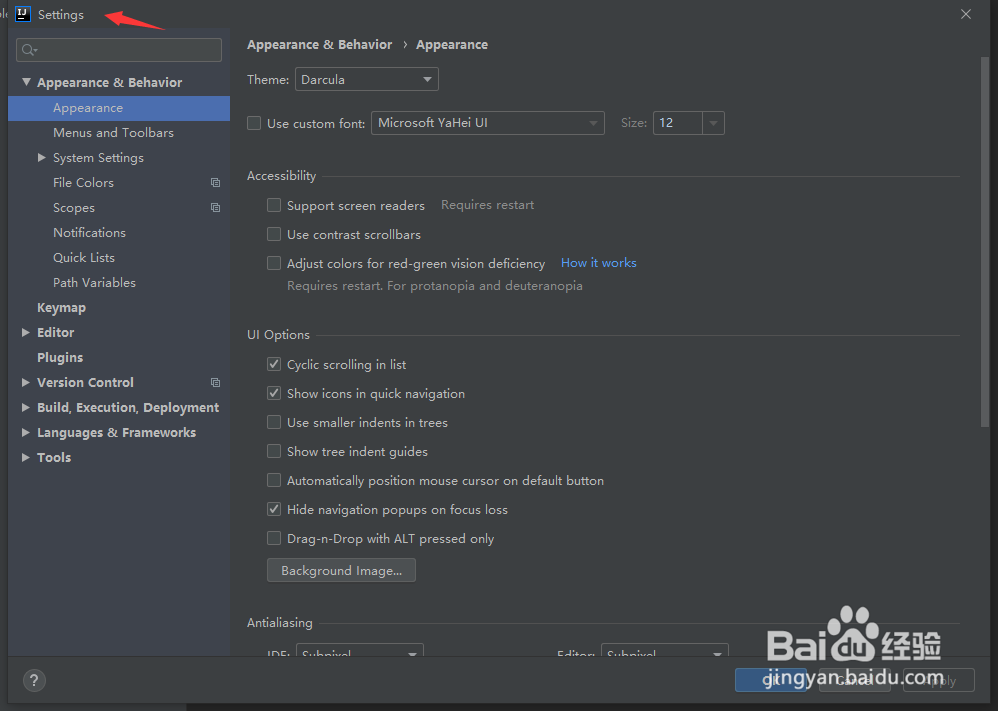
2、点击setting之后,打开这里的选项卡,下方我们可以看看很多,可以设置的内容,包括一些通用的内容,我们这里选择编辑选项。
3、选择editor,打开编辑选项之后,就可以看到下方有很多的相关内容,包括字体,颜色,通用设置等等,都可以在这里进行设置。

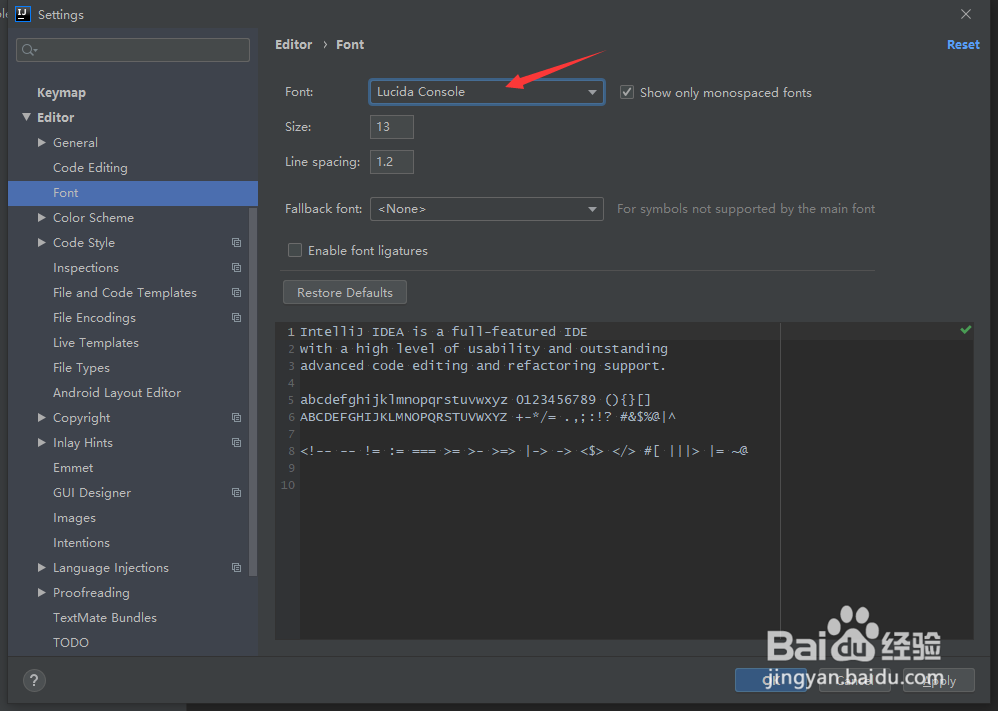
4、我们打开font这里可以选择我们想要的字体,以及它的大小格式,而且在我们选择之后,下方的界面上还会预览最终的显示效果。
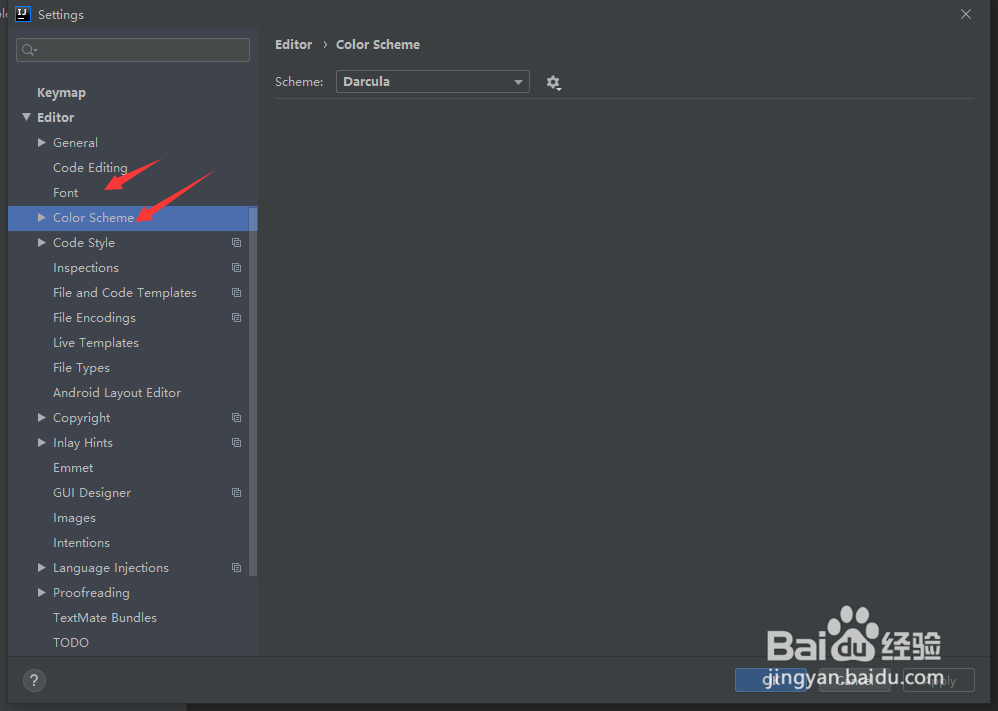
5、点击color scheme这里可以选择我们想要的显示模式,下方有一个general选项,常见的系统匹配模式都可以进行选择。
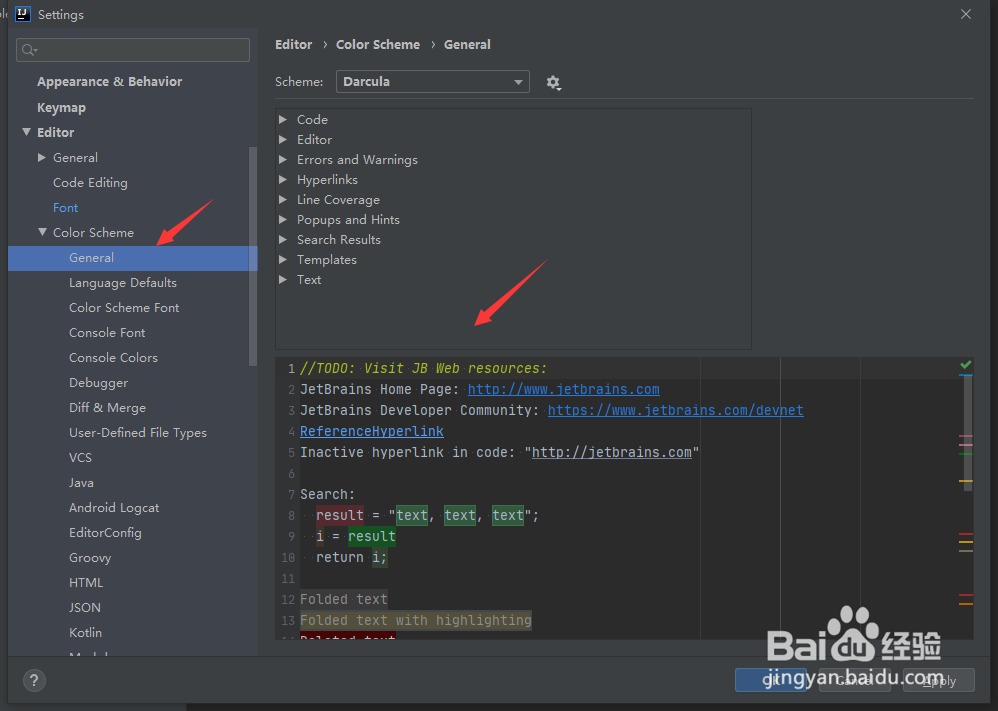
6、找到我们喜欢的字体,颜色,自己提示方式,然后我们选择下方的ok按钮,完成基本的设置,再次打开的时候,程序编辑界面就成为我们设置的模式显示。