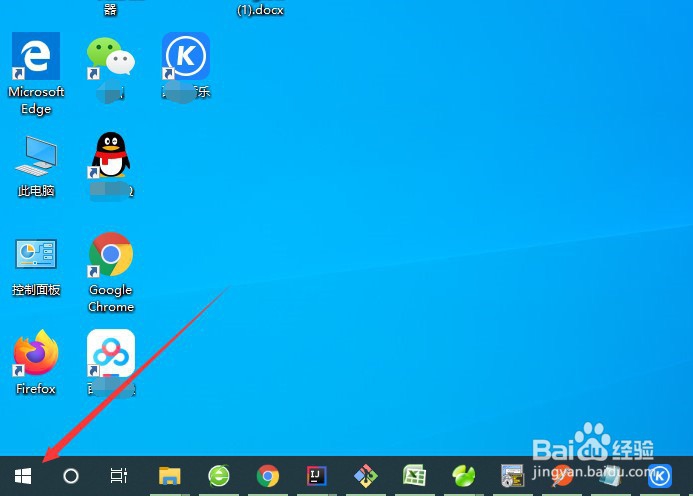
1、首先,点击桌面左下角的“开始”,如图所示。
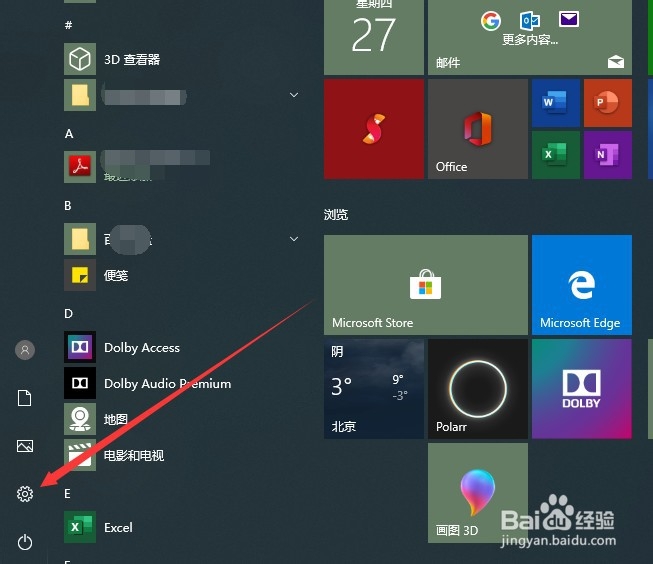
2、进入开始菜单后,点击其中的“设置”,如图所示。
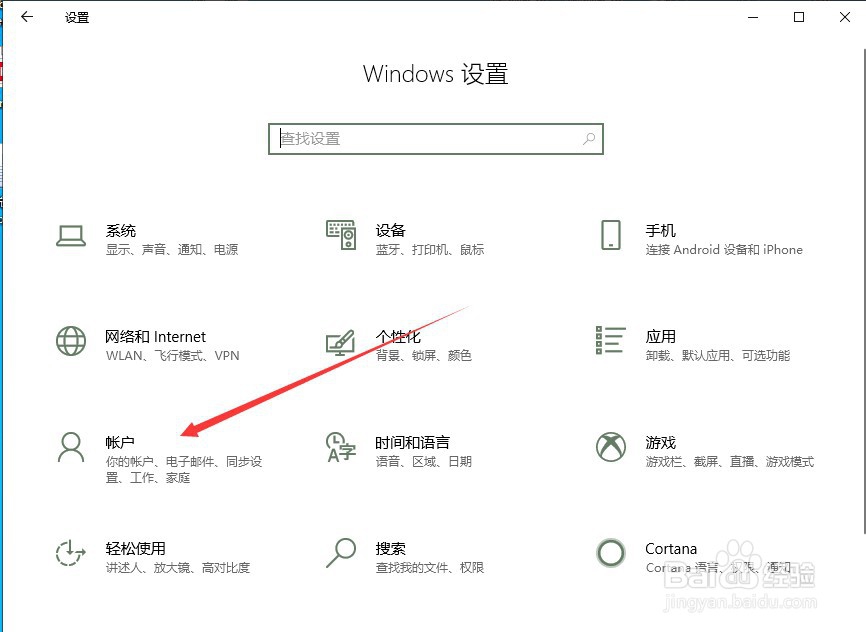
3、进入“Windows设置”后,选择其中的“账户”,如图所示。
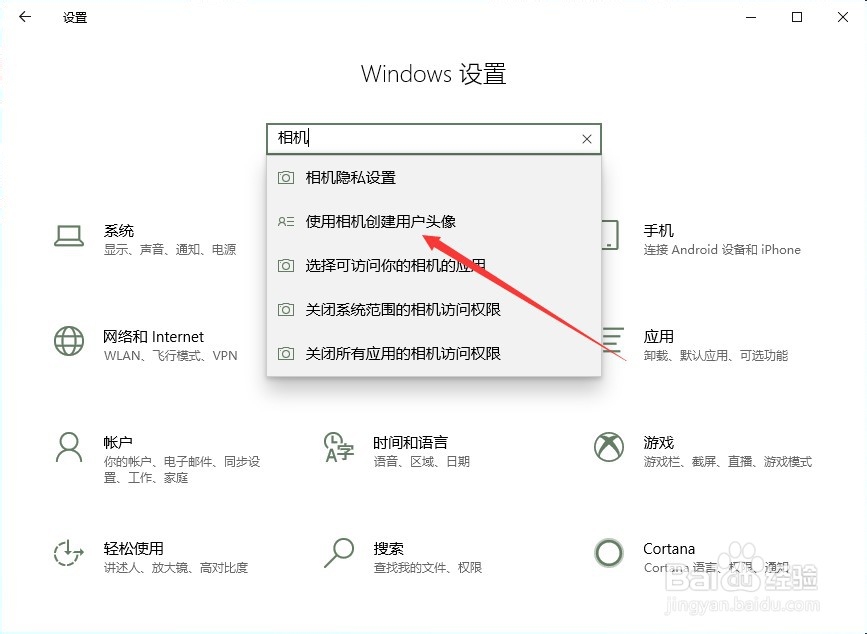
4、也可以直接在搜索框搜索“相机”,选择搜索结果中的“使用相机创建用户头像”,如图所示。
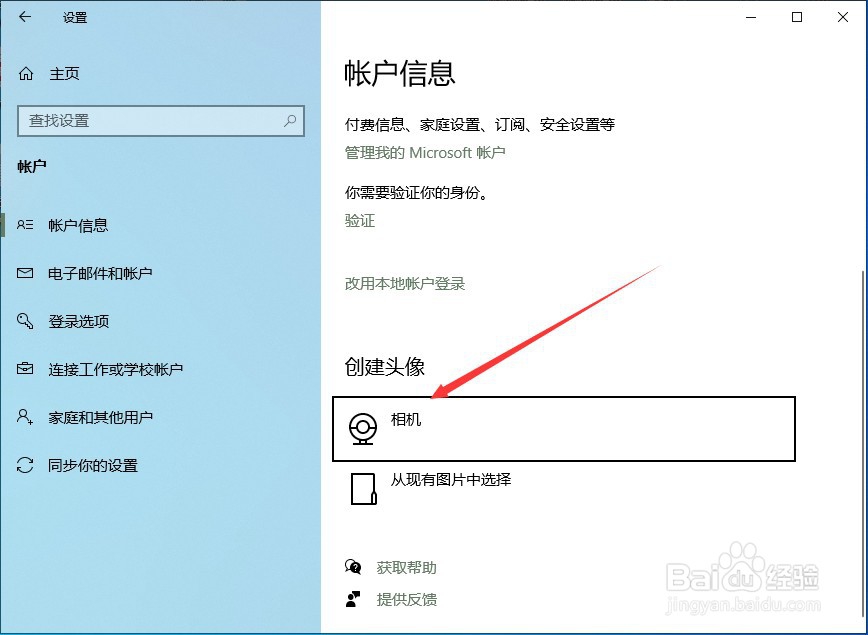
5、接着就会进入账户信息,选择其中的“相机”,如图所示。
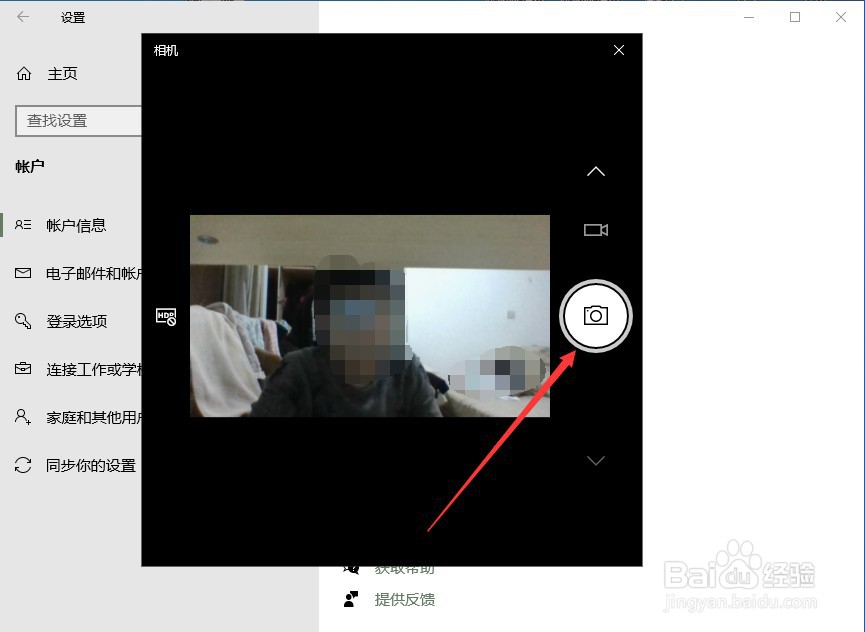
6、然后就会调出ThinkPad内置的摄像头,点击右侧的“拍照”按钮就可以照相,如图所示。
7、以上就是thinkpad摄像头怎么照相的方法介绍,希望可以帮到大家。
1、thinkpad摄像头怎么照相
1、首先,点击桌面左下角的“开始”,进入开始菜单后,点击其中的“设置”。
2、进入“Windows设置”后,选择其中的“账户”,也可以直接在搜索框搜索“相机”,选择搜索结果中的“使用相机创建用户头像”。
3、接着就会进入账户信息,选择其中的“相机”。
4、然后就会调出ThinkPad内置的摄像头,点击右侧的“拍照”按钮就可以照相。
