1、首先点击打开excel表格。

2、打开软件后,进入到表格窗口。

3、Vlookup函数法:
本例我们利用两个表的唯一关键字段(员工编号)来实现两个表的匹配。
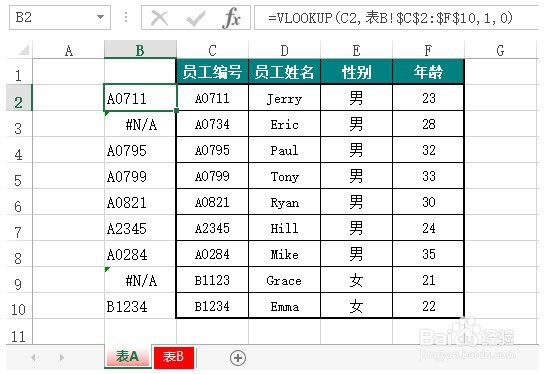
首先第一步,在表A中B2单元格中输入Vlookup以下函数公式。
=VLOOKUP(C2,表B!$C$2:$F$10,1,0)
然后双击或下拉B2单元格右下角的数据填充柄,如果匹配成功则显示相同的员工编号,如果表A的数据在表B没有,则会显示错误,如下图B3和B9单元格显示。
4、接下来,在表B中也要进行与表A的vlookup函数匹配。
=VLOOKUP(C2,表A!$C$2:$F$10,1,0)
有可以看到表B的C3与C9数据在表A中是不存在的

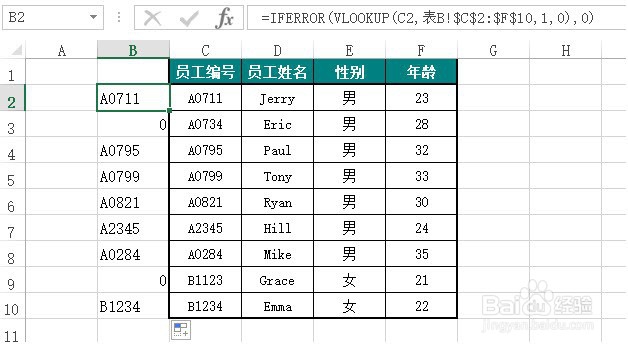
5、这里需要补充一点的是,vlookup函数匹配如果不成功,就会出现类似上图的“#N/A”的错误显示。为了让单元格的显示比较“圆满”。Vlookup函数通常与一个函数搭配使用,那个函数叫做iferror
6、以上便是excel如何匹配两张不同表格数据Vlookup函数法的方法,希望对大家有所帮助!