1、在系统桌面快捷找到方式,双击打开firefox浏览器

2、在弹出的程序首页,右上角找到【打开菜单】单击
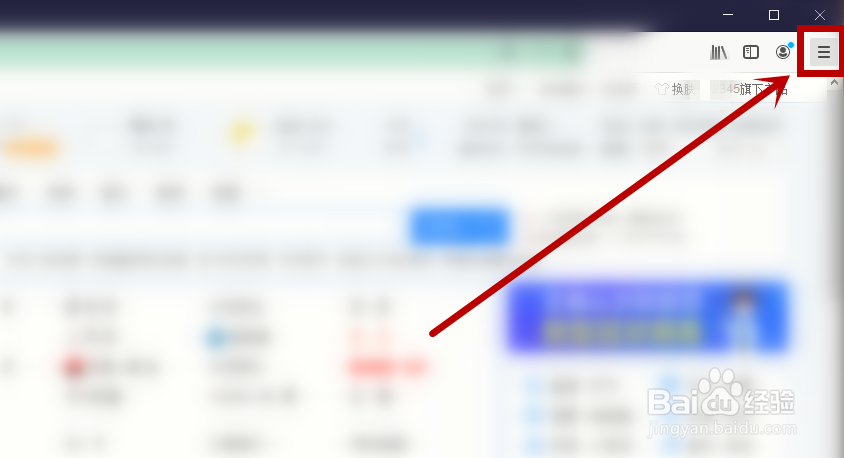
3、选择下拉菜单中的【选项】单击

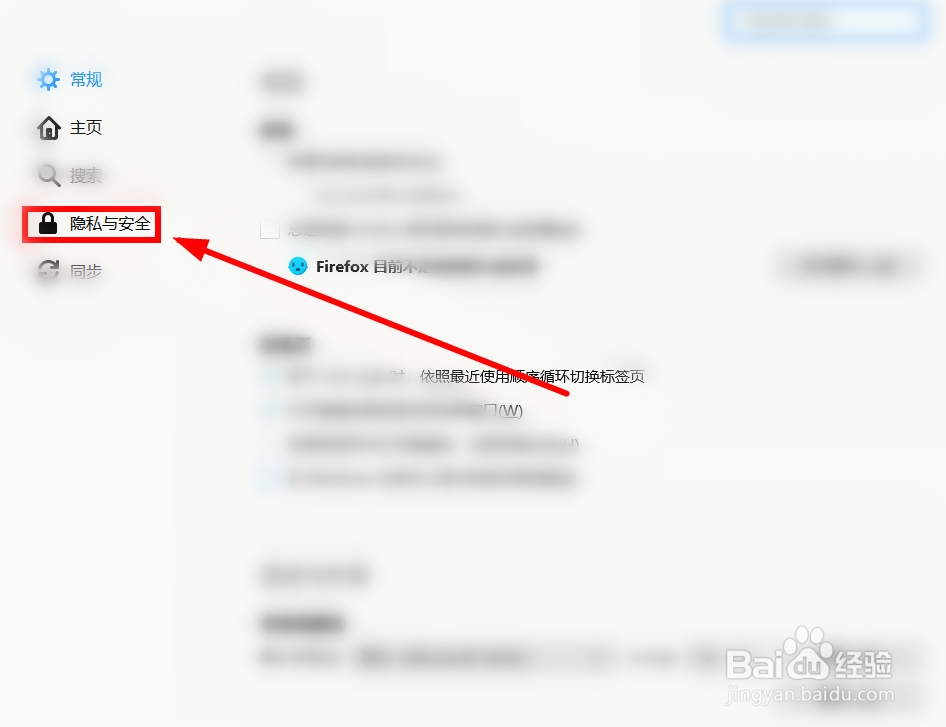
4、进入【选项】网页界面,单击【隐私与安全】选项卡
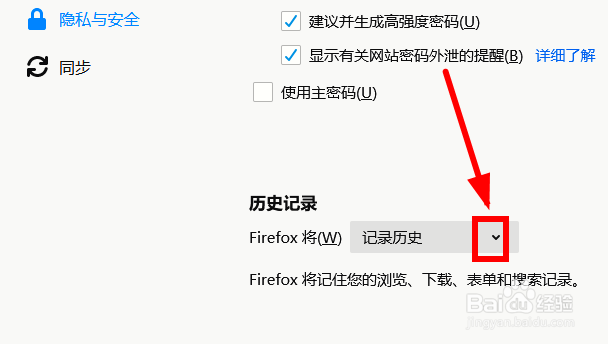
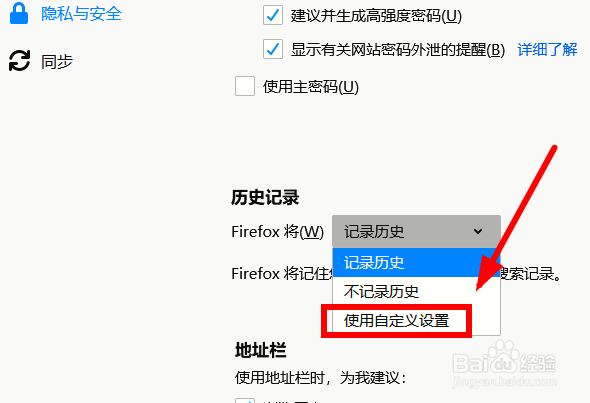
5、在右边窗口,选择单击【记录历史】后面的下拉按钮
6、在下拉菜单中选择【自定义设置】选项单击
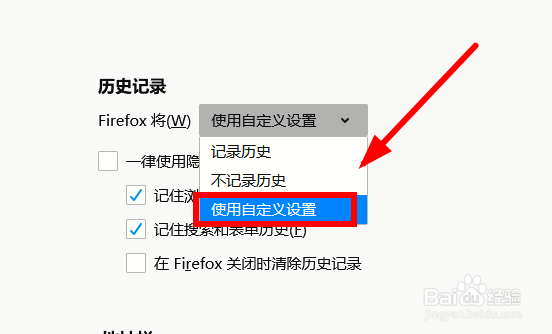
7、选择下拉菜单中的【自定义设置】选项单击
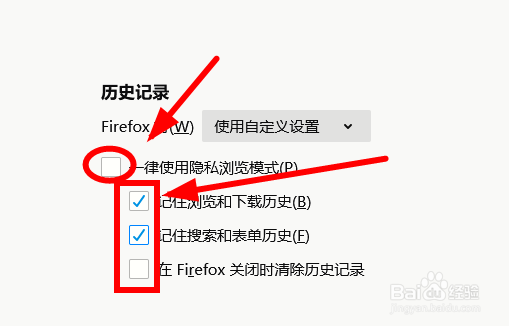
8、勾选相关功能,进行自定义设置即可
1、Firefox浏览器进行历史记录的自定义设置的步骤如下:
1、在系统桌面快捷找到方式,双击打开firefox浏览器
2、右上角部分找到【打开菜单】单击
3、选择下拉菜单中的【选项】单击
4、单击【隐私与安全】选项卡
5、选择单击【记录历史】后面的下拉按钮
6、选择【自定义设置】选项单击
7、选择下拉菜单中的【自定义设置】选项单击
8、勾选相关功能,进行自定义设置
