Word文档如何插入散点图

 时间:2026-02-14 14:25:02

1、打开Word文档。

Word文档如何插入散点图

2、点击“插入”菜单。

Word文档如何插入散点图

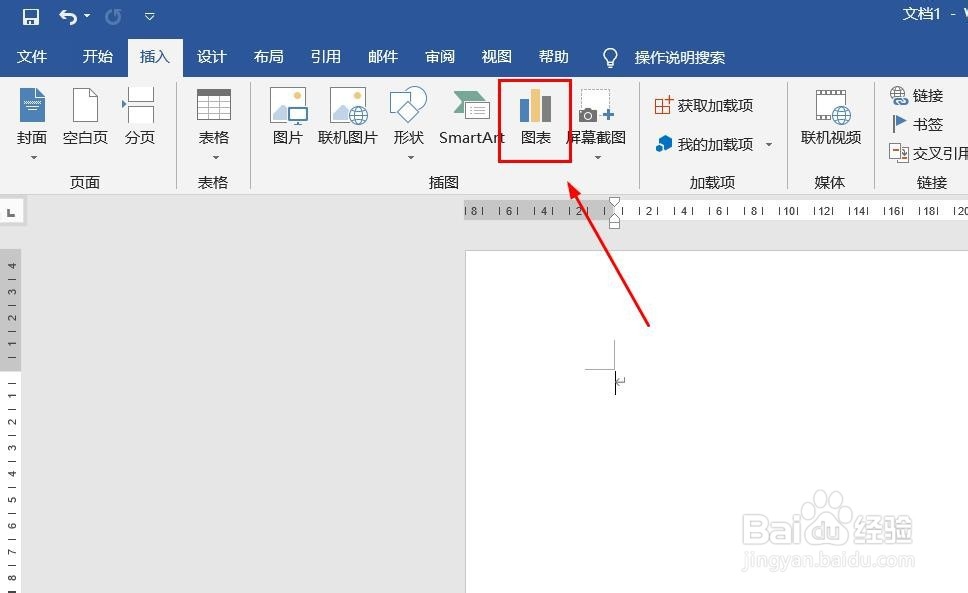
3、点击“图表”菜单。

Word文档如何插入散点图

4、点击“XY散点图”,点击“散点图”,然后点击“确定”。

Word文档如何插入散点图

5、散点图插入成功。

Word文档如何插入散点图

6、点击右侧“+”号图标,可添加“图表元素”。

Word文档如何插入散点图

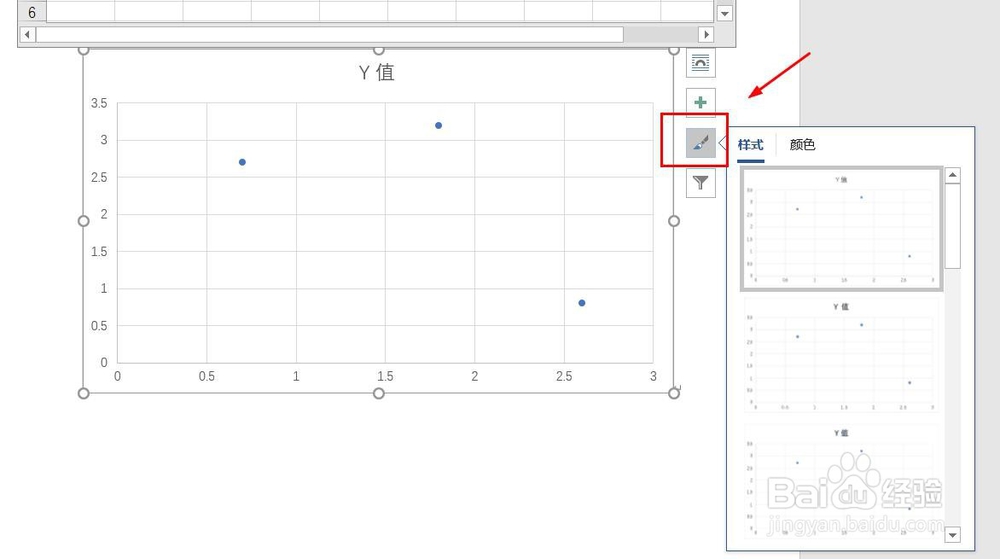
7、点击“毛刷”图标,可更改“图表样式”。

Word文档如何插入散点图

8、点击“漏斗”图标,可进行图表参数筛选。

Word文档如何插入散点图

1、1、打开Word文档。

2、点击“插入”菜单。

3、点击“图表”菜单。
4、点击“XY散点图”,点击“散点图”,然后点击“确定”。

5、散点图插入成功。

6、点击右侧“+”号图标,可添加“图表元素”。

7、点击“毛刷”图标,可更改“图表样式”。
8、点击“漏斗”图标,可进行图表参数筛选。

  • wps怎么快速插入图表
  • wps如何求平方差的和
  • wps的ppt如何绘制同心圆的方法
  • wps文字怎么插入一个“簇状柱形图-折线图”图表
  • 典型相关分析实验方法
  • 热门搜索
    偏头疼怎么办 福迪汽车怎么样 怎么去除黄褐斑 英语四级怎么算分 电脑怎么一键还原 眼屎多是怎么回事 一般家长意见怎么写 焖面怎么做好吃 团队介绍怎么写 怎么样才能快速减肥