在word2007中创建绿色渐变三十二角星的方法介绍

 时间:2026-02-12 12:32:56

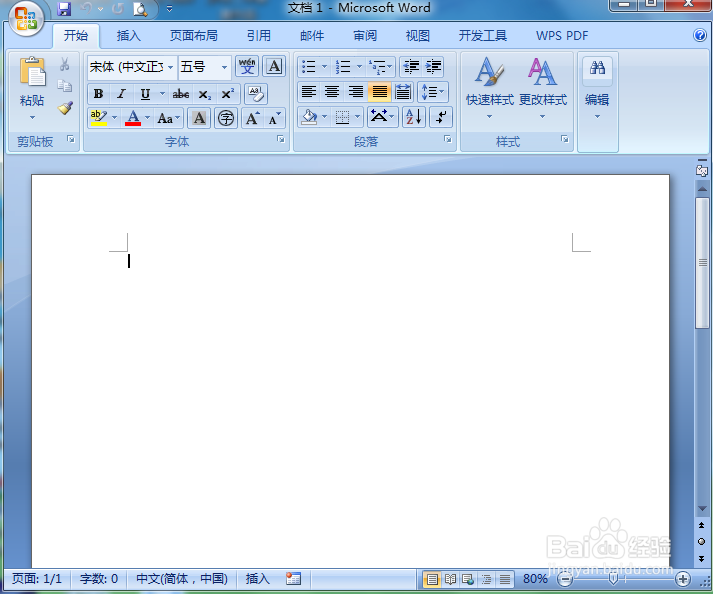
1、打开word2007,进入其主界面中;
在word2007中创建绿色渐变三十二角星的方法介绍

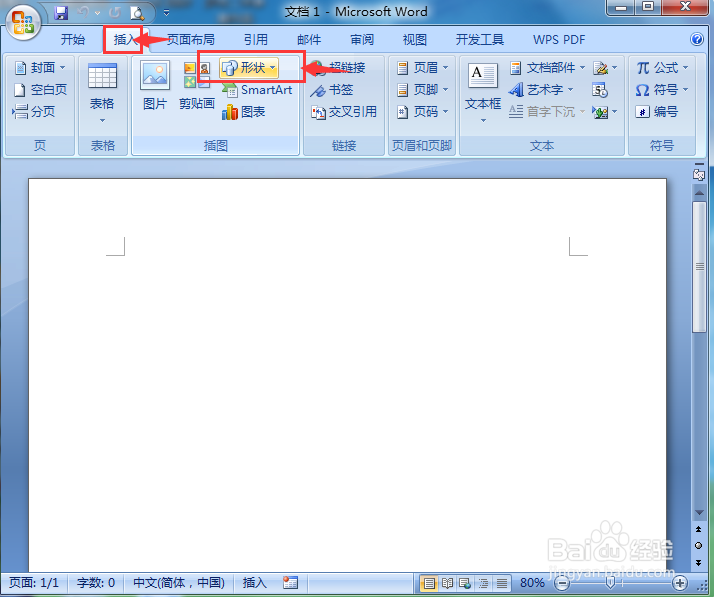
2、点击插入,选择形状工具;

在word2007中创建绿色渐变三十二角星的方法介绍

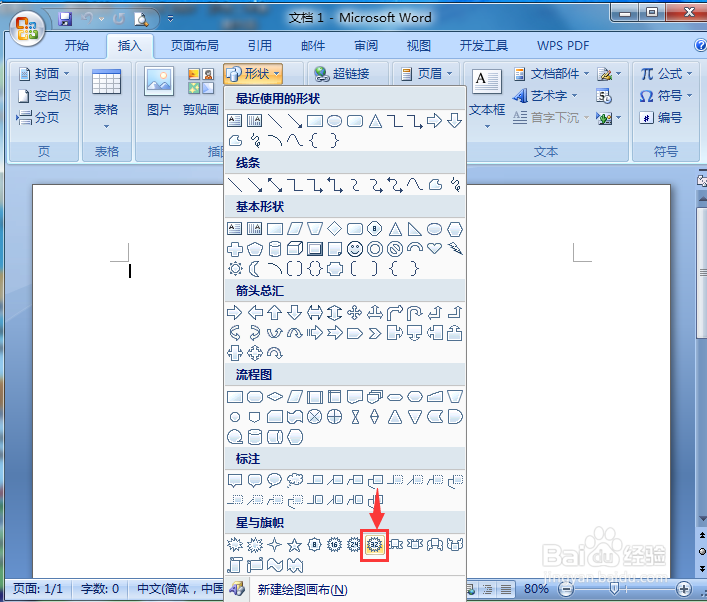
3、在星与旗帜中点击三十二角星;

在word2007中创建绿色渐变三十二角星的方法介绍

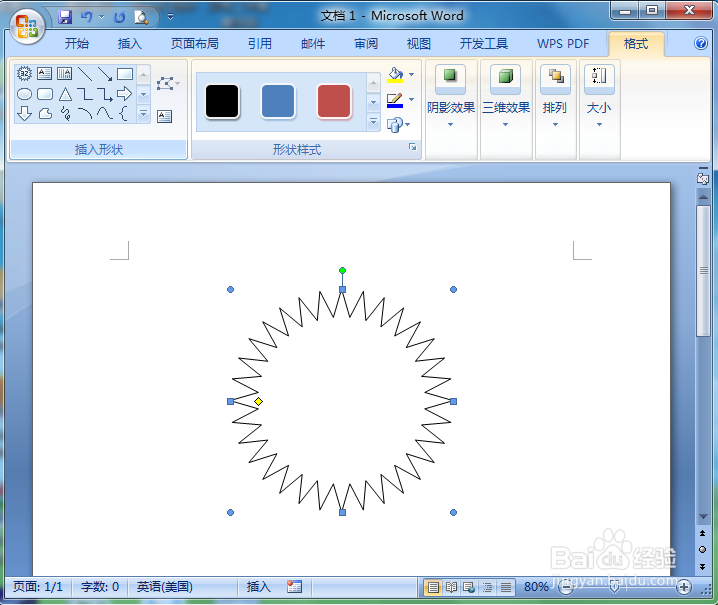
4、在编辑区中按下鼠标左键不放,拖动鼠标,画出一个十六角星;

在word2007中创建绿色渐变三十二角星的方法介绍

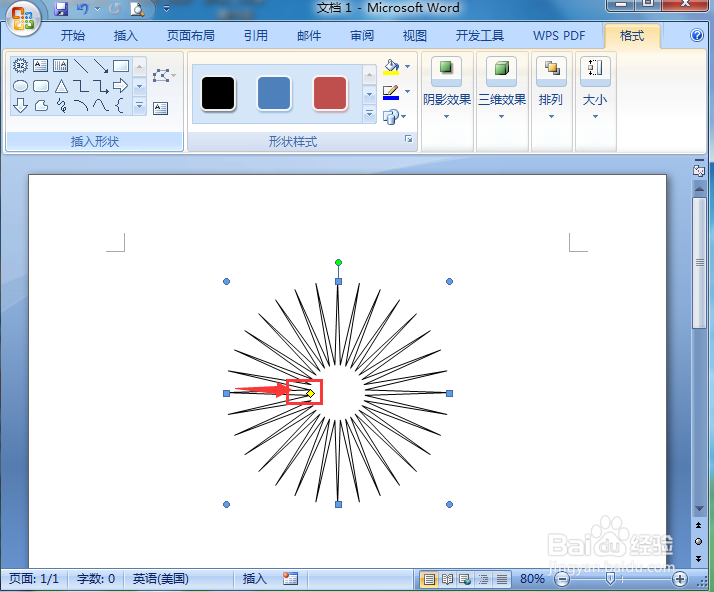
5、用鼠标拖动黄色的菱形,调整好星形里面圆形的大小;

在word2007中创建绿色渐变三十二角星的方法介绍

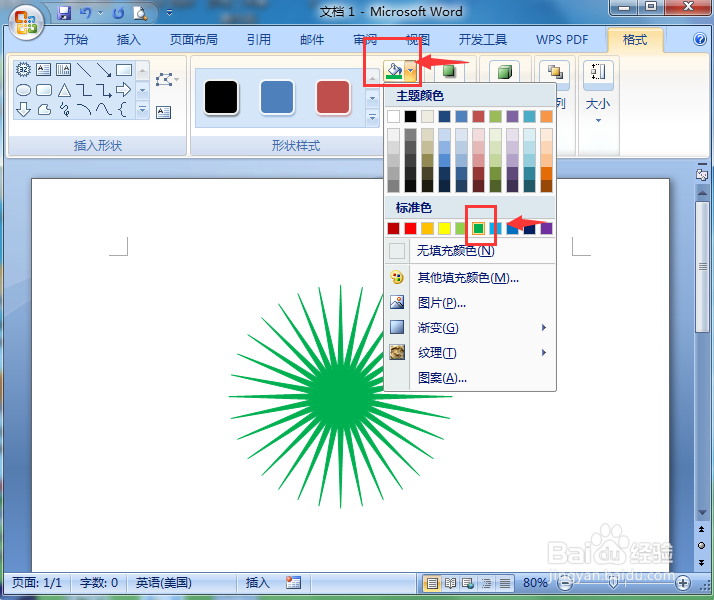
6、点击形状填充,选择绿色;

在word2007中创建绿色渐变三十二角星的方法介绍

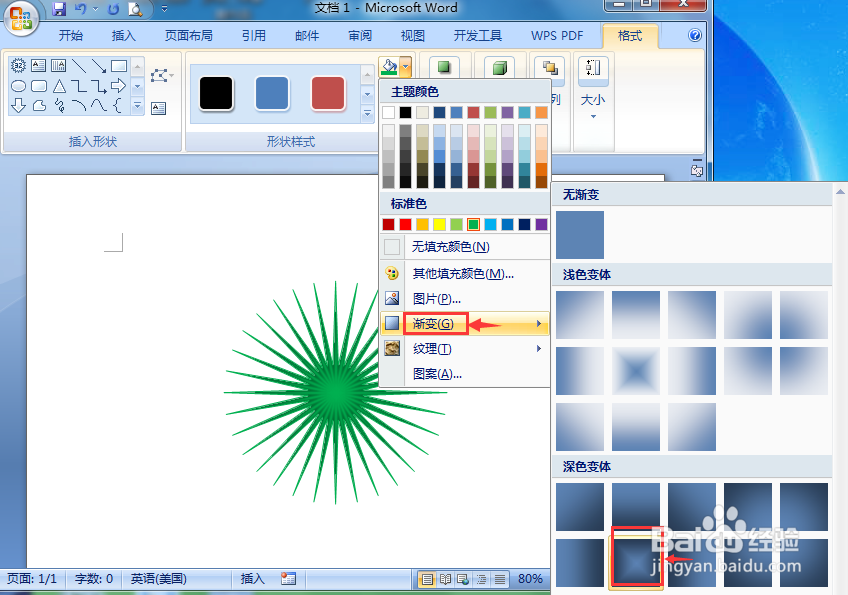
7、点击渐变,选择中心辐射;

在word2007中创建绿色渐变三十二角星的方法介绍

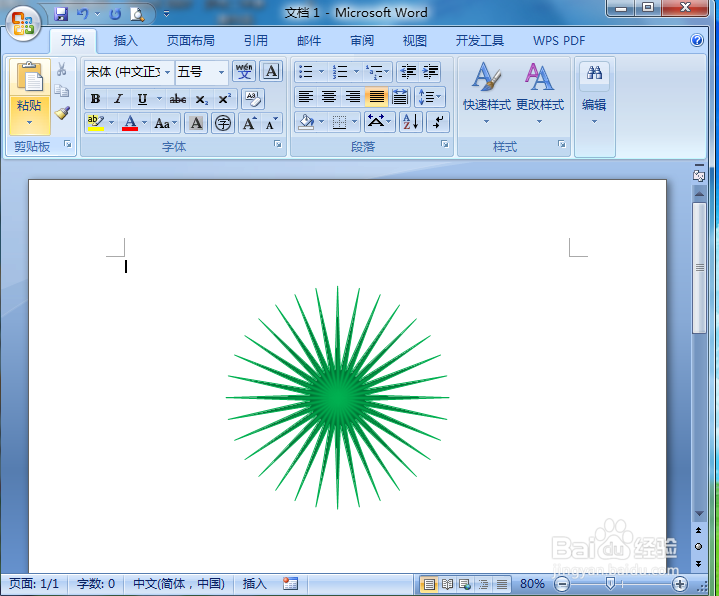
8、我们就在word中创建好了一个绿色渐变三十二角星。

在word2007中创建绿色渐变三十二角星的方法介绍

1、打开word,点击插入,选择形状工具;

2、在星与旗帜中点击三十二角星;

3、在编辑区中按下鼠标左键不放,拖动鼠标,画出一个三十二角星;

4、点击形状填充,填充上绿色和渐变效果。

  • 在word2007中创建蓝色渐变卡片流程图的方法介绍
  • 在word中创建绿色渐变双波形的方法
  • 在word2007中创建蓝色渐变卡片流程图的方法介绍
  • 在word2007中创建蓝色渐变同心圆的方法
  • 在word2007中创建绿色渐变上箭头的方法
  • 热门搜索
    我的世界boss大全 狗狗拉肚子了怎么办 三五图库大全 影视大全纯净版安装 柿子椒的做法大全 海鱼大全 啪嗒啪嗒的视频大全在线 消防图纸符号大全 年轻人免费观看视频大全 尿蛋白高怎么治疗