EXCEL根据提成比例自动计算提成金额

 时间:2026-02-14 05:52:21

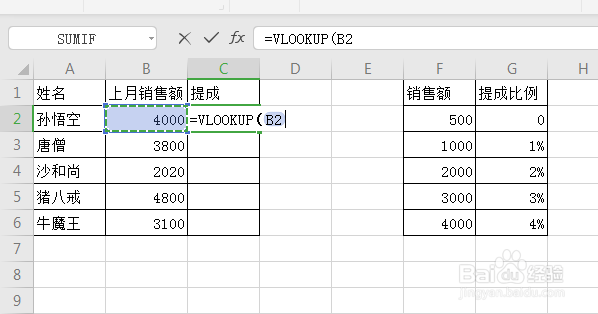
1、这里有一个表格,里面有每个人员的销售额以及规定的提成比例,我们在提成金额单元格中输入=VLOOKUP(B2  ,这里第一个参数选择上月的销售金额
EXCEL根据提成比例自动计算提成金额

2、第二个参数选择提成区域,注意选择后,按F4,给这个区域设置绝对引用

EXCEL根据提成比例自动计算提成金额

3、第三个参数选择2,因为提成比例所在的单元格在第二个

EXCEL根据提成比例自动计算提成金额

4、第四个参数选择TRUE,进行模糊查找

EXCEL根据提成比例自动计算提成金额

5、这样完成函数后,会获得销售金额对应的提成比例

EXCEL根据提成比例自动计算提成金额

6、用完成的函数乘以对应的销售金额,就得出对应的提成金额

EXCEL根据提成比例自动计算提成金额

7、选择这个单元格,鼠标指向单元格右下角,当鼠标符号变成黑色加号后,双击鼠标,就对所有人员的提成金额完成了计算

EXCEL根据提成比例自动计算提成金额

  • excel如何按比例计算提成
  • Excel如何用COUNTIF函数统计某月的销售记录条数
  • 怎么用Excel快速计算提成
  • EXCEL中条件计数函数DCOUNT的用法
  • excel如何统计在某一区域中符合某条件的人数?
  • 热门搜索
    怎么用qq号注册微信 猴头菇怎么吃 啫喱水怎么用 健康管理师怎么报名有什么条件 乳头内陷怎么办 死螃蟹为什么不能吃 微信怎么注销账号 菠萝怎么削皮 肚脐周围疼是怎么回事 萝卜干咸菜的做法