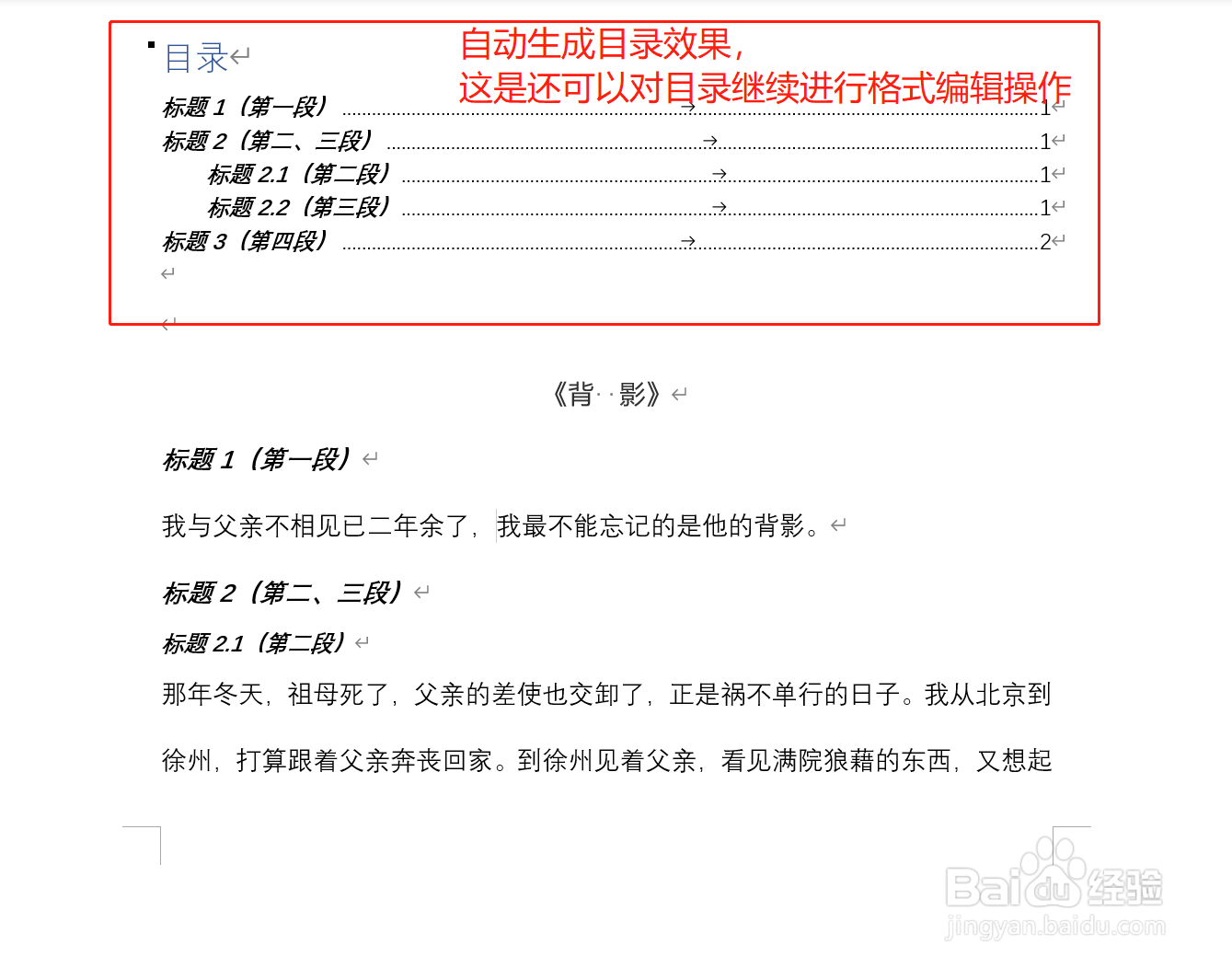
Word文档如何自动生成目录,详细教程操作来了

 时间:2026-04-24 03:00:11

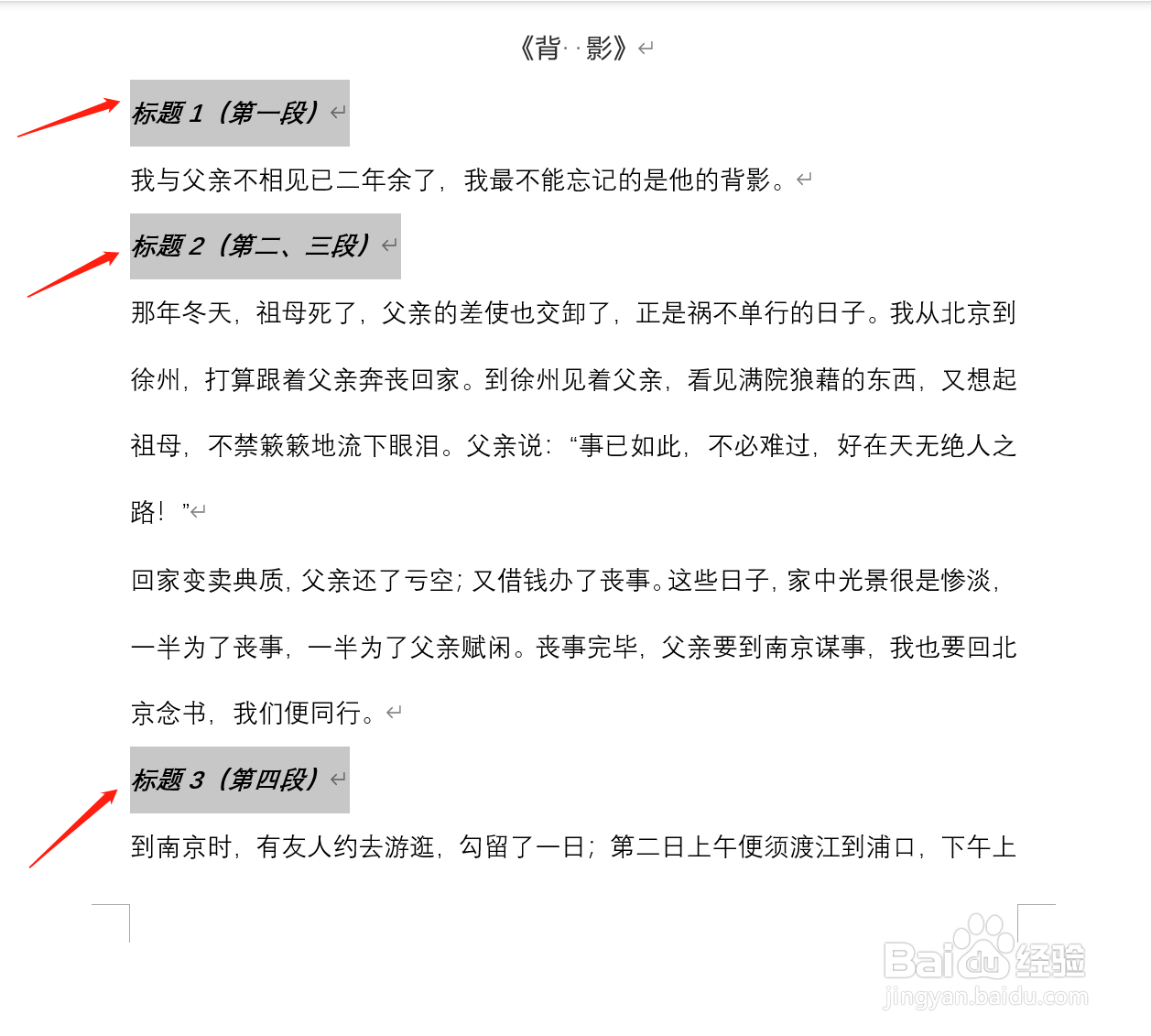
1、建立段落提纲(这个是文档各级目录)

Word文档如何自动生成目录,详细教程操作来了

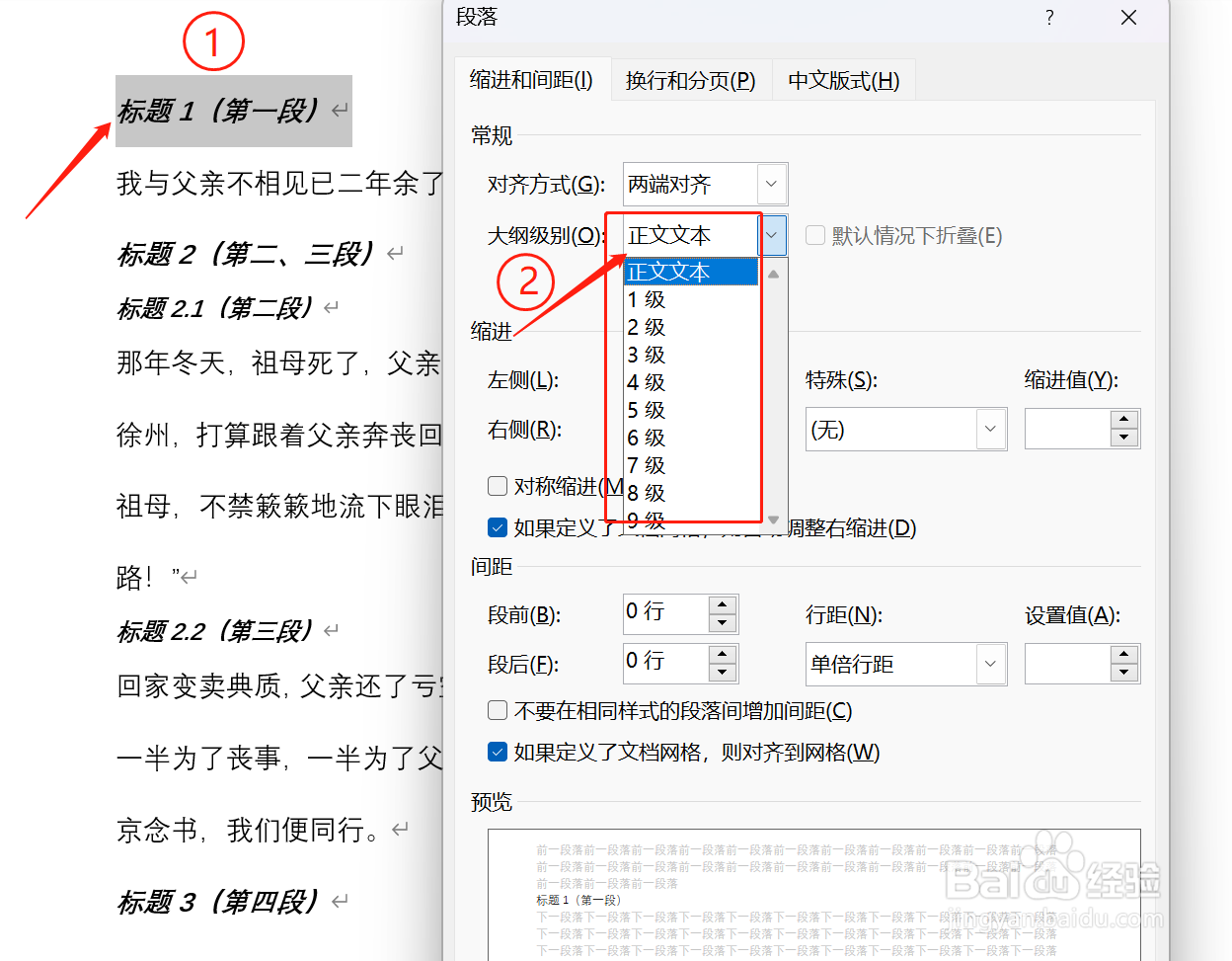
2、设置大纲级别(例如:一级大纲、二级大纲……,注意:这个是能够自动生成目录的前提,没有这一步是无法自动生成目录的

2.1 选中将文档标题,然后点击段落,在大纲级别中选择对应大纲级别(一级、二级……)

2.2按照上述步骤,分别将文档的所以标题都进行大纲级别的设置。
Word文档如何自动生成目录,详细教程操作来了

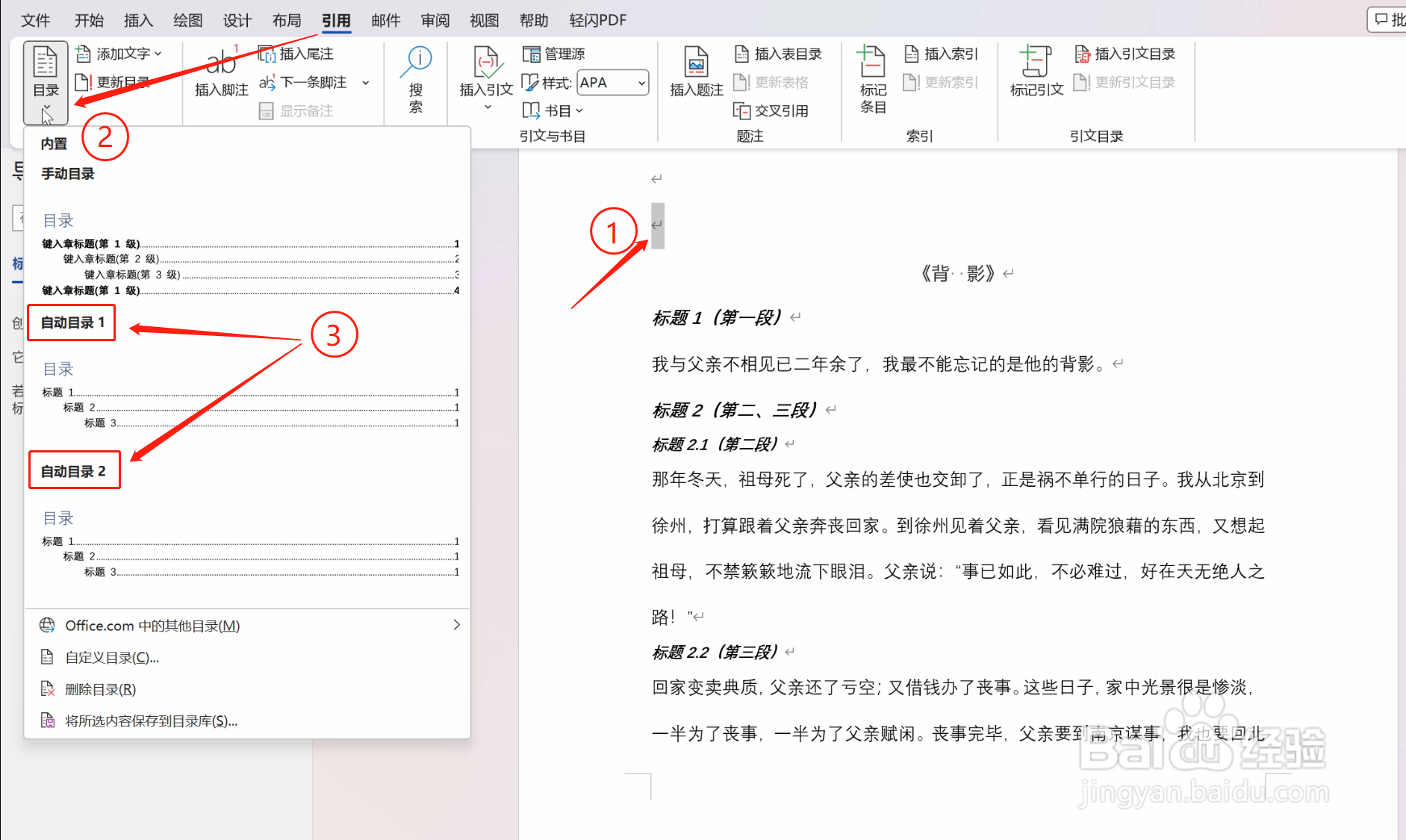
3、在“引用“菜单中插入自动目录(这样生成的目录后期可以很方便更新)

3.1 用鼠标选择需要插入目录的位置;

3.2 点击”引用“菜单,点击目录;

3.3 找到自动目录,点击,然后就会在你选择的位置自动生成了目录。
Word文档如何自动生成目录,详细教程操作来了

Word文档如何自动生成目录,详细教程操作来了

  • word文档如何自动生成目录
  • Word文档怎样自动生成目录
  • word文档如何自动生成目录
  • Word文档如何自动生成目录
  • word文档如何自动生成目录
  • 热门搜索
    项羽简介 痛经应该怎么办 怎么申请微信账号 纹身图案大全图片男 兄弟网名大全5个人 桌面壁纸图片大全 怎么去外域 篮球规则大全 玉米粉怎么吃 毛阿敏歌曲大全