1、打开WPS

2、点击插入-智能图形

3、选择最后一个图片

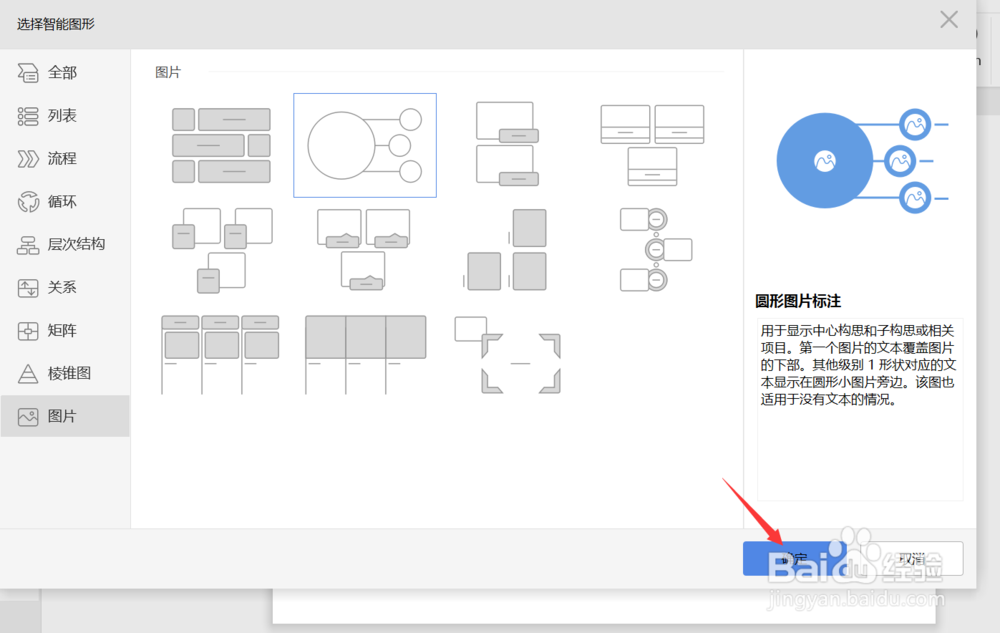
4、里面有多种图片排列样式可以选择,任意选择一种,点击确定
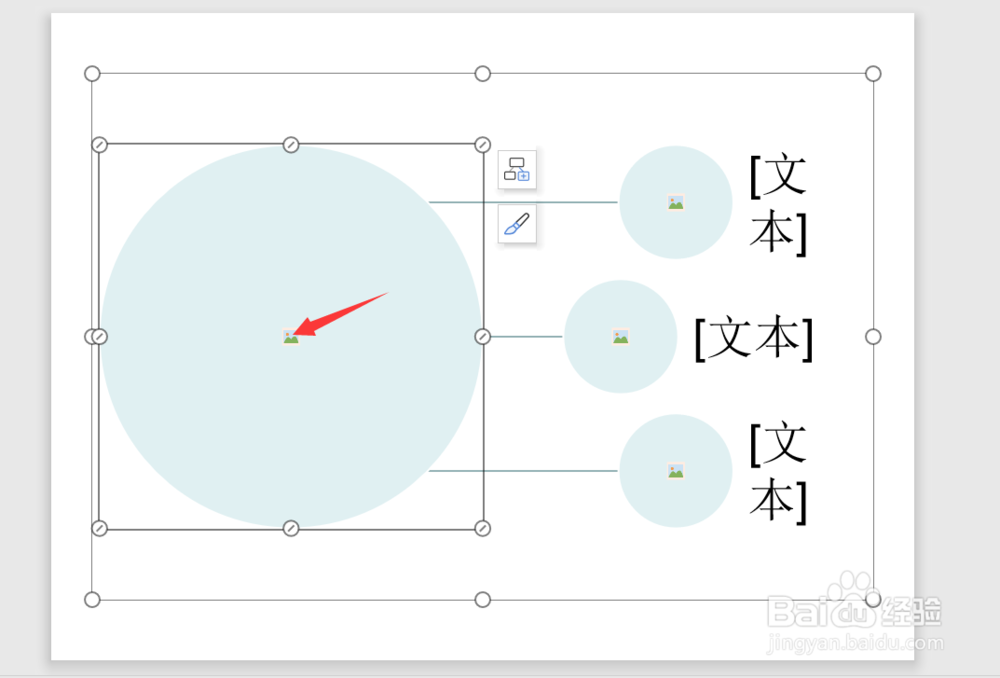
5、点击形状中间的图片按钮,可以插入图片
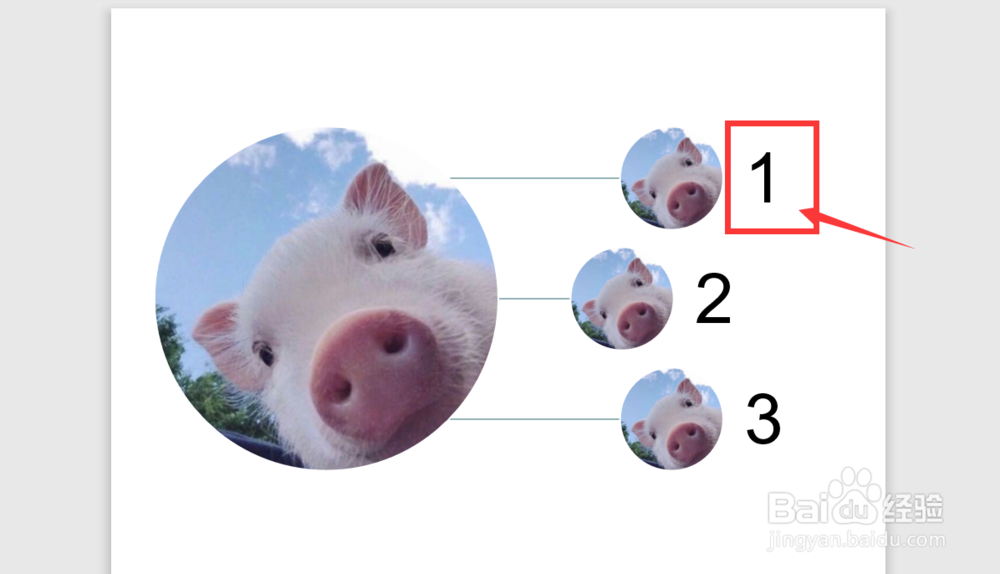
6、点击后面的文本,输入文字
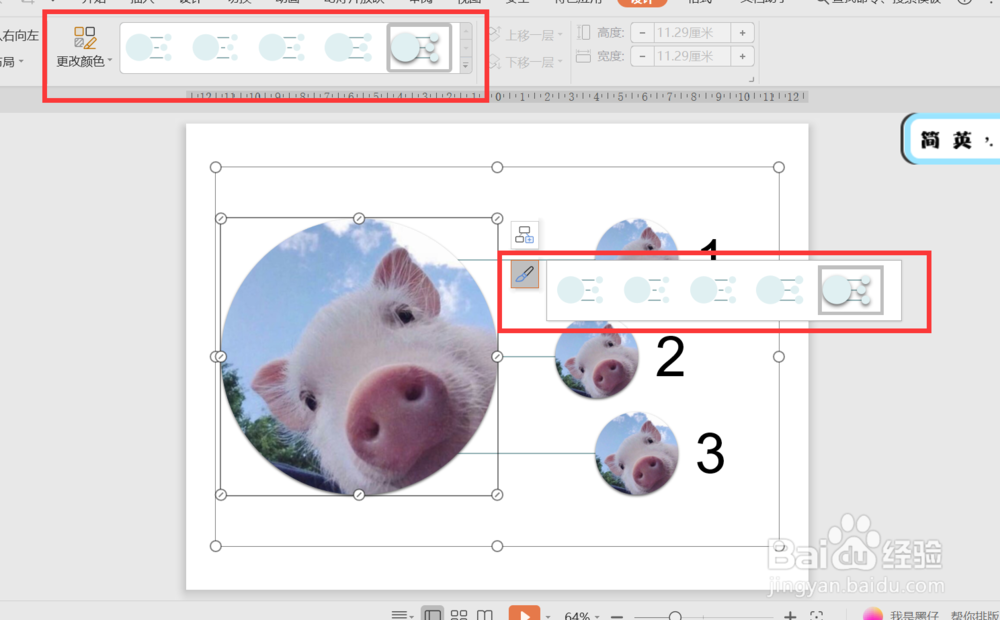
7、点击图片旁边的小毛笔按钮,或者是上面的更改颜色按钮,可以更换图形形式
8、可以点击旁边第一个按钮,添加项目

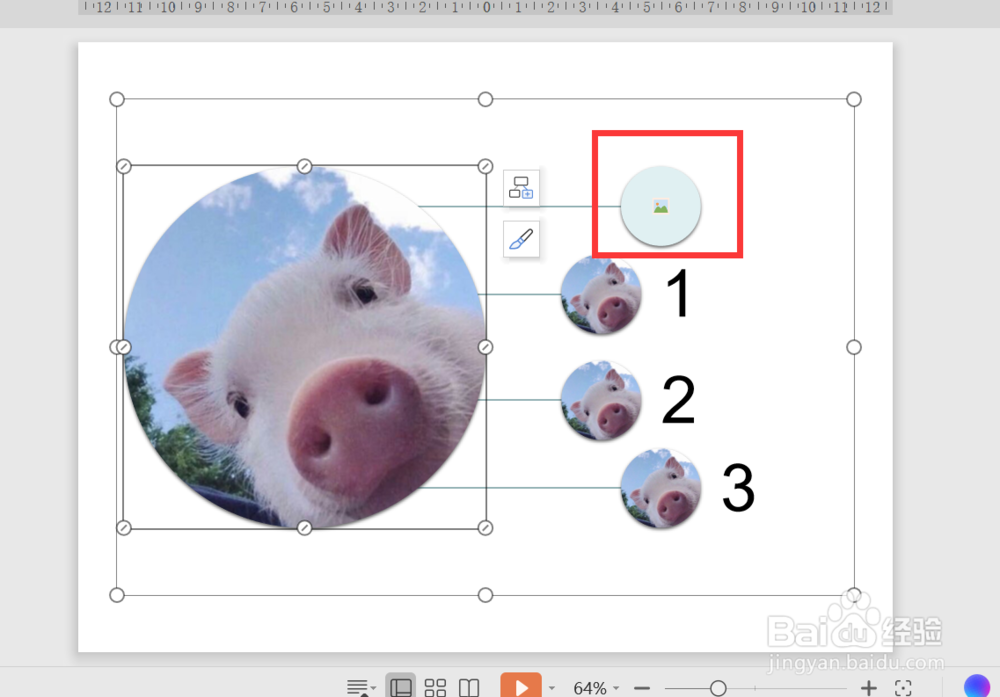
9、还可以前移后移项目,暂时没有删除项目的按钮

时间:2026-04-21 18:35:21
1、打开WPS
2、点击插入-智能图形
3、选择最后一个图片
4、里面有多种图片排列样式可以选择,任意选择一种,点击确定
5、点击形状中间的图片按钮,可以插入图片
6、点击后面的文本,输入文字
7、点击图片旁边的小毛笔按钮,或者是上面的更改颜色按钮,可以更换图形形式
8、可以点击旁边第一个按钮,添加项目
9、还可以前移后移项目,暂时没有删除项目的按钮
